Task Assist-utvidelsen består av flere smarte alternativer som kan forbedre arbeidsflytene dine. Klarer du ikke å finne et godt oppgavenavn? Trenger du hjelp til å lage underoppgaver for å dele opp oppgaven? Task Assist kan hjelpe!
Sette opp utvidelsen
Advarsel
- Logg inn på Todoist på https://todoist.com eller skrivebordsappene.
- Klikk på avataren din øverst til venstre.
- Velg Innstillinger.
- Klikk på Integrasjoner i sidemenyen.
- Klikk på Bla gjennom øverst i Integrasjoner-innstillingene.
- Velg Task Assist i listen over tilgjengelige integrasjoner.
- Klikk på Legg til.
- Klikk på Bekreft.
Når du kjører utvidelsen for første gang, vil du bli bedt om å gi tilgang til å lese og skrive appdata.
Foreslå oppgaver
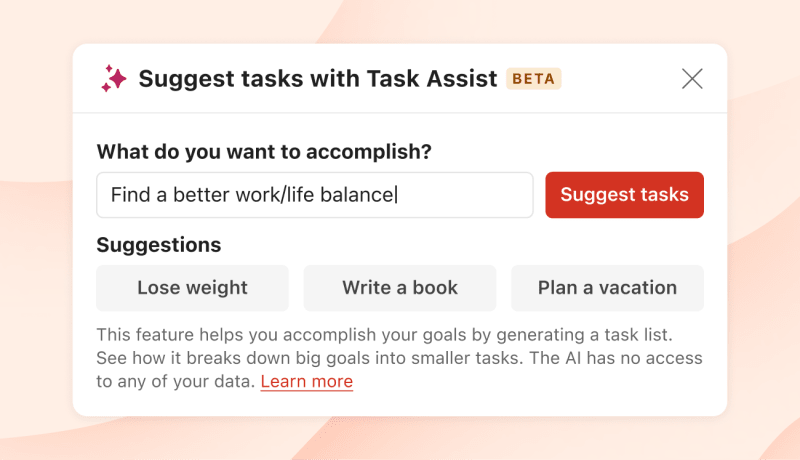
Hvis du har en større prestasjon i tankene, men ikke vet hvor du skal begynne, kan du få noen forslag! Dette alternativet genererer en liste med oppgaveforslag for å hjelpe deg med å nå målet ditt. Slik gjør du det:
- Klikk på de tre prikkene i øvre høyre hjørne i hvilket som helst Todoist-prosjekt for å åpne menyen til prosjektet.
- Klikk på Foreslå oppgaver med Task Assist.
- I modalen som åpner seg, bruker du tekstfeltet til å skrive inn en oppgave som du vil bryte opp i mindre deler, og klikker på Foreslå oppgaver.
- Gjennomgå den foreslåtte listen med oppgaver.
- Klikk på Legg til.
Få tips for å fullføre en oppgave
Hvis du sliter med å finne ut hvordan du skal gå videre med en bestemt oppgave, hvorfor ikke be om et tips?
Bruk dette alternativet på en av de eksisterende oppgavene dine. Da blir neste konkrete steg for å fullføre den foreslått:
- Klikk på en eksisterende oppgave for å åpne oppgavevisningen.
- Klikk på de tre prikkene øverst til høyre i oppgavevisningen. Hvis du ser på oppgavene i en liste, fører du pekeren over oppgaven og klikker på de tre prikkene til høyre.
- Velg Task Assist.
- Klikk på Gi tips for å fullføre oppgave. Task Assist vil generere det neste steget for denne oppgaven.
- Klikk Legg til som kommentar for å legge til tipset i oppgavens kommentarfelt.
- Hvis du vil generere et nytt tips, klikker du på Prøv igjen.
- For å lukke Task Assist og avbryte handlingen, klikk Avbryt.
Gjøre oppgaver mer gjennomførbare
Hvis du vil skrive om oppgavene dine for å gjøre det enklere å komme i gang med dem, hjelper dette alternativet deg med å oppnå det:
- Klikk på en eksisterende oppgave for å åpne oppgavevisningen.
- Klikk på de tre prikkene øverst til høyre i oppgavevisningen. Hvis du ser på oppgavene i en liste, fører du pekeren over oppgaven og klikker på de tre prikkene til høyre.
- Velg Task Assist.
- Klikk på Gjør oppgave mer handlingsbar. Task Assist vil generere et alternativt navn for denne oppgaven.
- Hvis du vil bruke det nye navnet generert av utvidelsen, klikker du på Skriv om oppgave.
- Klikk Prøv igjen hvis du vil se en annen variant av oppgaven.
- For å lukke Task Assist og avbryte handlingen, klikk Avbryt.
Dele opp en oppgave i underoppgaver
Når du har en kompleks oppgave som krever mange steg, kan du bruke dette alternativet til å dele den opp og generere en liste med underoppgaver. Slik gjør du det:
- Klikk på en eksisterende oppgave for å åpne oppgavevisningen.
- Klikk på de tre prikkene øverst til høyre i oppgavevisningen. Hvis du ser på oppgavene i en liste, kan du føre pekeren over oppgaven og klikke på de tre prikkene til høyre.
- Velg Task Assist.
- Klikk på Bryt ned oppgave.
- Task Assist vil generere en liste med underoppgaver. Gå gjennom listen, og fjern markeringen for underoppgaver som ikke trengs.
- Klikk på Legg til underoppgaver for å legge dem til i den eksisterende oppgaven.
- Hvis du vil generere en ny liste med underoppgaver, klikker du på Prøv igjen.
- For å lukke Task Assist og avbryte handlingen, klikk Avbryt.
Fjerne utvidelsen
- Klikk på avataren din øverst til venstre.
- Velg Innstillinger.
- Klikk på Integrasjoner i sidemenyen.
- Klikk på Task Assist.
- Velg Fjern.
- Klikk på Fjern for å bekrefte.
Vanlige spørsmål
Vanligvis er tommelfingerregelen at jo mer spesifikke og kvalifiserte dataene er, desto bedre blir resultatet. Eksempel: I stedet for å bruke forespørselen «Hvordan går jeg ned i vekt?», kan du si «Jeg er en mann som veier 100 kg og er 188 cm høy. Jeg vil gjerne gå ned 9 kg. Hva er den enkleste måten å gjøre det på?»
De AI-baserte utvidelsen fungerer best på engelsk. Selv om den også støtter inndata på andre språk, vil du kanskje legge merke til at den ikke fungerer like bra på dem alle. Selv om vi ikke har kontroll over dette, vil dette sannsynligvis bli bedre i fremtiden gjennom OpenAIs utvikling av bedre modeller.
Utvidelsen er ikke aktivert på Todoist-kontoen din som standard, så hvis du ikke har installert den, er ingen ytterligere handling nødvendig.
Hvis du allerede har installert utvidelsen, men du ønsker å deaktivere den, kan du fjerne den ved å følge instruksjonene ovenfor.
Med denne integrasjonen gir ikke Todoist OpenAI tilgang til noen av dine Todoist-data. Imidlertid kan OpenAI bruke brukerinput (forespørsler) for å forbedre modellene sine.
En av begrensningene til vår Task Assist-utvidelse er at den kan generere skadelig innhold når den blir bedt om det. Hos Todoist er vi forpliktet til å jobbe mot å utvikle et system som ikke vil forårsake skade. Som en del av dette ansvaret har vi implementert en advarsel som varsler deg om potensielt skadelig utdata når systemet vårt gjenkjenner en skadelig forespørsel.