We hebben helaas (nog) geen manier gevonden om taken telepathisch toe te voegen maar de functie Snel toevoegen van Todoist komt redelijk in de buurt. Snel toevoegen is de snelste manier om een taak toe te voegen, helemaal met datums, labels, herinneringen en meer.
Notitie
Snel toevoegen gebruiken
Klik Taak toevoegen of druk op de toetsenbord-sneltoets Q om Snel toevoegen te openen. Voer vervolgens de taakgegevens in het taaknaamveld in.
Klik Taak toevoegen of druk op de toetsenbord-sneltoets Q om Snel toevoegen te openen. Voer vervolgens de taakgegevens in het taaknaamveld in.
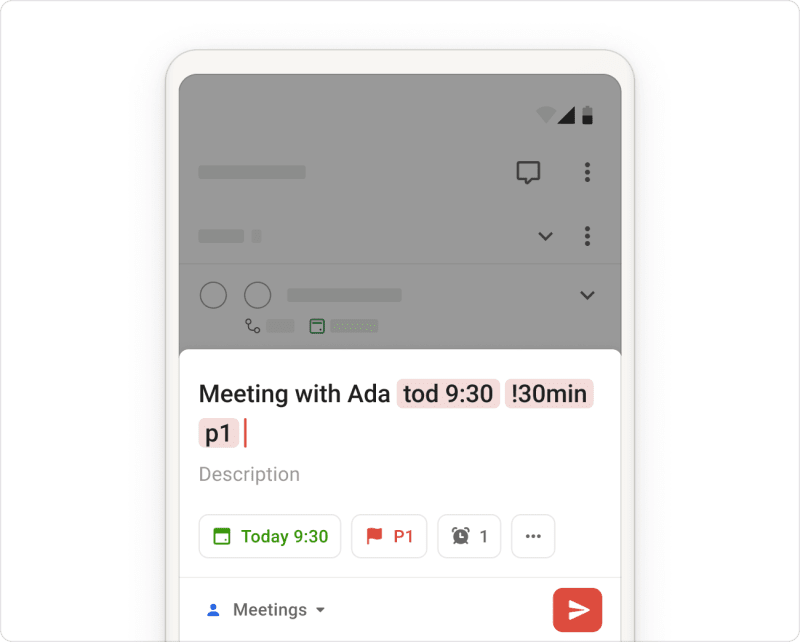
Tik op de knop Dynamisch Toevoegen of versleep het naar een plek in je project of overzicht. Voer vervolgens de taakgegevens in het taaknaamveld in.
Tik op de knop Dynamisch Toevoegen of versleep het naar een plek in je project of overzicht. Voer vervolgens de taakgegevens in het taaknaamveld in.
Taakgegevens toevoegen
| Toevoegen | Door te typen |
|---|---|
| Datum of tijd | De datum en tijd in het taakveld met natuurlijke taal zoals morgen om 16:00 of elke tweede dinsdag vanaf 3 maart. Hier is een lijst van voorbeeldformaten die je kan gebruiken. |
| Deadline | Gebruik natuurlijke taal om een deadline toe te voegen, bijvoorbeeld {30 maart}. Je kan meer te weten komen over de deadline-functie in dit artikel. |
| Labels | @ gevolgd door de naam van het label. Bijvoorbeeld @email. Je kan uit een lijst van bestaande labels kiezen of een geheel nieuw label aanmaken. |
| Prioriteit | p1, p2 of p3 om het prioriteitsniveau van de taak aan te geven. |
| Herinneringen | ! in het taakveld, gevolgd door de gewenste tijd voor de herinnering. Bijvoorbeeld !14:00 of !30 minuten ervoor. Meer info over herinneringen. |
| Medegebruiker | + onmiddellijk gevolgd door de naam van de persoon. Bijvoorbeeld +Lucile. Je kan uit een lijst met huidige projectmedegebruikers kiezen. (Dit is alleen mogelijk in gedeelde projecten, dus je moet eerst een gedeeld project specificeren met het #-symbool, en dan een verantwoordelijke toevoegen.) |
| Project | # gevolgd door de projectnaam. Bijvoorbeeld #Werk. Je kan uit een lijst van bestaande projecten kiezen of een geheel nieuw project aanmaken. |
| Sectie | Zodra je je taak aan een project hebt toegevoegd, kan je ook bepalen tot welke sectie de taak zou moeten behoren. Je typt gewoon het symbool / gevolgd door de naam van de sectie in. Als je bijvoorbeeld wilt dat je taak onder de sectie Admin in je project Werk wordt geplaatst, kan je #Werk /Admin typen. |
| Bijlage | Selecteer Bijlage om te kiezen uit Camera, Laatst genomen foto, Foto- & videobibliotheek, Bestanden of Audio opnemen. Je bestand wordt als opmerking toegevoegd. |
Snelle tip
Een globale sneltoets voor Snel toevoegen instellen
Context switching kan snel je focus verstoren, zeker wanneer het werk verspreid is in verschillende apps.
De globale sneltoets voor Snel toevoegen is een krachtpatser voor het vastleggen van ideeën en taken op het moment dat ze opkomen. Gebruik het om taken te noteren zonder je werk te onderbreken, zelfs als je in een andere app zit.
In de Todoist desktop-app gebruik je de globale toetsenbord-sneltoets om Snel toevoegen te openen terwijl de app geminimaliseerd is. Gebruik de standaard toetsenbord-sneltoetsen of stel je eigen in in de geavanceerde instellingen:
- Open de Todoist desktop-app.
- Klik op je avatar links bovenin.
- Selecteer Instellingen.
- Klik op de desktop tab.
- Zoek de Snel Toevoegen globale sneltoets.
- Klik op het schrap-icoon.
- Stel je unieke globale toetsenbordsneltoets in om Snel toevoegen te openen.
Sneltoetsen voor Snel toevoegen zijn alleen beschikbaar op de desktop-apps. Probeer de desktop-app uit.
Sneltoetsen voor Snel toevoegen zijn alleen beschikbaar op de desktop-app. Als je op zoek bent naar een snelle manier om taken op iOS toe te voegen, voeg dan de Todoist-widget toe.
Quick-Add sneltoetsen zijn alleen beschikbaar op de desktop-app. Als je op zoek bent naar een snelle manier om taken op Android toe te voegen, voeg dan de Todoist-widget toe.
Contacteer ons
Als je problemen ervaart met Snel toevoegen, of met het gebruiken van je globale sneltoets in Todoist, contacteer ons dan. Wij ( Omar, Stacey, Carol, of een andere van onze 14 teamgenoten) helpen je graag!


