De agenda-layout helpt jou en je team om aankomend werk te visualiseren en belangrijke datums in Todoist af te stemmen. Door taken in een wekelijks of maandelijks rooster te tonen, kun je gaten in de planning identificeren, overlappingen voorkomen en georganiseerd blijven in elk project.
De agenda-layout gebruiken in een project
De lay-out inschakelen tijdens het aanmaken van een project
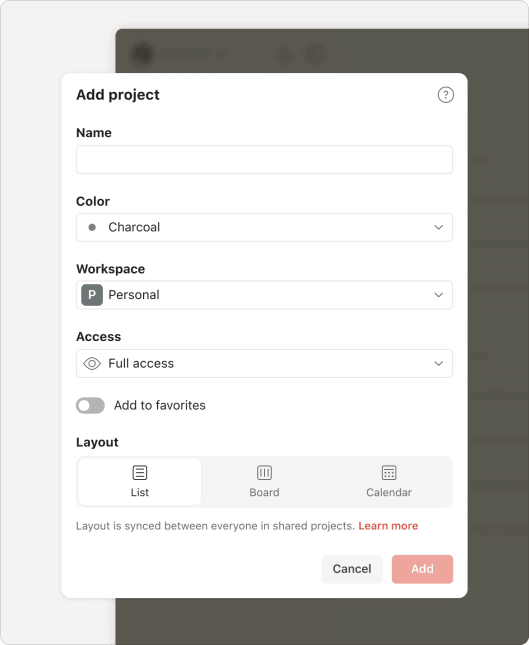
Wanneer je een nieuw project aanmaakt, selecteer je Agenda in de sectie Layout.
De layout van een overzicht of bestaand project wijzigen
- Open het overzicht of het project in de zijbalk.
- Klik op Weergave rechts bovenin.
- Selecteer Agenda.
- Selecteer de layout Week, 3 dagen of Maand.
Als je de agenda-layout niet langer nodig hebt, schakel dan over naar de board-, lijst- of tabel-layout.
De lay-out inschakelen tijdens het aanmaken van een project
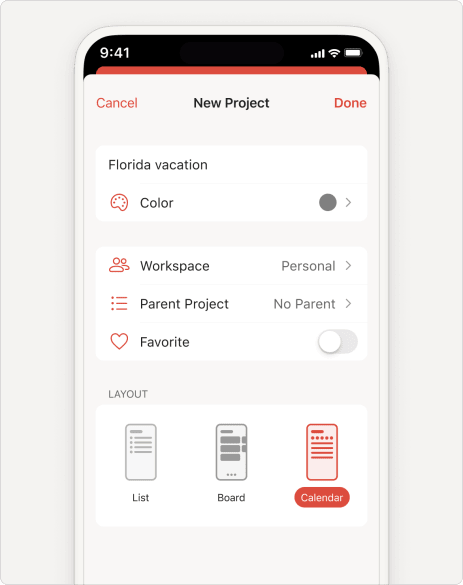
Wanneer je een nieuw project aanmaakt, selecteer je Agenda in de sectie Layout.
De layout van een overzicht of bestaand project wijzigen
- Tik op het project in het navigatiemenu.
- Tik op het drie stippen-icoon.
- Tik op Weergave.
- Selecteer Agenda.
- Tik op Layout.
- Selecteer Agenda of Week. Week toont drie dagen in portret en zeven dagen in landschap.
Indien je de agenda-layout niet langer nodig hebt, schakel dan over naar de board- of lijst-layout via het menu Weergave. Tik daarna op Gereed.
De lay-out inschakelen tijdens het aanmaken van een project
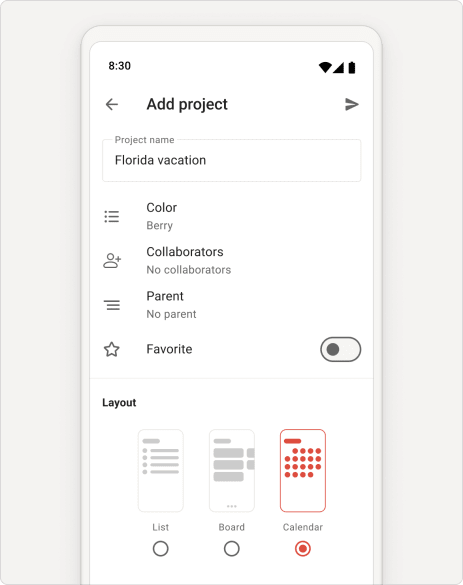
Wanneer je een nieuw project aanmaakt, selecteer je Agenda in de sectie Layout.
De layout van een overzicht of bestaand project wijzigen
- Tik op het project in het navigatiemenu.
- Tik op het drie stippen-icoon.
- Tik op Weergave.
- Selecteer Agenda.
- Tik op Layout.
- Selecteer Agenda of 3 dagen. Afhankelijk van de oriëntatie van je toestel zie je Week in plaats van 3 dagen.
- Tik op Opslaan om te bevestigen.
Als je de agenda-layout niet langer nodig hebt, schakel dan over naar de board- of lijst-layouts in het menu Weergave.

Olivia · Customer Experience Specialist
De agenda-layout gebruiken in een filter of label
- Klik op Filters & labels in de zijbalk.
- Selecteer de filter of het label waar je de layout wil toepassen.
- Klik op Weergave rechts bovenin.
- Selecteer Agenda.
- Selecteer de layout Week, 3 dagen of Maand.
- Tik op Bladeren rechts onderin.
- Tik op Filters & labels.
- Open de filter of het label waar je de layout wil toepassen.
- Tik op het drie stippen-icoon rechts bovenin.
- Tik op Weergave.
- Selecteer Agenda.
- Tik op Layout.
- Selecteer Agenda of Week. Op Android zie je 3 dagen of Week, afhankelijk van de oriëntatie van je toestel.
Een taak in de agenda-layout aanmaken
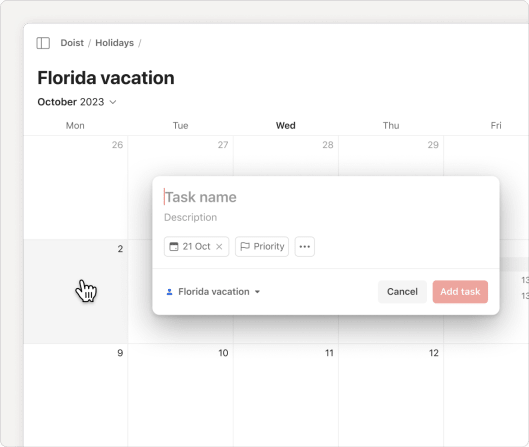
- Klik op de dag om een taak in de agenda in te plannen.
- Voer de taaknaam in en voeg eventuele taakdetails toe.
- (Optioneel) Voeg een deadline toe om een deadline-venstertje weer te laten geven in de agenda.
- Klik op Taak toevoegen.
Snelle tip
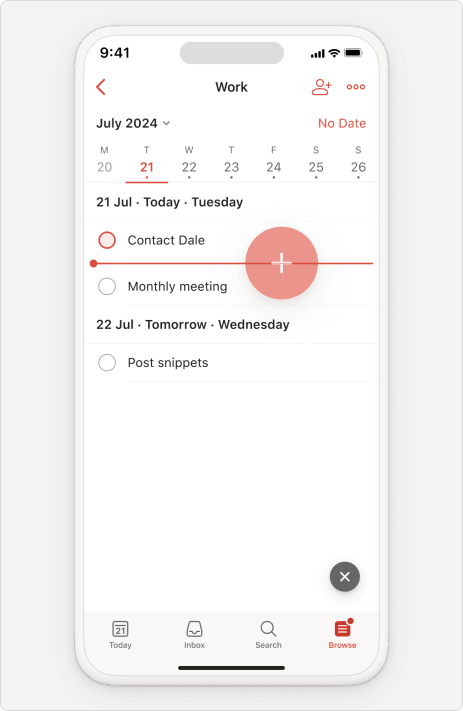
- Sleep de knop Dynamisch toevoegen naar de dag om een taak in te plannen.
- Voer de taaknaam in en voeg eventuele taakdetails toe.
- (Optioneel) Voeg een deadline toe om een deadline-venstertje weer te laten geven in de agenda.
- Tik op de verzenden-knop.
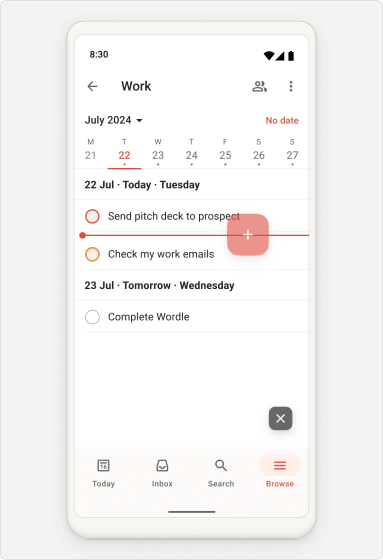
- Sleep de knop Dynamisch toevoegen naar de dag om een taak in te plannen.
- Voer de taaknaam in en voeg eventuele taakdetails toe.
- (Optioneel) Voeg een deadline toe om een deadline-venstertje weer te laten geven in de agenda.
- Tik op het verzenden-icoon.

Rachel · Customer Experience Specialist
Een taak in de agenda-layout inplannen
Een taak zonder datum inplannen
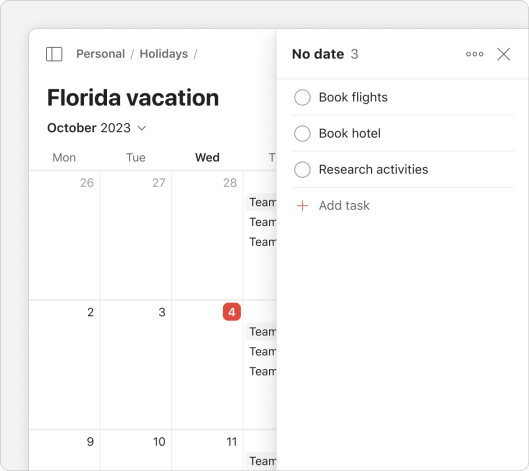
- Open het project in de zijbalk.
- Klik op Geen datum rechts bovenin. Een zijbalk opent en toont je taken zonder datum.
Versleep de taak naar de gepaste datum in de agenda om het als datum toe te wijzen.
Om in de plaats hiervan de planner te gebruiken, klik je op het drie stippen-icoon naast de taak en kies je een datum om het als datum toe te wijzen.
Een taak herplannen
Sleep de taak naar een andere dag in de agenda.
Meerdere taken herplannen
- Houd
Cmd/Ctrlingedrukt en klik op elke taak die je wilt selecteren. - Sleep een van de geselecteerde taken naar een andere dag in de agenda. Alle geselecteerde taken verplaatsen naar die dag, en elke taak behoudt zijn eigen tijd.
Om een reeks taken te selecteren, houd je Cmd/Ctrl ingedrukt en klik je op de eerste taak. Houd vervolgens Shift ingedrukt en klik op de laatste taak. Todoist selecteert alle taken daartussenin.
Je kunt de geselecteerde taken ook slepen naar:
- Een project in de zijbalk om ze naar dat project te verplaatsen.
- De zijbalk Geen datum om hun datums te verwijderen
Om andere wijzigingen aan alle geselecteerde taken aan te brengen, gebruik je de multi-select taakbalk of klik je met de rechtermuisknop op een geselecteerde taak. Meer info vind je in Meerdere taken toevoegen of beheren in Todoist.
Je kunt taken in de agenda en in de zijbalk 'Geen datum' niet tegelijkertijd selecteren. Deadline-knopjes en eerdere gebeurtenissen van terugkerende taken kunnen niet worden geselecteerd.
Een taak zonder datum inplannen
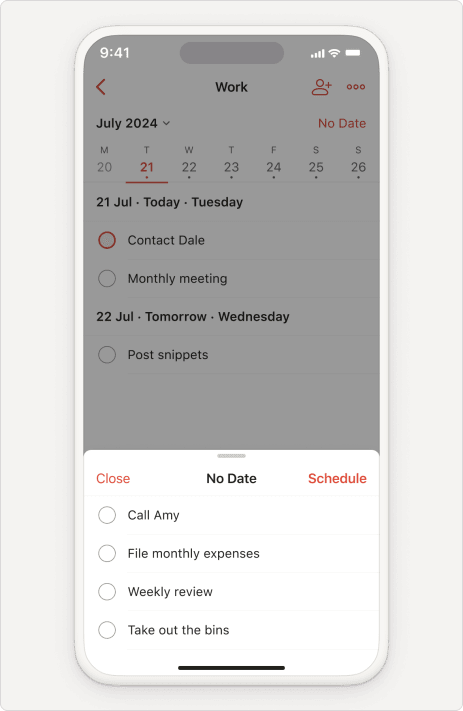
- Tik op Geen datum rechts bovenin het project.
- Selecteer de taak in de lijst.
- Tik op Inplannen.
- Wijs een datum toe.
Een taak herplannen
Sleep de taak naar een andere dag in de agenda.
Een taak zonder datum inplannen
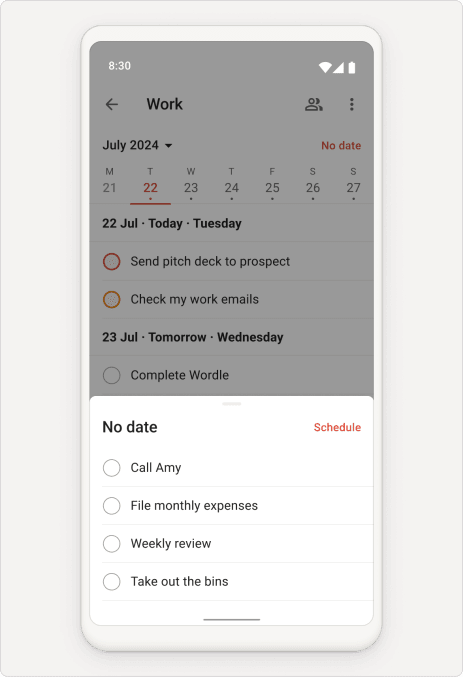
- Tik op Geen datum rechts bovenin het project.
- Selecteer de taak in de lijst.
- Tik op Inplannen.
- Wijs een datum toe.
Een taak herplannen
Sleep de taak naar een andere dag in de agenda.
Notitie
Toekomstige herhalingen bekijken
Standaard tonen terugkerende taken alleen hun volgende gebeurtenis. Om alle toekomstige gebeurtenissen te zien, pas je de agenda-layout toe op het overzicht Aankomend, een project, een filter of een label. Zet vervolgens Toekomstige herhalingen aan.
- Klik op Weergave rechts bovenin.
- Zet Toekomstige herhalingen aan.
- Tik op Weergave rechts bovenin.
- Zet Toekomstige herhalingen aan.
- Tik op Gereed.
- Tik op Weergave rechtsboven. Op kleinere schermen vind je dit in het drie stippen-menu.
- Zet Toekomstige herhalingen aan.
Voltooide terugkerende taken bekijken
In projecten worden voltooide terugkerende taken alleen weergegeven in de agenda-layout. In de web- en desktop-apps worden ze ook weergegeven in filters en labels die de agenda-layout gebruiken. Meer info in Voltooide taken bekijken in Todoist.
Geef taken een kleur in de agenda-layout
Taken in de agenda-layout zijn standaard gekleurd op prioriteit. Je kunt ze ook kleuren op label of project om in één oogopslag te zien wat voor soort werk een dag inhoudt. Deze instelling geldt voor projecten, inbox, Vandaag, Aankomend en Filters & labels. Het wordt gesynchroniseerd op alle platforms waarop je Todoist gebruikt.
- Open een project, inbox, Vandaag, Aankomend, of een filter of label in Filters & labels.
- Klik op Weergave rechts bovenin.
- Selecteer Agenda.
- Selecteer Kleuren.
- Kies Prioriteit, Label of Project.
Notitie
- Open een project, inbox, Vandaag, Aankomend, of een filter of label in Filters & labels.
- Tik op Weergave rechts bovenin.
- Selecteer Agenda.
- Tik op Kleuren.
- Kies Prioriteit, Label of Project.
Notitie
- Open een project, inbox, Vandaag, Aankomend, of een filter of label in Filters & labels.
- Tik op Weergave rechts bovenin.
- Selecteer Agenda.
- Tik op Kleuren.
- Kies Prioriteit, Label of Project.
Notitie
Contacteer ons
Als je problemen hebt met de agenda-layout, neem dan contact met ons op.