Om een kopie van je persoonlijke gegevens te ontvangen, neem je contact op met het Todoist support-team. Zodra je export klaar is, ontvang je een e-mail met een link om deze als ZIP-bestand te downloaden. Hierin vind je JSON-bestanden met je taken, opmerkingen, projecten en account gegevens. Je kunt ze openen in een webbrowser, een teksteditor, of Microsoft Excel.
Notitie
Download en pak je gegevens uit
- Open de e-mail met het onderwerp "Je Todoist-gegevens zijn klaar om te downloaden."
- Klik op Download je gegevens. De link is 14 dagen beschikbaar.
- Sla het ZIP-bestand ergens veilig op, zoals op je computer of in een cloudopslagmap.
- Pak het bestand uit.
Bewaar het originele ZIP-bestand, ook nadat je het hebt uitgepakt. Zo heb je altijd een complete kopie van je gegevens.
Bestanden in je gegevensexport
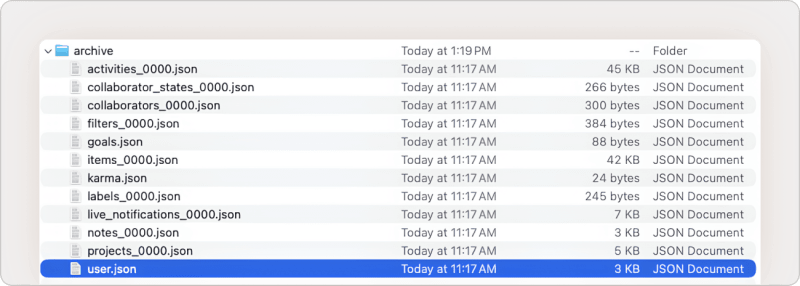
De uitgepakte map bevat een archiefmap met een apart bestand voor elk type gegevens. Afhankelijk van wat er in je account staat, zie je bestanden zoals deze:
- items: je taken
- notes en project_notes: je opmerkingen over taken en projecten
- projects: je projecten
- activities: je activiteitengeschiedenis
- labels, filters, reminders en locations: je labels, filters, herinneringen en de plaatsen die worden gebruikt in locatieherinneringen
- collaborators en collaborator_states: de mensen met wie je projecten deelt en hun toegang
- live_notifications: je notificaties
- karma: je Karma-geschiedenis
- user en authorizations: je accountgegevens en gekoppelde apps
Grotere lijsten worden opgesplitst in genummerde bestanden van maximaal 10000 records elk, bijvoorbeeld items_0000.json, items_0001.json, enzovoort.
Open een bestand in Firefox
Firefox toont JSON-bestanden in een leesbare, zoekbare layout.
- Open Firefox.
- Sleep een JSON-bestand uit de archiefmap naar het Firefox-venster.
Open een bestand in een teksteditor
Elke teksteditor, zoals Kladblok, TextEdit of VS Code, opent JSON-bestanden als platte tekst. Dit werkt goed als je alleen iets specifieks hoeft te zoeken.
- Open je teksteditor.
- Open een JSON-bestand in de archiefmap.
Open een bestand in Microsoft Excel
Excel kan een JSON-bestand omzetten in een spreadsheet met een kolom voor elk veld.
- Open een lege werkmap in Excel.
- Klik op het tabblad Gegevens.
- Klik op Gegevens ophalen (Power Query).
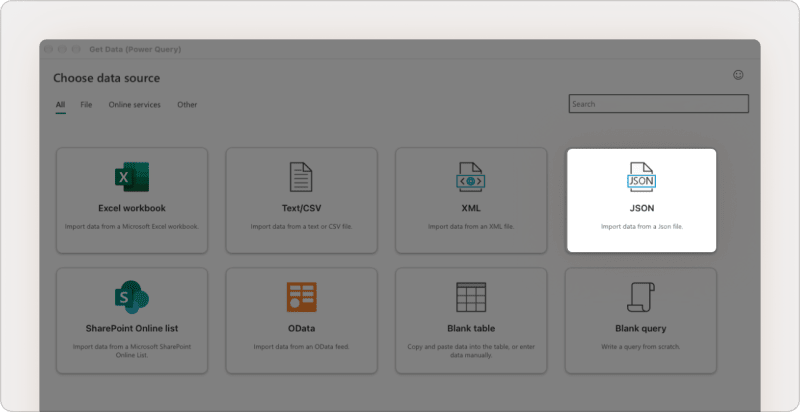
- Selecteer JSON.
- Selecteer het JSON-bestand dat je wilt openen.
- Open een lege werkmap in Excel.
- Klik op het tabblad Gegevens.
- Klik op Gegevens ophalen.
- Selecteer Uit bestand > Uit JSON.
- Selecteer het JSON-bestand dat je wilt openen.
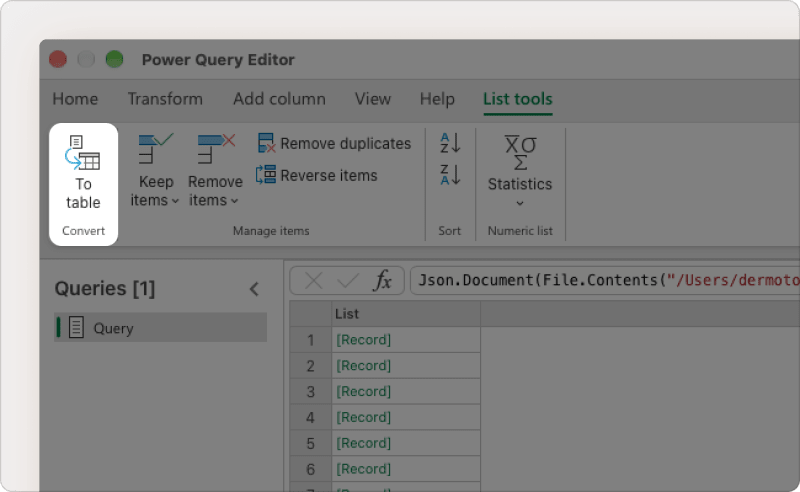
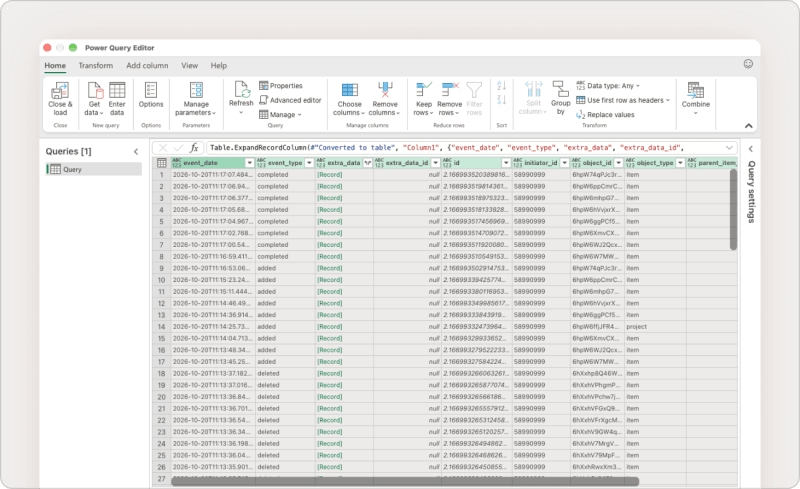
De Power Query editor opent met je gegevens in een lijst. Om er een tabel van te maken:
- Klik op Naar tabel.
- Klik op OK in het scherm Converteren naar tabel om de standaard instellingen te behouden.
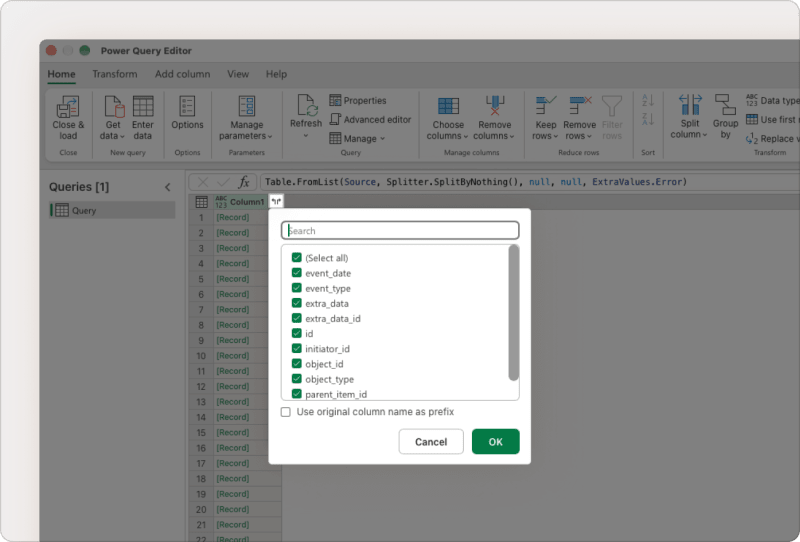
- Klik op het uitvouwicoon in de header van Kolom1.
- Selecteer de velden die je als kolommen wilt zien.
- Klik op OK.
- Klik op het uitvouwicoon op elke kolom die nog steeds '[Record]' toont, zoals extra_data.
- Selecteer de velden die je uit die kolom wilt.
- Klik op Sluiten & laden.
Snelle tip
Contacteer ons
Als je problemen hebt met het openen van de bestanden in je Todoist data-export, neem dan contact met ons op.