Snelle tip
Stop te typen. Start vast te leggen.
Er zijn meerdere manieren om een taak in Todoist te zetten.
Want taken kunnen je op allerlei manieren tegenkomen: in die kostbare seconden tussen twee vergaderingen door, halverwege de wandeling met de hond, of in je inbox die alweer vol zit voordat je klaar bent met het vieren van ‘inbox zero.
Hier zijn vier routines die de moeite waard zijn om op te bouwen.
Sluit elke vergadering af met de vervolgacties al in Todoist
Vroeg of laat moeten de notities van de kick-off meeting een echte takenlijst worden. In plaats van alles moeizaam met de hand uit te schrijven, sleep je het document, of een screenshot ervan, naar Todoist en zie je hoe de taken zichzelf schrijven.
Maak er de laatste stap van elke vergadering van, en de vervolgacties zijn niet langer afhankelijk van iemands geheugen.
Leg het vast voordat je weer achter je bureau zit
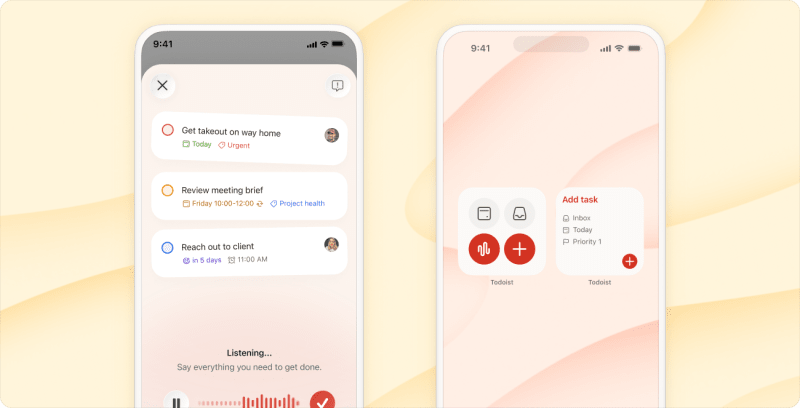
Je telefoon zit al in je broekzak. Plaats een Todoist-widget op je vergrendelings-/startscherm (Android of iPhone) en tik één keer om vast te leggen.
En als typen niet uitkomt: in de auto tussen twee stops door, of terwijl je van de ene vergadering naar de volgende loopt, praat dan tegen Ramble. Lijst je taken maar op, en het zet wat je zegt om in taken, inclusief de datum, prioriteit of het project dat je noemt.
Gefeliciteerd, je hoeft geen administratieve achterstand in te halen als je eindelijk weer achter je bureau zit. Een feestelijk draaitje in je stoel is optioneel, maar wordt aangemoedigd.
Laat je inbox de lijst vullen
De taken die in je inbox verstopt zitten, hoeven daar niet te blijven.
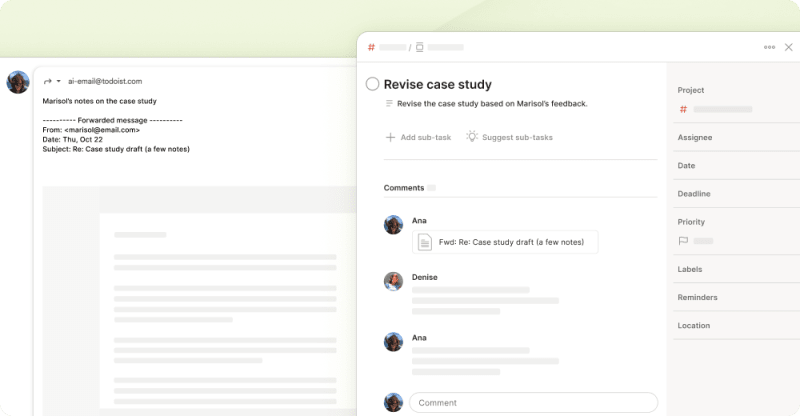
Stuur de e-mail door naar Todoist, en het wordt een taak, met de e-mail en eventuele bijlagen in de opmerkingen.
Als je een betaald abonnement hebt, kan Todoist automatisch de datum en tijd selecteren, een omschrijving toevoegen en de taaknaam herschrijven naar iets duidelijks en uitvoerbaars.
Je inbox zal hoe dan ook weer vol raken. Maar nu doet hij in ieder geval niet meer dubbel dienst als je takenlijst.
Laat je AI-tools de ochtendschoonmaak doen
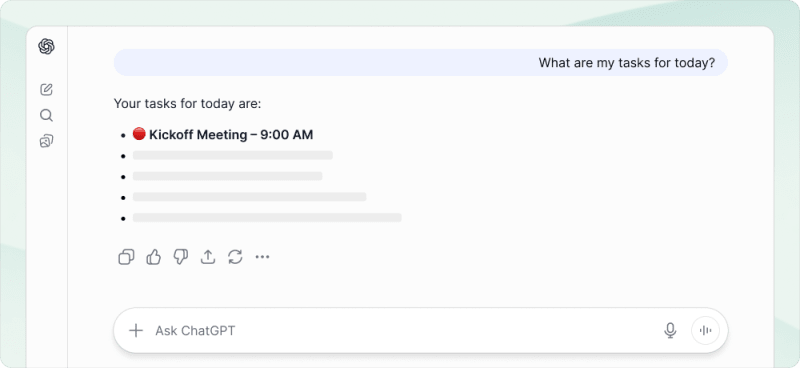
Claude, ChatGPT of alles wat op onze MCP-server draait, kunnen taken voor je toevoegen. Vraag je favoriete AI-assistent om elke ochtend je vergaderingsnotities en inbox te controleren op actie-items, zodat ze in Todoist op je wachten wanneer je aan de slag gaat.
Houd taken en gesprekken bij elkaar
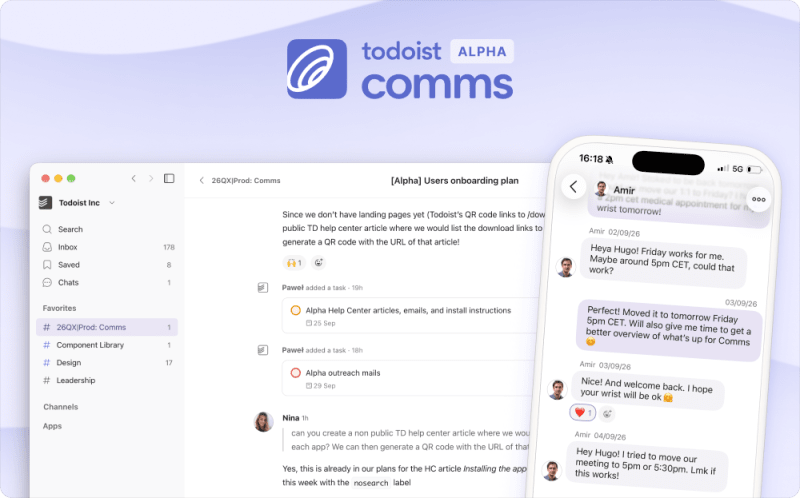

Welke methode je ook kiest om een taak in Todoist te krijgen, het gesprek eromheen vindt meestal ergens anders plaats (zoals in een teamchat) en je moet er zelf voor zorgen dat ze aan elkaar gekoppeld blijven.
We hebben iets nieuws ontwikkeld om ze bij elkaar te houden: Todoist Comms, een communicatietool voor teams die diep geïntegreerd is met Todoist. Voeg een taak rechtstreeks vanuit een bericht toe, houd hem gekoppeld aan het gesprek waaruit hij afkomstig is, en voltooi of wijs hem opnieuw toe zonder de chat te verlaten. Nu kun je het werk bespreken en bijhouden op dezelfde plek.
Ons team werkt al sinds mei met veel plezier met Comms, en we stellen het nu aan jou open voor vroege feedback. Het werkt met je bestaande Todoist-account, dus je hoeft geen extra account aan te maken. Als je deel wilt uitmaken van de vroege testgroep, zet je team dan op de wachtlijst →
Werk blijft maar binnenkomen, waar en wanneer het maar wil. Neem even de tijd om een paar stevige routines op te bouwen, en je zult merken dat Todoist je wat van die last van je schouders begint te halen.