日历关联应用让您可以在今天和预览视图中,将谷歌或Outlook日历的事件与您的任务一起查看,从而更轻松地安排一天和一周。您还可以将已锁定时间的任务同步到谷歌或Outlook日历,以对照您的日程。此关联应用不会同步Google Tasks。
遇到同步问题?请参阅 谷歌日历或 Outlook 日历的故障检修指南。
请注意
设置关联
![Calendar Not Connected [Web].png](https://res.cloudinary.com/imagist/image/fetch/q_auto,f_auto,c_scale,w_800/https%3A%2F%2Fget.todoist.help%2Fhc%2Farticle_attachments%2F17236661044508)
- 在https://app.todoist.com/上登录Todoist。
- 点击左上方的您的头像。
- 选择设置。
- 选择 日历选项卡。
- 点击关联谷歌日历或者关联Outlook日历。如果您正在使用Outlook日历,请联系您的Microsoft管理员来确认Microsoft组织的管理员面板中是否禁用了Todoist。
- 在 Google 登录页面上选择您要关联的 Google 账户。如果 Google 要求您登录,请登录。
- 请勾选全部3个必要的权限,关联应用才能正常工作。
您的谷歌或者Outlook日历事件现在将会显示在今天和预览视图中。
您一次仅能够关联一个日历应用。如果您想要在日历应用之间切换,您需要先取消关联您的日历。
- 轻触右下方的浏览。
- 轻触右上方的齿轮图标。
- 选择 日历。
- 轻触关联谷歌日历或者关联Outlook日历。如果您正在使用Outlook日历,请联系您的Microsoft管理员来确认Microsoft组织的管理员面板中是否禁用了Todoist。
- 在 Google 登录页面上选择您要关联的 Google 账户。如果 Google 要求您登录,请登录。
- 请勾选全部3个必要的权限,关联应用才能正常工作。
您的谷歌或者Outlook日历事件现在将会显示在今天和预览视图中。
您一次仅能够关联一个日历应用。如果您想要在日历应用之前切换,您需要先取消关联您的日历。
请注意
在Todoist中查看日历事件
日历事件仅显示在今天和预览视图中。它们不会显示在收件箱中,收件箱只显示您的任务。
日历事件的显示方式会略有不同,具体取决于您为任务列表设置的布局。
如果您使用的是列表或看板布局,事件会分组显示在任务列表顶部的事件堆中。
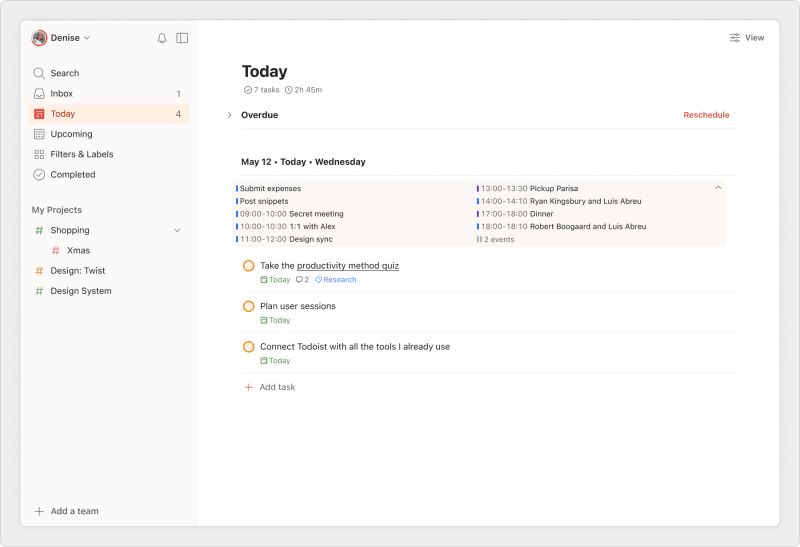
如果您正在使用日历布局,您的事件将会显示在全天版块或者某个时间段中,取决于您给它们的时间和持续时长。

请注意
查看事件信息
Todoist中的日历事件是只读的,因此无法在应用中编辑。请点击事件名称,在谷歌或Outlook日历中打开、查看或编辑事件信息。
隐藏指定的日历
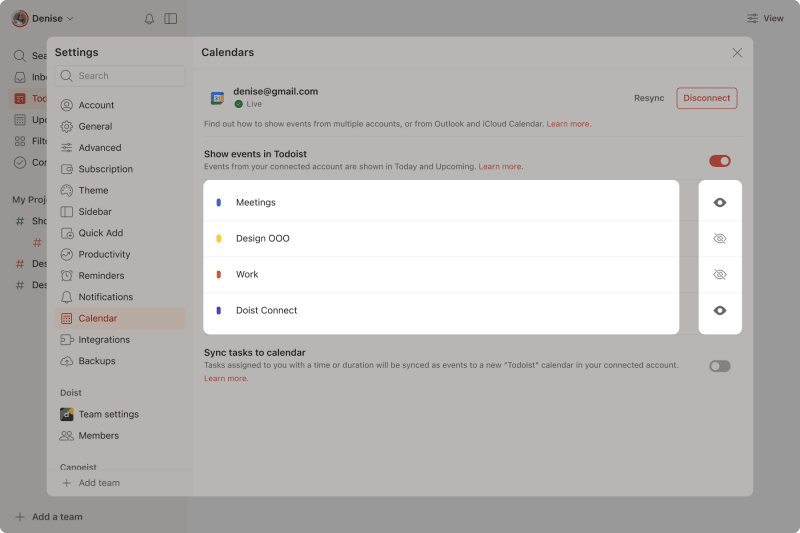
Todoist将会默认抓取您关联的谷歌或者Outlook日历账户中的每个日历事件,但是您可以自行决定在Todoist中查看哪些日历:
- 点击Todoist左上方的您的头像。
- 选择设置。
- 打开日历选项卡。
- 点击每个日历旁边的显示图标来在Todoist中显示或者隐藏它们。
- 轻触右下方的浏览。
- 轻触右上方的齿轮图标。
- 选择 日历。
- 轻触每个日历旁边的显示图标来在Todoist中显示或者隐藏它们。
- 轻触右下方的浏览。
- 轻触右上方的齿轮图标。
- 选择 日历。
- 轻触每个日历旁边的显示图标来在Todoist中显示或者隐藏它们。
请注意
显示多个日历的事件
您一次只能关联一个谷歌日历或Outlook日历账户。不过,您可以通过已与Todoist关联的谷歌或Outlook日历订阅其他日历,从而查看这些日历中的事件。
如果您关联了谷歌日历:
- 打开您的谷歌日历。
- 点击其他日历旁边的加号图标。
- 取决于您想要显示哪种日历中的事件,您有两个选项:
- 订阅日历:选择这个选项来显示其他谷歌日历账户的事件。
- 来自URL:选择这个选项来显示iCloud日历等其他日历的事件。
了解更多:在谷歌日历中订阅日历。
对于选择的关联应用,请确保您在订阅的日历中打开了查看所有事件信息共享权限:
- 将鼠标悬停在谷歌日历左侧菜单中您要订阅的日历上。
- 点击省略符号图标。
- 选择设置。
- 下滑并找到权限设置。
如果您关联了Outlook日历:
- 打开您的Outlook日历。
- 点击侧栏的日历图标。
- 在日历视图中选择添加日历。
- 选择从网页订阅。
- 将您想要订阅的日历链接粘贴到输入栏中。
- 命名您的日历。您也可以选择日历的颜色和图标。
- 点击导入来添加日历到您的Outlook日历中。
了解更多:将日历导入Outlook。
对于选择的关联应用,请确保您在订阅的日历中打开了“可以查看所有信息”共享权限:
- 打开Outlook.com。
- 点击侧栏的日历图标。
- 右键点击侧栏中已订阅的日历。
- 选择共享和权限。您会看到拥有权限的用户列表。
您的名字旁边将会显示权限等级,例如:
- 可以查看我的忙碌状态(限制查看)
- 可以查看所有信息(只读权限)
- 可以编辑(允许修改)
- 授权(完整权限,包括回复邀请)
在Todoist中隐藏日历事件
如果您想要在Todoist中隐藏日历事件:
- 点击左上方的您的头像。
- 选择设置。
- 点击日历选项卡。
- 关闭在Todoist中显示事件。
关闭这个选项后,日历事件将会自动在今天和预览视图中隐藏。
- 轻触右下方的浏览。
- 轻触右上方的齿轮图标。
- 选择 日历。
- 关闭在Todoist中显示事件。
关闭这个选项后,日历事件将会自动在今天和预览视图中隐藏。
- 轻触右下方的浏览。
- 轻触右上方的齿轮图标。
- 选择日历。
- 关闭在Todoist中显示事件。
关闭这个选项后,日历事件将会自动在今天和预览视图中隐藏。
请隐藏谷歌日历中的生日事件。
Google 将生日事件存储在您的主要 Google 日历中,因此 Todoist 中没有单独的生日日历可供隐藏。
要在Todoist中停止显示生日事件,请打开您的日历选项卡并隐藏您的主要谷歌日历。如果您不想看到生日事件,但又需要在Todoist中显示您的主要谷歌日历,请按照以下步骤操作:
- 打开谷歌日历。
- 点击设置 > 其他日历 > 生日。
- 关闭从联系人同步。
- 切换回Todoist。
- 请打开日历选项卡。
- 点击重新同步。
同步已安排的Todoist任务
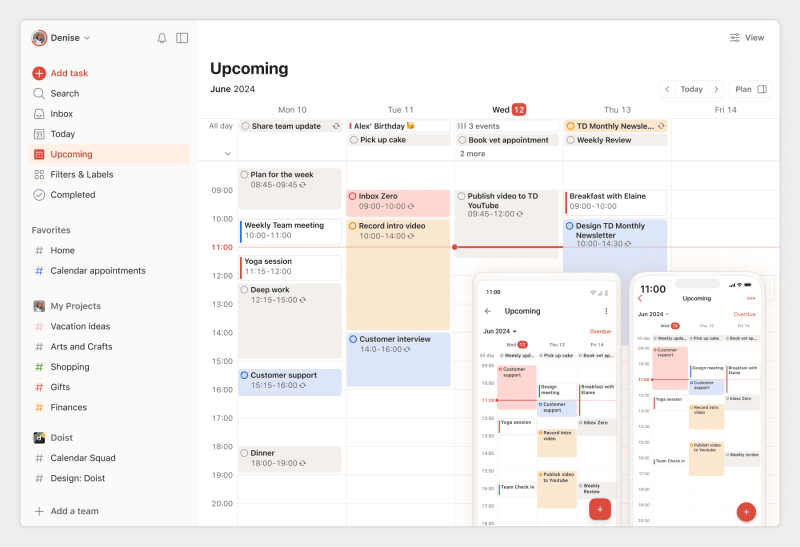
有了日历关联应用,您可以同步已排期且分配给您的任务到谷歌或者Outlook日历中。这让您可以在您的日历中查看Todoist日程,为新事件或者会议邀请寻找合适的时间也会变得更加容易。
打开同步任务到日历选项来开始:
- 登录Todoist网页版应用或者任意桌面版应用。
- 点击左上方的您的头像。
- 选择设置。
- 点击日历选项卡。您将会看到以下选项:
- 同步任务到日历:启用后,事件将会被创建到一个名为Todoist的全新日历中。
- 同步全天任务:启用后,您将会在日历中看到仅带有日期的任务。
请注意
如果您不希望同步任务到您的日历中,请关闭这个选项。
- 轻触右下方的浏览。
- 轻触右上方的齿轮图标。
- 轻触日历。您将会看到以下选项:
- 同步任务到日历:启用后,事件将会被创建到一个名为Todoist的全新日历中。
- 同步全天任务:启用后,您将会在日历中看到仅带有日期的任务。
请注意
如果您不希望同步任务到您的日历中,请关闭这个选项。
警告
您已同步的信息
在设置了关联应用之后,初始同步仅限于计划在昨天、今天和未来截止的任务。在同步之后,您将会看到Todoist任务及其对应的日历事件之间指定同步的信息:
| 如果在Todoist中,您 | 在您日历应用的“Todoist”日历中 |
|---|---|
| 添加带有日期、时间和持续时长的任务(如果启用了同步全天任务,那么仅有日期的任务会被同步) | 已同步的事件已添加(如果启用了同步全天任务,那么仅有日期的任务会被同步) |
| 更新任务名称 | 事件名称会被更新 |
| 更新任务日期 | 事件的开始日期会被更新 |
| 更新任务的时间或者持续时长 | 事件的开始和结束日期会被更新 |
| 完成非循环任务 | 事件的名称已更新为完成✔️并且它会依然显示在日历中 |
| 完成循环任务的一环 | 事件的名称会保留并且它会依然显示在日历中 |
| 永久完成循环任务 | 事件的名称已更新为完成✔️并且它会依然显示在日历中 注意:当一个循环任务被永久完成时,剩余的循环事件将从日历中被移除。 |
| 更新循环任务单个实例的日期或者时间 | ❌ 循环事件不会更新 |
| 移除任务的时间或者持续时长 | 已同步的事件从日历中被移除(或者如果启用了同步全天任务,它会变成全天事件) |
| 删除任务 | 已同步的事件会从日历中被移除 |
| 归档项目 | 该项目中所有任务的已同步事件(包括已完成的任务)都会从日历中移除 |
| 如果在“Todoist”日历中 | 在Todoist中 |
|---|---|
| 更新事件名称 | 任务名称会被更新 |
| 更新事件的开始日期 | 任务的日期会被更新 |
| 更新开始和结束日期 | 任务的时间或持续时长会被更新 |
| 更新事件的循环并且应用到后续事件中 | 任务的循环会被更新 |
| 更改事件的循环为单个实例(“仅限这个事件”) | ❌ 任务的循环不会更新 |
| 更改事件为全天事件 | 任务的时间或者持续时长会被移除 如果您禁用了同步全天任务,那么已同步的事件会被移除。 |
| 已同步的事件被取消 | 任务会被移除 |
| 已同步的事件被删除 | ❌ 任务会保留 |
添加新事件到“Todoist”日历中 注意:添加到其他日历中的事件将会在Todoist中显示为已同步的事件。 | ❌ 不会创建任务 |
请注意
循环截止日期的限制
带有循环日期的任务会在谷歌日历或Outlook日历中同步为循环事件。不过,有一些例外:
- 当某种循环不受谷歌或Outlook日历支持时,Todoist会为当前这一次创建普通事件,然后在下一次到来时创建新事件。
- 重新安排当前任务的循环到其他日期或者时间将不会同步改变谷歌或者Outlook日历中的循环事件。
在谷歌或者Outlook日历中,更新循环日期通常会同步回Todoist,但是以下两种情况将不会同步:
- 更新事件的单个实例(“仅限这个事件”)
- 复杂的自定义循环(例如“每天除了周五”)
暂不支持的循环日期
- 每隔一个
- 每7天
- 每
X天 - 每
X个工作日 - 基于完成日期的任何循环(每!)
- 同一个月的多个日期(例如:每个月2号、14号、28号)
- 每1个月、每10个月
- 每10天、每15天
- 每个月第一个周一、第二个周二
- 每
X个月 - 多天或者多个月(例如:每年3月1日、4月10日)
- 基于小时的循环(例如:每2个小时)
- 基于完成日期的任何循环(每!)
- 一个月的多天(例如:每个月2号、14号和28号)
- 同一个月的多个日期(例如:每个月第2、4个周五)
取消关联您的日历

如果您不想再在Todoist中查看事件,可以取消关联日历:
- 点击Todoist左上方的您的头像。
- 选择设置。
- 打开日历选项卡。
- 点击取消关联。
常见问题
不能。同步到日历的任务位于单独的Todoist日历中,因此不会影响您主日历的空闲/忙碌状态。查看您空闲时间的人会将这些时段视为空闲,并可以在这些时间预约。没有任何Outlook或组织设置可以改变这一点。
如果您需要让Todoist的时间段显示为忙碌,可以使用能同时读取两个日历空闲状态的第三方日程工具。Calendly是其中一个例子,其他日程工具也提供相同的选项。
请尝试手动同步您的Todoist数据。如果仍然缺少日历或事件,请取消关联并重新关联日历关联应用。如果您关联了谷歌日历,请参阅排查谷歌日历关联应用问题。如果您关联了Outlook日历,请参阅排查Outlook日历关联应用问题。
无法在Todoist中编辑事件,因为它们是只读对象。不过,您可以点击事件,在日历应用中打开并编辑它。
您只能同步Todoist与一个谷歌或者Outlook日历账户。作为替代方案,您可以订阅其他日历,即便它们来源于其他日历应用或者不同的谷歌或者Outlook账户,这样这些事件就可以显示在您的日历中。这些事件也会同步到Todoist中。
事件既无法同步到其他服务中,也不会显示在备份中。与任务不同的是,事件是显示在Todoist中的只读事件,这也意味着它们无法被编辑。
关联应用将停止运行。想要解决这个问题,在您的Todoist设置中禁用和重新启用功能即可。
如果您在一个有着严格安全政策的公司中,如果Todoist不在您公司的白名单中,有些IT软件可能会阻止Todoist,这将会造成关联应用反复被取消关联。
请联系您的IT团队,请他们将Todoist加入白名单,以解决此问题。如果您已关联Outlook日历账户,请参阅排查Outlook日历关联应用问题。
如果您已经启用了“同步任务到日历”功能,但是您的任务没有显示在您的日历应用中,这可能是因为一些功能限制。符合以下要求的任务将会作为事件同步到您的日历中:
- 个人项目中的任务
- 共享项目中分配给您的任务
- 带有未来日期、时间和任务持续时长的任务。如果您在日历设置中启用了同步全天任务功能,仅带有日期的任务会被同步。
- 未被删除的任务
请确保您的任务符合以上要求,这样它们才能够在您的日历应用中同步。
无法将日历事件同步为Todoist中的任务,也没有计划实现此功能。
不会。只有谷歌日历的事件会与Todoist同步,Google Tasks不会。要在Todoist中看到这条Google内容,请将其保存为谷歌日历事件,而不是任务。
日历事件在Todoist中显示为只读内容,而不是任务。因此,它们不会出现在小组件或每日摘要邮件中。目前没有计划改变这一行为。
不可以,无法单独同步各个Todoist项目。日历会为所有任务自动创建。
不可以,无法让已完成的任务从日历中消失。只有当您删除已完成的任务或归档其所在项目时,它们才会从日历中移除。
归档项目时,Todoist会移除该项目中所有任务(包括已完成的任务)的已同步日历事件。如果您希望把已完成的任务留在日历中,作为以往工作的记录,请保持项目为现时状态,而不要归档。
联系我们
如果您在使用日历关联应用时遇到任何问题,请联系我们。我们会确保关联应用正常运行,并协助您恢复正常使用。