分析会根据您的实际工作自动显示项目进展,无需进度会议或手动更新。此功能在Pro方案和Business方案中提供,让您清楚看到已完成多少工作、还剩多少。
无需在电子表格中忙乱操作或四处催促更新,即可了解项目进展。您可以全面掌握哪些项目在推进,哪些需要关注,以及下一步的重点在哪里。
如何访问分析
在Pro中,您的项目可以使用分析。在Business中,管理员和成员可以查看分析,访客则无法访问。
警告
- 打开一个项目。
- 轻触分析。
请注意
- 打开一个项目。
- 轻触右上角的省略符号图标。
- 轻触分析。
请注意
分析中包含的内容
分析由小组件构成。每个小组件突出项目的一个方面:健康状况、有风险、进度、已完成和已分配。健康状况和已分配小组件在Business方案中提供。
健康状况
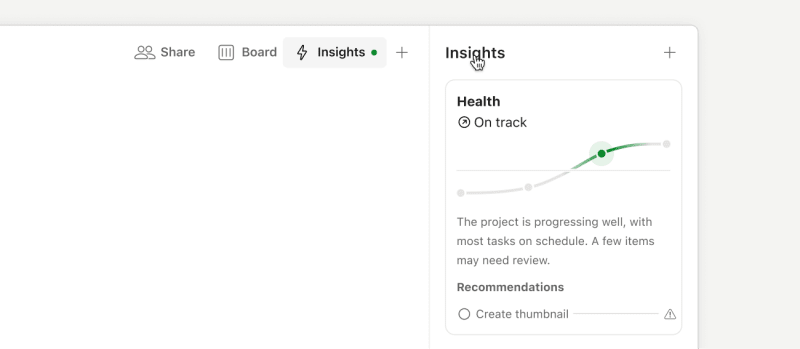
Business方案提供项目健康状况,让您一眼看到项目进展,无需手动更新。Todoist会根据以下几个信号自动计算:
- 任务完成情况、过期条目和整体进展
- 任务被延期的频率
- 您的项目描述(如果您已添加)
- 如果您已添加版块,这里会显示您的版块描述。
您会看到以下状态之一:
- 优秀 – 任务提前完成,团队正在稳步推进。
- 进展顺利 – 工作进展顺利,没有重大延误。
- 有风险 – 一些任务可能会停滞或接近其截止期限。
- 关键 – 多个过期任务或严重延误正在影响项目的进度。
- 待定 – Todoist仍在收集足够的活动数据,以便生成健康信号。
除了状态,您还会看到项目为何处于该状态的简短解释。
项目健康状况会随着团队工作每天自动更新。您也可以点击“……前更新”手动刷新。
风险
有风险小组件会突出显示项目中潜在的预警信号。它会显示可能表明进度正在放缓,或项目可能落后的指标。
进度

快速查看您项目的完成情况。进度条会随着任务被完成而被充满。
项目进度是根据任务总数计算的。随着任务的完成,进度栏会填充,以显示工作完成的百分比。您还可以看到已完成任务与未完成任务的详细信息。
Todoist 会实时更新进度。如果您最近添加了许多新任务,进度栏可能会看起来停滞不前,甚至在您完成工作后反而倒退。这是正常现象,这只是意味着您的项目范围扩大了。
已完成的任务
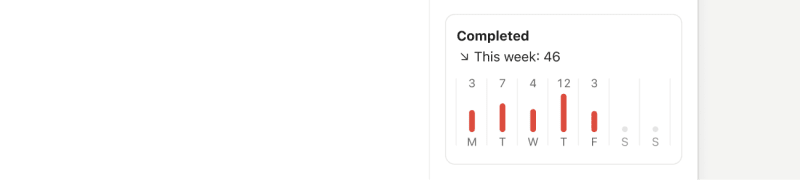
通过最近已完成的任务视图来查看您的胜利果实。了解您的成就可以极大地鼓舞您自己。
分配任务
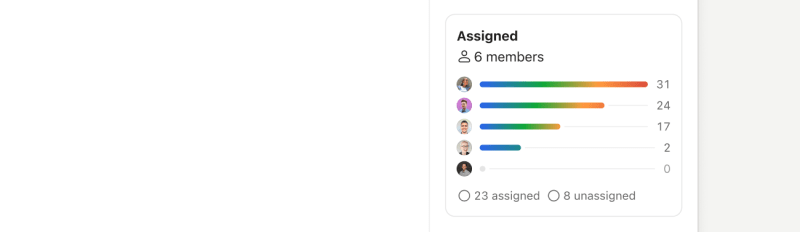
Business方案提供已分配小组件,让您看到谁在做什么,以及是否有人的工作量过重。
您可以:
- 查看每人有多少个活跃任务。
- 识别未分配任务的人员。
- 一目了然地了解工作量余额
请注意
查看所有项目的项目分析。
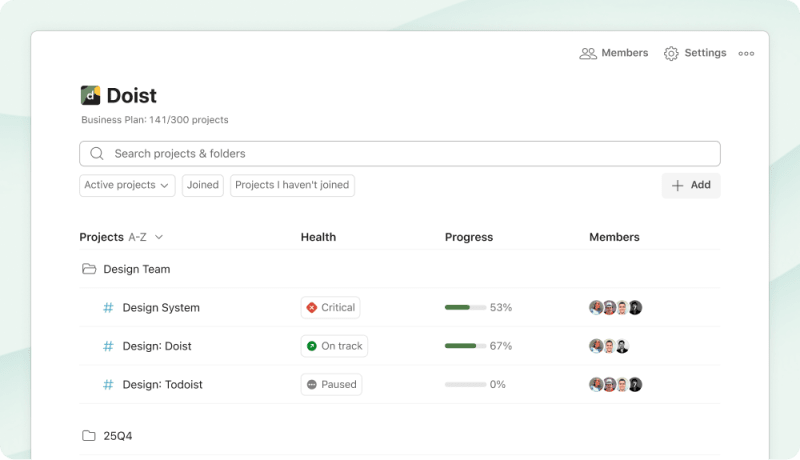
工作空间简述能让您一目了然地查看所有项目的进展。当有任何引起您注意的地方时,点击即可查看该项目的完整分析。
您在哪里找到它取决于您的方案:
- Pro:点击侧栏中的我的项目,查看项目的已完成、未完成和进度。
- Business:点击侧栏中的团队名称,查看所有团队项目的完整健康状况和进度指标。

Sergio · 客户体验专家
分析的最佳范例
当您的项目拥有强大的框架时,分析功能才能发挥最佳效果:
建立里程碑和目标
定义项目的里程碑和目标,并将这些作为 Todoist 任务添加,设为高优先级并设定明确的截止期限。另一种方法是请创建版块,将其标记为里程碑,并在每个里程碑下添加相关任务。
设定切合实际的日期和截止期限
为任务添加合理的日期和截止期限,让团队中的每个人都知道工作实际需要完成的时间。
定期完成任务
当您的团队持续划掉已完成的工作时,您的进度追踪就会变得更准确。
立即分配任务
如果您与他人合作,分配任务可以帮助每个人清楚地了解谁是任务接收人,并防止工作被遗漏。如果您在项目中设定了目标或里程碑任务,请将这些任务分配给负责团队进度的任务接收人。
优先紧急任务
提高最紧急任务的优先级,让它们获得所需的关注。在大型项目中,您可以按优先级排序或分组任务,以更清晰地了解哪些是最关键的。
在上下文中进行清晰合作
直接在任务描述中,或通过添加评论来定义工作范围。任务评论是保持沟通清晰、信息集中的好方法。您可以轻松分享文件,并直接标记团队成员。
这种配置帮助您跟进关键成果,使团队保持一致,并在不添加复杂性的情况下及早识别障碍。
联系我们
如果您对分析有疑问或反馈,请填写此表单,将您的反馈直接发送给产品团队。如果您在使用某个特定分析时遇到问题,请联系我们。