Todoist中的模版让您快速重建最成功的工作流,不必每次都从头开始。您可以浏览预制模版库,也可以创建最适合您工作流的模版。无论是管理每周的项目复盘,还是策划一场社交媒体活动,使用模版都能帮您节省时间、减轻思考负担。
您可以使用模版来:
- 复用成功的项目,例如产品发布或活动策划
- 追踪循环习惯,例如复盘或每月健身目标
- 统一团队流程,分享用于入职或会议议程的模版
- 整理个人清单,例如旅行打包或食品采购
使用预制模版
使用任意预制模版来启动下一个项目。以下是在Todoist项目中获取并使用模版的方法:
现成模版列在模版库的Todoist建议中。
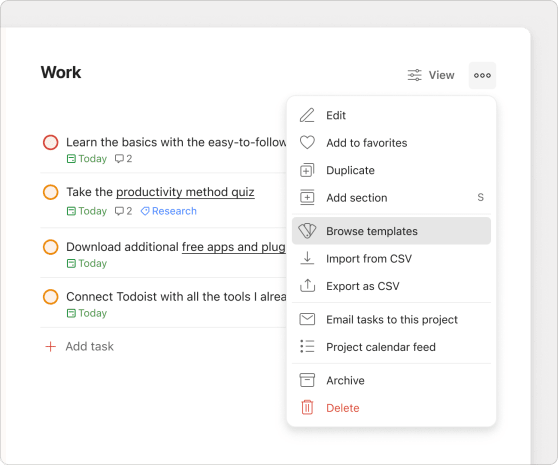
要从预制模版在我的项目中创建项目:
- 点击添加图标,该图标在侧边栏的我的项目旁边。
- 点击浏览模版。
- 使用搜索栏查找特定模版,或向下滚动以浏览模版类别。
- 打开模版。
- 点击在我的项目中使用。
要从预制模版在团队工作空间中创建项目:
- 点击团队工作空间中文件夹或项目旁边的添加图标。
- 点击浏览模版。
- 使用搜索栏查找特定模版,或向下滚动以浏览模版类别。
- 打开模版。
- 点击在[团队名称]中使用。按钮会显示您的团队名称。新项目将添加到该团队工作空间。
我的项目:
- 轻触右下角的浏览。
- 选择浏览模版。
- 轻触搜索栏查找模版,或向左滑动以浏览不同的模版类别。
- 打开模版。
- 轻触复制到我的项目。
团队工作空间:
- 轻触团队名称。
- 轻触添加图标。
- 选择浏览模版。
- 轻触搜索栏查找模版,或向左滑动以浏览不同的模版类别。
- 打开模版。
- 轻触复制。按钮会显示您的团队名称。新项目将添加到该团队工作空间。
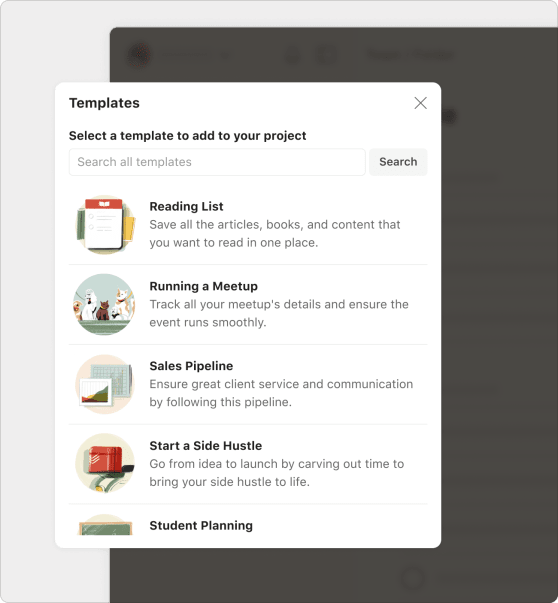
我的项目:
- 轻触右下角的浏览。
- 选择浏览模版。
- 轻触搜索栏查找模版,或向左滑动以浏览不同的模版类别。
- 打开模版。
- 轻触复制到我的项目。
团队工作空间:
- 轻触团队名称。
- 轻触添加图标。
- 选择浏览模版。
- 轻触搜索栏查找模版,或向左滑动以浏览不同的模版类别。
- 打开模版。
- 轻触复制。按钮会显示您的团队名称。新项目将添加到该团队工作空间。
创建自定义模版
您可以把已经设置好的项目保存为模版。在网页版和桌面版应用中,您也可以在模版库里从头创建模版。以下是创建模版并将其添加到模版库的方法:
要将项目保存为模版:
- 从侧边栏打开一个项目。
- 点击右上角的三个点图标。
- 选择 保存为模版。您将看到模版的草稿,您可以在其中进行最后的修改。
- 点击创建模版。
- 填写关于此模版,以说明此模版的用途和适用对象。您需要填写此内容才能保存此模版。
- 更改您想要的任何其他信息,例如名称、项目描述、颜色、访问或布局。要选择颜色,点击名称旁边的图标。
- 点击添加。
要从头创建模版:
- 点击添加图标,该图标在侧边栏的我的项目旁边。
- 点击浏览模版。
- 点击模版库侧栏中的我的模版。
- 点击创建空白模版。您会看到一个空白的模版草稿。
- 在顶部输入模版名称。
- 添加您希望包含在模版中的版块和任务。模版至少需要一个任务或版块才能保存。
- 点击创建模版。
- 填写关于此模版,说明此模版的用途和适用对象。
- 更改您想要的任何其他信息,例如项目描述、颜色、访问或布局。
- 点击添加。
您的模版已保存到模版库中。个人模版会显示在我的模版中,与团队工作空间共享的模版会显示在该工作空间的名称下。要放弃草稿,点击放弃。
快速提示
- 轻触右下角的浏览。
- 轻触右上角的三个点图标。
- 选择一个项目。
- 选择保存为模版。您会看到模版预览。
- 轻触继续并添加模版描述。您可以更改模版颜色。
- 轻触保存。
您的模版已保存在模版库的我的模版版块中。
快速提示
- 轻触右下角的浏览。
- 选择一个项目。
- 轻触右上角的三个点图标。
- 选择保存为模版。您会看到模版预览。
- 轻触继续并添加模版描述。您可以更改模版颜色。
- 轻触保存。
您的模版已保存在模版库的我的模版版块中。
快速提示
保存模版时,您会看到两个描述。关于此模版解释了模版的用途,并在浏览模版库时显示。项目描述是可选的。如果您从某个项目保存模版,它将自动填充该项目的描述。它会添加到从该模版创建的每个项目中,以及任何版块描述。
上传模版
如果您之前把模版保存成了CSV文件,可以将其上传到模版库,之后在任何使用Todoist的地方都能使用。确认CSV文件符合支持的格式。
- 打开模版库。
- 点击上传模版。
- 从您的设备中选择CSV文件,或将文件拖动到此处以导入您的模版。您将看到您的模版草稿,并可在其中进行任何更改。
- 点击创建模版。
- 填写关于此模版,以解释此模版用途。
- 更改您想要的任何其他信息,例如模版名称、颜色、访问或布局。要选择颜色,点击名称旁边的图标。
- 点击添加。
您的模版现已保存在模版库中。
您只能从电脑上传CSV文件。上传之后,就可以在任意设备的模版库中找到并使用它们。
编辑模版
项目会随时间变化,因此模版也应反映这些变化。
您可以直接编辑模版,无需重新创建。
- 点击添加图标,该图标在侧边栏的我的项目旁边。
- 点击浏览模版。
- 点击您要编辑的模版。
- 点击编辑。
- 进行更改。您可以添加、编辑或移除任务、子任务和版块,并更改日期、优先级、标签、任务接收人(仅限团队工作空间模版)、评论和附件。
- 点击保存。更改不会影响已通过此模版创建的项目。
点击放弃来放弃更改。如果在页面中有未保存的更改时离开,系统会要求进行确认,然后才会放弃这些更改。
您还可以使用右上角的布局在列表、看板和日历布局之间切换,并使用访问来选择模版是设为私人还是与团队中的所有人共享。
更改模版的名称、描述、颜色、访问或布局:
- 点击右上角的三个点图标。
- 选择编辑。
- 进行更改。
- 在对话框中点击保存。
- 点击模版顶部的保存。
保留原始模版并将您的更改保存为新模版:
- 点击右上角的三个点图标。
- 选择保存为新模版。
- 检查详细信息。
- 点击添加。
温馨提示:
- 在团队工作空间中,创建模版的人员和工作空间管理员可以对其进行编辑或删除。其他成员可以查看和使用共享模版,但不能对其进行编辑。只有创建模版的人员才能更改其访问权限。
- 在模版库中打开模版,即可查看最后修改者。预览在模版创建者下方显示创建者,在最后编辑者下方显示最后的编辑者。
- 在属于团队工作空间的模版中,用户可以将任务分配给工作空间成员。当有人根据该模版创建项目时,这些任务仍会分配给原先的人员。如果分配到任务的人员离开了工作空间,该任务将显示已分配给已移除的用户,并且在从该模版创建的项目中,该任务将处于取消分配状态。要解决此问题,在模版中打开该任务,选择新的任务接收人,然后保存模版。
您无法直接在iOS和Android应用中编辑模版。要编辑模版,使用Todoist网页版或桌面版应用。
导入模版,并对项目做必要的修改。然后,用不同的项目颜色和名称创建新模版。这样便于与旧版本区分。重新创建模版后,删除旧模版。
使用自定义模版
准备在项目中使用自定义模版了吗?以下是在Todoist中应用自定义模版的方法:
要从自定义模版在我的项目中创建新项目:
- 点击添加图标,该图标在侧边栏的我的项目旁边。
- 点击浏览模版。
- 从我的模版中打开要使用的模版。
- 点击在我的项目中使用。
要从自定义模版在团队工作空间中创建新项目:
- 点击团队工作空间中文件夹或项目旁边的添加图标。
- 点击浏览模版。
- 从团队工作空间名称对应的版块打开您想使用的模版。
- 点击在[团队名称]中使用。按钮会显示您的团队名称。新项目将添加到该团队工作空间。
或者,在团队工作空间的现有项目中:
- 打开团队工作空间中的项目。
- 点击项目名称旁边的三个点图标。
- 选择应用模版。
- 从模版库中打开您想使用的模版。
- 点击导入到项目。
我的项目:
- 轻触右下角的浏览。
- 选择浏览模版。
- 打开我的项目模版版块中的模版。
- 轻触复制到我的项目。
团队工作空间:
- 轻触团队名称。
- 轻触添加图标。
- 选择浏览模版。
- 打开我的项目模版版块中的模版。
- 轻触复制。按钮会显示您的团队名称。新项目将添加到该团队工作空间。
现有项目:
- 轻触右下角的浏览。
- 从列表中打开一个项目。
- 轻触右上角的三个点图标。
- 选择应用我的模版。
- 轻触浏览我的模版,查看模版库中的全部模版。
- 选择您的模版。
- 轻触导入到项目。
- 轻触确认。
我的项目:
- 轻触右下角的浏览。
- 选择浏览模版。
- 打开我的项目模版版块中的模版。
- 轻触复制到我的项目。
团队工作空间:
- 轻触团队名称。
- 轻触添加图标。
- 选择浏览模版。
- 打开我的项目模版版块中的模版。
- 轻触复制。按钮会显示您的团队名称。新项目将添加到该团队工作空间。
现有项目:
- 轻触右下角的浏览。
- 从列表中打开一个项目。
- 轻触右上角的三个点图标。
- 轻触浏览我的模版,查看模版库中的全部模版。
- 选择您的模版。
- 轻触导入到项目。
- 轻触确认。
删除模版
想整理一下模版库吗?以下是删除不再需要的模版的方法:
您可以从模版库或在编辑模版时删除模版。
来自模版库:
- 点击添加图标,该图标在侧边栏的我的项目旁边。
- 点击浏览模版。
- 从我的模版中打开模版,团队模版则从您的团队工作空间名称下打开。
- 点击删除。您将会看到提示弹窗。
- 再次点击删除以确认。
编辑模版时:
- 点击右上角的三个点图标。
- 选择删除模版。
- 点击删除来进行确认。
- 轻触右下角的浏览。
- 选择浏览模版。
- 轻触我的项目模版版块中的模版。
- 轻触右上角的三个点图标。
- 轻触删除模版。您会看到警告弹出窗口。
- 轻触删除模版以确认。
- 轻触团队名称旁边的添加图标。
- 选择浏览模版。
- 轻触我的模版版块中的模版。
- 轻触右上角的三个点图标。
- 轻触删除模版。您会看到警告弹出窗口。
- 轻触删除以确认。
在免费方案中使用模版
部分模版功能取决于您的Todoist方案:
- 日历布局是一项付费功能。如果使用的是免费方案,从保存为日历布局的模版创建的项目将以列表布局打开,并且如果尝试将模版切换到日历,将会看到升级提示。
- 如果免费方案用户从包含截止期限、任务持续时长或其他付费功能的模版创建项目,这些付费功能将不会被添加。
充分利用模版
如果您经常重建同一个项目,模版能节省大量时间。以下是在Todoist中使用模版时可以参考的最佳实践:
名称说明一切
使用一致的命名规则,让模版更易查找、一目了然。例如,如果一组模版供营销团队使用,您可以在每个模版名称前加上字母MK。
通过任务描述和评论提供背景
与其从空白开始,不如一开始就为任务添加描述和评论,说明模版的用途。例如,新员工导入您所在部门的入职模版后,就能立即获得上手所需的全部说明。
使用任务模版立即开始
任务模版仅由核心任务和子任务组成。创建一个只包含必要内容的自定义模版,然后点击项目菜单中的应用模版,即可立即将这些任务添加到项目中。
定期更新模版
在项目中发生重大更改时随时编辑模版,使规划尽可能顺畅。从模版库中打开模版,点击编辑,进行更改,然后点击保存。
与团队分享您亲手制作的模版
如果您创建了Todoist团队,一份精心设计的模版可以节省大量规划时间和精力,让项目在几分钟内启动。免费团队和Business团队都可以分享模版。
要与您的团队成员分享,打开您的模版并点击编辑。点击右上角的访问,选择您的团队中的所有人,然后点击保存。要复制可分享链接,点击模版预览右上角的链接图标,或者在编辑时点击三个点图标并选择复制模版链接。
请注意
入门说明
想省下反复重建相同项目的时间吗?模版库是寻找模版的最佳起点,这些模版可以作为许多循环项目的基础。如果您在Todoist中添加、编辑或删除模版时遇到问题,请联系我们。