日历布局可帮助您和您的团队直观地查看即将到来的工作,并协调Todoist中的重要日期。通过以每周或每月网格显示任务,您可以识别安排中的空白,防止重叠,并在任何项目中保持井然有序。
在项目中使用日历布局
在创建项目时应用布局
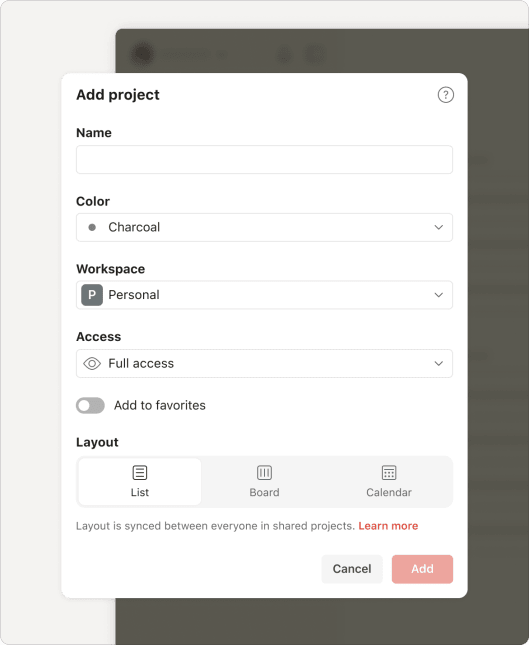
当新建项目时,在布局版块中选择日历。
更改视图或者现有项目的布局
- 打开侧栏中的视图。
- 点击右上角的布局。
- 选择日历。
- 选择周、3天或月布局。
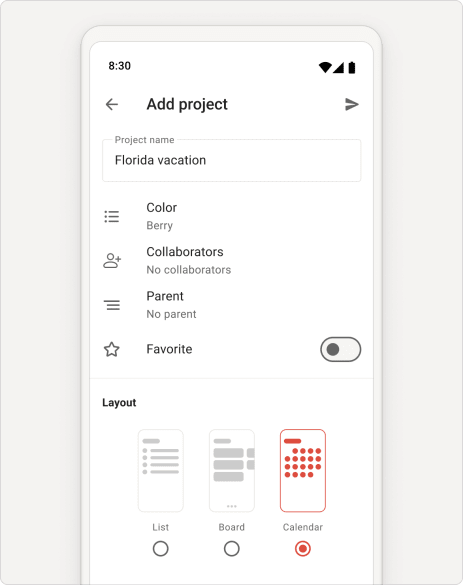
在创建项目时应用布局
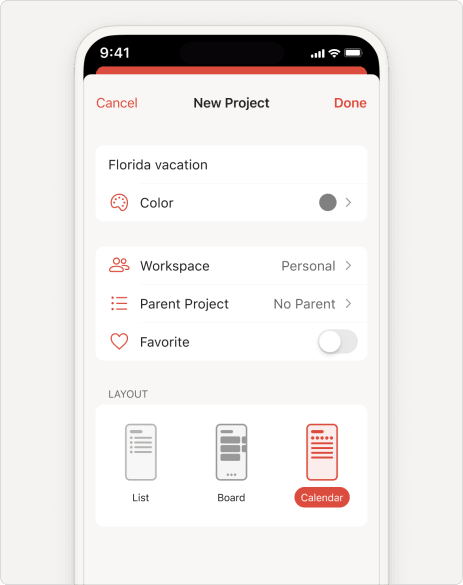
当新建项目时,在布局版块中选择日历。
更改视图或者现有项目的布局
- 轻触导航菜单中的项目。
- 轻触省略符号图标。
- 轻触布局。
- 选择日历。
- 轻触布局。
- 选择行程或周。周视图在竖屏模式下显示三天,在横屏模式下显示七天。

Olivia · 客户体验专家
将日历布局应用到过滤器或标签
- 点击侧栏的过滤器&标签。
- 选择您想要使用布局的过滤器或标签。
- 点击右上角的布局。
- 选择 日历。
- 选择周、3天或月布局。
- 轻触右下方的浏览。
- 轻触过滤器&标签。
- 打开您想要使用布局的过滤器或标签。
- 轻触右上方的省略符号图标。
- 轻触布局。
- 选择日历。
- 轻触布局。
- 选择行程或周。在Android设备上,您会看到3天或周,具体取决于设备方向。
在日历布局中创建任务
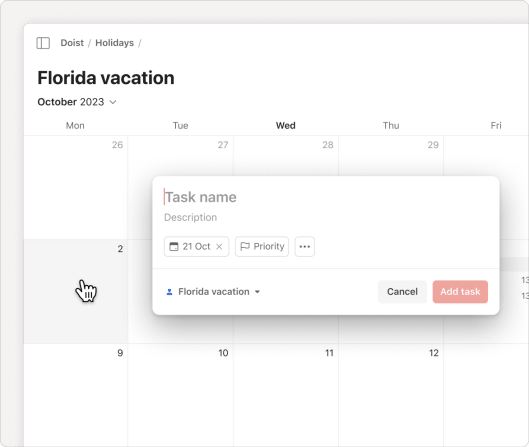
- 点击您想要在日历中计划任务的日期。
- 输入任务名称并且添加任务信息。
- (可选)添加截止期限来在日历中查看截止期限。
- 点击添加任务。
快速提示
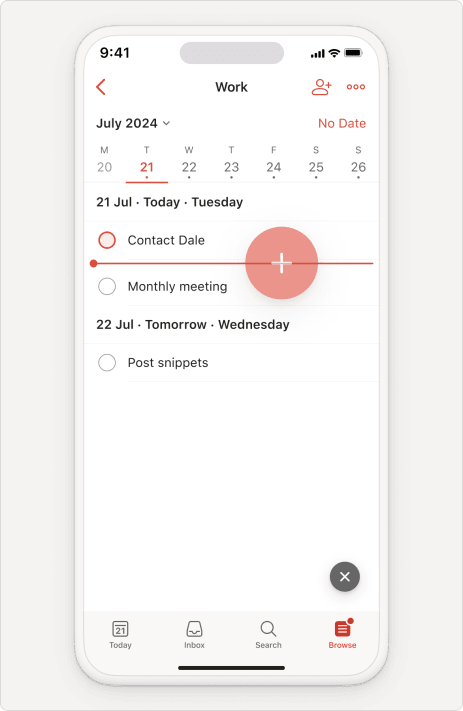
- 拖动动态添加键到您想要安排任务的日期。
- 输入任务名称并且添加任务信息。
- (可选)添加截止期限来在日历中展示截止期限。
- 轻触提交按钮。
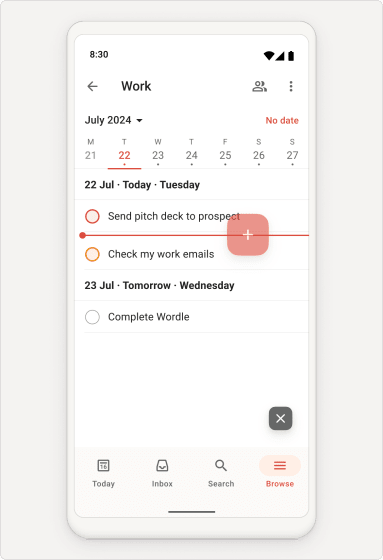
- 拖动动态添加键到您想要安排任务的日期。
- 输入任务名称并且添加任务信息。
- (可选)添加截止期限来在日历中展示截止期限。
- 轻触提交按钮。

Rachel · 客户体验专家
在日历布局中安排任务
安排没有日期的任务
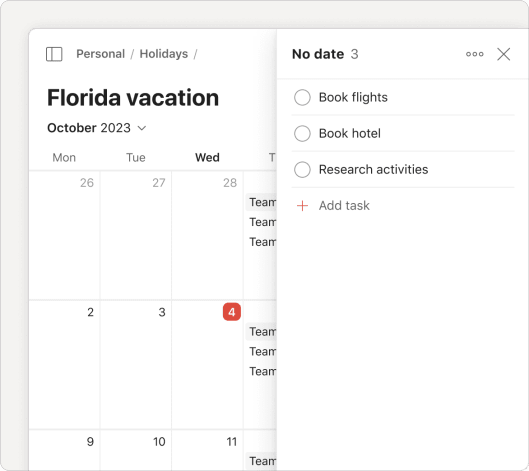
- 从侧栏中打开项目。
- 点击右上方的没有日期。侧栏将打开并显示没有日期的任务。
将任务拖动到日历上合适的日期来将它设置为日期。
点击任务旁边的省略符号图标并且选择一个日期来将它设置为日期来代替安排器。
重新安排任务
拖动任务到日历中的其他日期。
重新安排多个任务。
- 按住
Cmd/Ctrl并点击您要选择的每个任务。 - 将其中一个选择的任务拖动到日历中的其他日期。所有选择的任务都会移动到该日期,并且每个任务都将保留其自己的时间。
要选择一系列任务,按住Cmd/Ctrl并点击第一个任务。然后,按住Shift并点击最后一个任务。Todoist会选择中间的所有任务。
您还可以将选定的任务拖动到:
- 侧栏中的项目,以将它们移动到该项目
- “无日期”侧栏,移除其日期。
如需对所有选定任务进行其他更改,使用多选工具栏或右键点击一个选定的任务。了解更多,参阅在Todoist中添加或管理多个任务。
您无法同时选择日历和“无日期”侧栏中的任务。截止期限提示和重复任务的过去出现项无法选择。
安排没有日期的任务
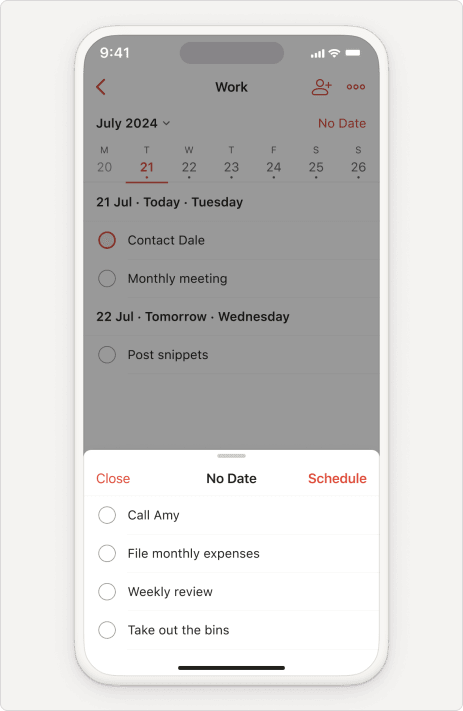
- 轻触项目右上方的没有日期。
- 从列表中选择任务。
- 轻触安排。
- 分配一个日期。
重新安排任务
拖动任务到日历中的其他日期。
安排没有日期的任务
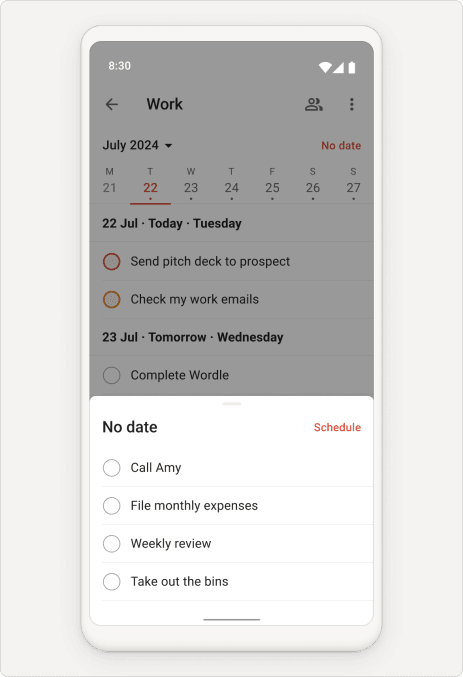
- 轻触项目右上方的没有日期。
- 从列表中选择任务。
- 轻触安排。
- 分配一个日期。
重新安排任务
拖动任务到日历中的其他日期。
请注意
查看未来的截止日期
默认情况下,循环任务只显示下一次出现。要查看所有未来出现,将日历布局应用到预览视图、项目、过滤器或标签。然后开启未来出现。
- 点击右上角的布局。
- 打开未来出现。
- 轻触右上方的布局。
- 打开未来出现。
- 轻触完成。
- 轻触右上角的布局。在较小的屏幕上,它位于三个点菜单中。
- 打开未来出现。
查看已完成的循环任务
在项目中,已完成的循环任务仅显示在日历布局中。在网页版和桌面版应用中,它们也会显示在使用日历布局的过滤器和标签中。了解更多,参阅查看Todoist中已完成的任务。
在日历布局中为任务着色
日历布局中的任务默认按优先级着色。您也可以按标签或项目着色,以便一目了然地查看当天有哪些工作。此设置适用于项目、收件箱、今天、预览以及过滤器 & 标签。它会在您使用Todoist的所有平台之间同步。
- 打开一个项目、收件箱、今天、预览,或过滤器 & 标签中的过滤器或标签。
- 点击右上方的布局。
- 选择日历。
- 选择着色。
- 选择优先级、标签或项目。
请注意
- 打开项目、收件箱、今天、预览,或过滤器&标签中的过滤器或标签。
- 轻触右上方的布局。
- 选择日历。
- 轻触着色。
- 选择优先级、标签或项目。
请注意
- 打开项目、收件箱、今天、预览,或过滤器&标签中的过滤器或标签。
- 轻触右上方的布局。
- 选择日历。
- 轻触颜色。
- 选择优先级、标签或项目。
请注意
联系我们
如果您在使用日历布局时遇到问题,请联系我们。