Kalender-integrationen giver dig mulighed for at se begivenhederne i din Google- eller Outlook-kalender side om side med dine opgaver i visningerne I dag og Kommende, hvilket gør det nemmere at planlægge din dag og uge. Den lader dig også synkronisere dine tidsblokerede opgaver til din Google- eller Outlook-kalender for at afspejle din tidsplan. Integrationen synkroniserer ikke med Google Tasks.
Oplever du problemer med synkronisering? Se fejlfindingsvejledningerne for Google Kalender eller Outlook-kalender.
Bemærk
Konfigurer integrationen
![Calendar Not Connected [Web].png](https://res.cloudinary.com/imagist/image/fetch/q_auto,f_auto,c_scale,w_800/https%3A%2F%2Fget.todoist.help%2Fhc%2Farticle_attachments%2F17265778801052)
- Log ind på Todoist på https://app.todoist.com/
- Klik på din avatar øverst til venstre.
- Vælg Indstillinger.
- Vælg fanen Kalendere.
- Klik på Forbind Google Kalender eller Forbind Outlook Kalender. Hvis du bruger Outlook Kalender, skal du tjekke med din Microsoft-administrator, om Todoist ikke er begrænset i Microsoft-organisationens administratorportaler.
- Vælg den Google-konto, du vil oprette forbindelse til, på Googles loginside. Log ind, hvis Google beder dig om det.
- Markér de 3 påkrævede afkrydsningsfelter for at integrationen kan fungere.
Dine Google Kalender- eller Outlook Kalender-begivenheder vises nu i visningerne I dag og Kommende.
Du kan kun oprette forbindelse til én kalenderudbyder ad gangen. Hvis du vil skifte mellem kalenderudbydere, skal du først afbryde forbindelsen til din kalender.
- Tryk på Gennemse nederst til højre.
- Tryk på tandhjulsikonet øverst til højre.
- Vælg Kalender.
- Tryk på Forbind Google Kalender eller Forbind Outlook Kalender. Hvis du bruger Outlook Kalender, skal du tjekke med din Microsoft-administrator, om Todoist ikke er begrænset i Microsoft-organisationens administratorportaler.
- Vælg den Google-konto, du vil oprette forbindelse til, på Googles loginside. Log ind, hvis Google beder dig om det.
- Markér de 3 påkrævede afkrydsningsfelter for at integrationen kan fungere.
Dine Google Kalender- eller Outlook Kalender-begivenheder vises nu i visningerne I dag og Kommende.
Du kan kun oprette forbindelse til én kalenderudbyder ad gangen. Hvis du vil skifte mellem kalenderudbydere, skal du først afbryde forbindelsen til din kalender.
Bemærk
Se kalenderbegivenheder i Todoist
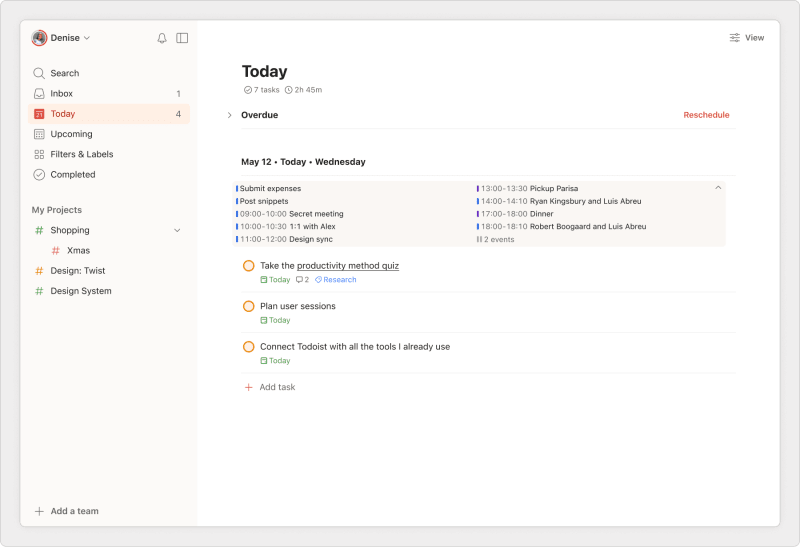
Kalenderbegivenheder vises kun i visningerne I dag og Kommende. De vises ikke i indbakken, som kun viser dine opgaver.
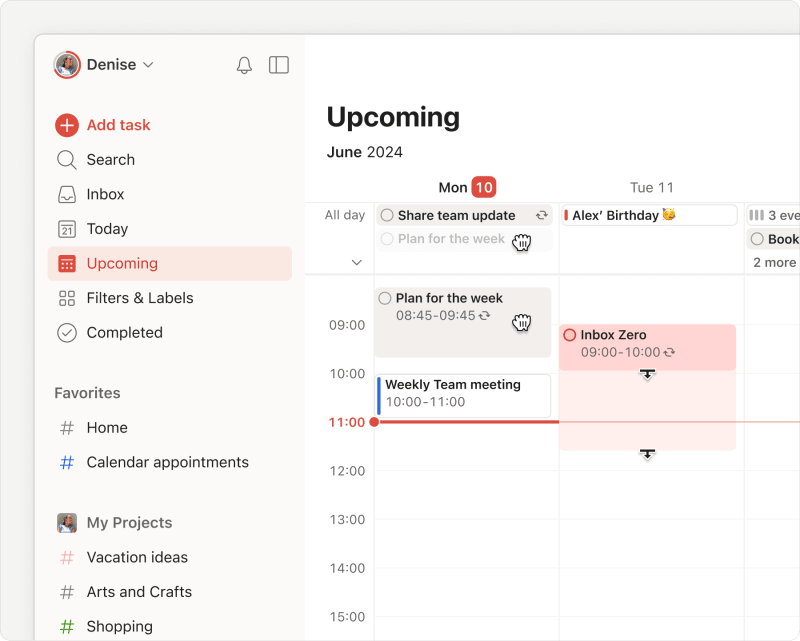
Kalenderbegivenheder vil se lidt forskellige ud, afhængigt af hvilket layout du anvender på din opgaveliste.
Hvis du bruger enten liste- eller tavlelayoutet, grupperes begivenheder i en begivenhedsstak øverst på din opgaveliste.
Hvis du bruger kalenderlayoutet, vises dine begivenheder enten i Heldags-sektionen eller som tidsblokke, afhængigt af hvilken tid og varighed du har givet dem.
Bemærk
Få adgang til begivenhedsdetaljer
Kalenderbegivenheder i Todoist er skrivebeskyttede, så de kan ikke redigeres i appen. Klik i stedet på begivenhedens navn for at åbne, vise eller redigere begivenhedsoplysningerne i Google Kalender eller Outlook-kalender.
Skjul specifikke kalendere
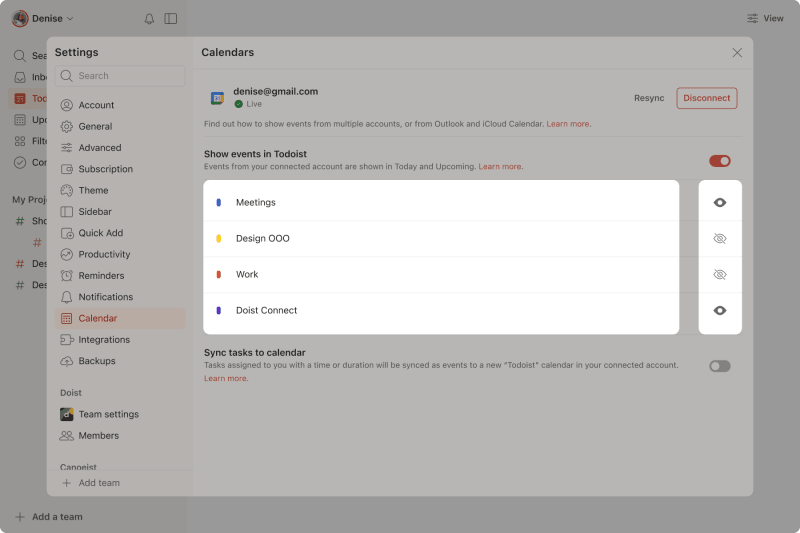
Som standard henter Todoist begivenheder fra enhver kalender i den forbundne Google Kalender- eller Outlook Kalender-konto. Men du kan bestemme, hvilke kalendere du vil se i Todoist:
- Klik på din avatar øverst til venstre i Todoist.
- Vælg Indstillinger.
- Åbn fanen Kalendere.
- Klik på synlighedsikonet ud for hver kalender for at slå den til eller fra i Todoist.
- Tryk på Gennemse nederst til højre.
- Tryk på tandhjulsikonet øverst til højre.
- Vælg Kalender.
- Tryk på synlighedsikonet ud for hver kalender for at slå den til eller fra i Todoist.
- Tryk på Gennemse nederst til højre.
- Tryk på tandhjulsikonet øverst til højre.
- Vælg Kalender.
- Tryk på synlighedsikonet ud for hver kalender for at slå den til eller fra i Todoist.
Bemærk
Vis begivenheder fra flere kalendere
Du kan kun oprette forbindelse til én Google- eller Outlook-kalender ad gangen. Du kan dog vise begivenheder fra andre kalendere ved at abonnere på yderligere kalendere med den Google- eller Outlook-kalender, du har integreret med Todoist.
Hvis du har integreret med Google Kalender:
- Åbn din Google Kalender.
- Klik på plus-ikonet ud for Andre kalendere.
- Afhængigt af hvilken slags kalender du vil vise begivenheder fra, har du to muligheder:
- Abonner på en kalender: Vælg denne mulighed for at vise begivenheder fra en anden Google Kalender-konto.
- Fra URL: Vælg denne mulighed for at vise begivenheder fra en anden kalenderudbyder såsom iCloud-kalender.
Lær mere om at abonnere på kalendere i Google Kalender.
For at integrationen skal fungere, skal du tjekke, at de kalendere, du abonnerer på, har delingstilladelsen Se alle begivenhedsdetaljer valgt for deres konto:
- Før musen over kalenderen, du abonnerer på, i menuen til venstre i Google Kalender.
- Klik på ikonet med tre prikker.
- Vælg Indstillinger.
- Scroll ned og find Tilladelsesindstillinger.
Hvis du har integreret med Outlook Kalender:
- Åbn din Outlook Kalender.
- Klik på kalenderikonet i sidebjælken.
- Vælg Tilføj kalender i kalendervisningen.
- Vælg Abonner fra web.
- Indsæt URL'en til den kalender, du vil abonnere på, i det angivne felt.
- Giv kalenderen et navn. Du kan også vælge en farve og et ikon.
- Klik på Importer for at tilføje kalenderen til din Outlook Kalender.
Lær mere om import af kalendere til Outlook.
For at integrationen skal fungere, skal du tjekke, at de kalendere, du abonnerer på, har tilladelsen "kan se alle detaljer" valgt for deres konto:
- Åbn Outlook.com.
- Klik på kalenderikonet i sidebjælken.
- Højreklik på den tilmeldte kalender i det venstre panel.
- Vælg Deling og tilladelser. Du får vist en liste over brugere med tilladelser.
Dit navn bør være angivet med et tilladelsesniveau, såsom:
- Kan se, når jeg er optaget (begrænset visning)
- Kan se alle detaljer (skrivebeskyttet adgang)
- Kan redigere (tillader ændringer)
- Delegere (fuld kontrol, inklusive besvarelse af invitationer)
Skjul kalenderbegivenheder i Todoist
Hvis du vil skjule kalenderbegivenheder i Todoist:
- Klik på din avatar øverst til venstre.
- Vælg Indstillinger.
- Klik på fanen Kalendere.
- Deaktiver Vis begivenheder i Todoist.
Når du har slået denne indstilling fra, skjules kalenderbegivenheder automatisk i visningerne I dag og Kommende.
- Tryk på Gennemse nederst til højre.
- Tryk på tandhjulsikonet øverst til højre.
- Vælg Kalender.
- Deaktiver Vis begivenheder i Todoist.
Når du har slået denne indstilling fra, skjules kalenderbegivenheder automatisk i visningerne I dag og Kommende.
- Tryk på Gennemse nederst til højre.
- Tryk på tandhjulsikonet øverst til højre.
- Vælg Kalender.
- Deaktiver Vis begivenheder i Todoist.
Når du har slået denne indstilling fra, skjules kalenderbegivenheder automatisk i visningerne I dag og Kommende.
Skjul fødselsdagsbegivenheder fra Google Kalender
Google gemmer fødselsdagsbegivenheder som en del af din primære Google Kalender, så der er ingen separat fødselsdagskalender at skjule i Todoist.
For at stoppe med at se fødselsdagsbegivenheder i Todoist skal du åbne din Kalender-fane og skjule din primære Google Kalender. Hvis du ikke ønsker at se fødselsdagsbegivenheder, men du har brug for at vise din primære Google Kalender i Todoist, skal du følge disse trin:
- Åbn Google Kalender
- Klik på Indstillinger > Andre kalendere > Fødselsdage.
- Slå Synk fra kontakter fra.
- Skift tilbage til Todoist.
- Åbn fanen Kalendere.
- Klik på Synkroniser igen.
Synkroniser planlagte Todoist-opgaver
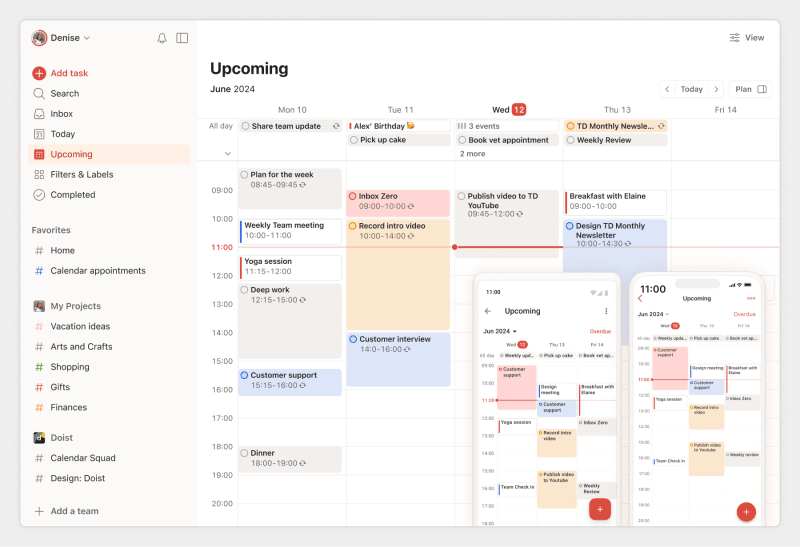
Med kalenderintegrationen kan du synkronisere de planlagte opgaver, der er tildelt dig, til Google Kalender eller Outlook Kalender. Dette lader dig afspejle din Todoist-tidsplan i din kalender og gør det nemmere at finde ledig tid til nye begivenheder eller mødeinvitationer.
For at komme i gang skal du slå indstillingen Synkroniser opgaver til kalender til:
- Log ind på Todoist-webappen eller en vilkårlig desktop-app.
- Klik på din avatar øverst til venstre.
- Vælg Indstillinger.
- Klik på fanen Kalendere. Du vil se følgende valgmuligheder:
- Synkroniser opgaver til kalender: Slå dette til for at få tidsblokerede opgaver vist som begivenheder i en ny kalender med navnet Todoist.
- Synkroniser heldagsopgaver: Slå dette til for også at se opgaver med kun en dato i din kalender.
Bemærk
Hvis du ikke vil synkronisere dine opgaver til din kalender, skal du lade denne indstilling være slået fra.
- Tryk på Gennemse nederst til højre.
- Tryk på tandhjulsikonet øverst til højre.
- Tryk på Kalendere. Du vil se følgende valgmuligheder:
- Synkroniser opgaver til kalender: Slå dette til for at få tidsblokerede opgaver vist som begivenheder i en ny kalender med navnet Todoist.
- Synkroniser heldagsopgaver: Slå dette til for også at se opgaver med kun en dato i din kalender.
Bemærk
Hvis du ikke vil synkronisere dine opgaver til din kalender, skal du lade denne indstilling være slået fra.
Advarsel
Dine synkroniserede oplysninger
Efter opsætning af integrationen vil den indledende synkronisering vise opgaver fra i går, opgaver der forfalder i dag, og opgaver der er planlagt til fremtiden. Når du bruger integrationen, vil du se specifikke oplysninger synkroniseret mellem Todoist-opgaver og deres tilsvarende kalenderbegivenheder:
| Hvis du i Todoist | I "Todoist"-kalenderen i din kalenderapp |
|---|---|
| tilføjer en opgave med dato, tidspunkt og varighed (eller kun dato, hvis Synkroniser heldagsopgaver er aktiveret) | tilføjes en synkroniseret begivenhed (opgaver med kun en dato synkroniseres, hvis du har slået Synkroniser heldagsopgaver til) |
| opdaterer opgavenavnet | opdateres begivenhedens navn |
| opdaterer opgavens dato | opdateres begivenhedens startdato |
| opdaterer opgavens tidspunkt eller varighed | opdateres begivenhedens start- og slutdatoer |
| udfører en ikke-tilbagevendende opgave | opdateres begivenhedens navn med et flueben ✔️ og den forbliver i kalenderen |
| udfører en forekomst af en tilbagevendende opgave | forbliver begivenhedens navn, som det er, og bevares i kalenderen |
| udfører en tilbagevendende opgave for altid | opdateres begivenhedens navn med et flueben ✔️ og den forbliver i kalenderen Bemærk: Når en tilbagevendende opgave er udført permanent, fjernes de resterende tilbagevendende begivenheder fra kalenderen. |
| opdaterer datoen eller tidspunktet for en enkelt forekomst af en tilbagevendende opgave | ❌ opdateres den tilbagevendende begivenhed ikke |
| fjerner opgavens tidspunkt eller varighed | fjernes den synkroniserede begivenhed fra kalenderen (eller bliver til en heldagsbegivenhed, hvis du har slået Synkroniser heldagsopgaver til) |
| sletter opgaven | fjernes den synkroniserede begivenhed fra kalenderen |
| Arkivér projektet. | De synkroniserede begivenheder for alle opgaver i projektet, inklusive færdige, fjernes fra kalenderen. |
| Hvis i "Todoist"-kalenderen | I Todoist |
|---|---|
| begivenhedens navn opdateres | opgavenavnet opdateres |
| begivenhedens startdato opdateres | opgavens dato opdateres |
| begivenhedens start- og slutdatoer opdateres | opgavens tidspunkt eller varighed opdateres |
| begivenhedens gentagelse opdateres, og den gælder for alle efterfølgende begivenheder | opgavens gentagelse opdateres |
| begivenhedens gentagelse ændres til en enkelt forekomst ("Kun denne begivenhed") | ❌ opgavens gentagelse opdateres ikke |
| begivenheden ændres til en heldagsbegivenhed | opgavens tidspunkt eller varighed fjernes den synkroniserede begivenhed fjernes, hvis du har slået Synkroniser heldagsopgaver fra. |
| den synkroniserede begivenhed annulleres | opgaven fjernes |
| den synkroniserede begivenhed slettes | ❌ opgaven forbliver |
en ny begivenhed føjes til "Todoist"-kalenderen Bemærk: begivenheder, der er tilføjet til andre kalendere, vises som synkroniserede begivenheder i Todoist. | ❌ der oprettes ikke en opgave |
Bemærk
Begrænsninger på tilbagevendende forfaldsdatoer
Opgaver med tilbagevendende datoer synkroniseres som tilbagevendende begivenheder i enten din Google- eller Outlook-kalender. Der er dog et par undtagelser:
- Når en gentagelse ikke understøttes af Google Kalender eller Outlook, opretter Todoist en almindelig begivenhed for den nuværende forekomst og opretter derefter en ny, når den næste forekomst dukker op.
- Omlægning af den nuværende opgaveforekomst til en anden dag eller tidspunkt vil ikke synkronisere ændringen til den tilbagevendende begivenhed i Google Kalender eller Outlook Kalender.
Fra enten Google Kalender eller Outlook Kalender vil opdatering af gentagelsen generelt synkroniseres tilbage til Todoist, men der er to scenarier, der ikke synkroniseres:
- Opdatering af én forekomst af en begivenhed ("kun denne begivenhed")
- Komplekse tilpassede gentagelser (såsom "hver dag undtagen fredag")
Gentagelser der ikke understøttes
- Hver anden
- Hver 7. dag
- Hver
X. dag - Hver
X. arbejdsdag - Enhver gentagelse baseret på udførselsdato (hver!)
- Flere hverdage i samme måned (fx: hver 2., 14., 28. i hver måned)
- Hver 1. måned, 10.
- Hver 10. dag, 15. dag
- Hver 1. man, 2. tirs
- Hver
X. måned - Flere dage og måneder (for eksempel hver 1. marts, 10. april)
- Timebaseret gentagelse (for eksempel hver 2. time)
- Enhver gentagelse baseret på udførselsdato (hver!)
- Flere dage i en måned (for eksempel hver 2., 14., 28. i hver måned)
- Flere ugedage i samme måned (for eksempel hver 2. og 4. fredag)
Frakobl din kalender

Hvis du ikke længere ønsker at se dine begivenheder i Todoist, kan du afbryde forbindelsen til kalenderen:
- Klik på din avatar øverst til venstre i Todoist.
- Vælg Indstillinger.
- Åbn fanen Kalendere.
- Klik på Afbryd forbindelse.
FAQ
Nej. Opgaver, der synkroniseres med din kalender, ligger i en separat Todoist-kalender, så de påvirker ikke din primære kalenders ledig/optaget-status. Personer, der tjekker din tilgængelighed, vil se disse tidspunkter som ledige og kan booke over dem. Der er ingen Outlook- eller organisationsindstilling, der ændrer dette.
Hvis du har brug for, at dine Todoist-tidsblokke vises som optaget, kan et tredjeparts planlægningsværktøj, der læser tilgængelighed på tværs af begge kalendere, gøre dette. Calendly er et eksempel, og andre planlægningsværktøjer tilbyder den samme mulighed.
Prøv manuelt at synkroniser dine Todoist-data. Hvis du stadig mangler kalendere eller begivenheder, skal du afbryde og genoprette kalenderintegrationen. Hvis du har forbundet Google Kalender, kan du se Fejlfinding af problemer med Google Kalender-integration. Hvis du har forbundet Outlook-kalender, kan du se Fejlfinding af problemer med Outlook-kalender-integration.
Det er ikke muligt at redigere begivenheder i Todoist, da de er skrivebeskyttede. Du kan dog klikke på en begivenhed for at åbne den i din kalenderapp, hvor du vil kunne redigere den.
Du kan kun synkronisere Todoist til én Google Kalender- eller Outlook Kalender-konto. Som en løsning kan du abonnere på andre kalendere, selvom de er fra andre kalenderapps eller andre Google- eller Outlook-konti, så deres begivenheder vises i din kalender. Disse begivenheder synkroniseres derefter til Todoist.
Begivenheder synkroniseres hverken med andre tjenester eller vises i backups. I modsætning til opgaver er begivenheder skrivebeskyttede objekter, der bliver vist i Todoist. Det betyder, at de ikke kan redigeres på nogen måde.
Integrationen holder op med at virke. For at løse dette problem skal du deaktivere og aktivere funktionen i dine Todoist-indstillinger.
Hvis du arbejder i en virksomhed med strenge sikkerhedspolitikker, kan noget it-software blokere integrationen med Todoist, hvis værktøjet ikke er godkendt af din arbejdsgiver. Dette vil få integrationen til at afbryde forbindelsen gentagne gange.
Kontakt dit it-team, og bed dem om at godkende Todoist som et sikkert værktøj for at løse dit problem. Hvis du har forbundet din Outlook-kalender-konto, kan du se Fejlfinding af Outlook Kalender-integration.
Hvis du har aktiveret funktionen "Synkroniser opgaver til kalender", men dine opgaver ikke er synlige i din kalenderapp, kan det skyldes et par begrænsninger. Opgaver, der opfylder følgende kriterier, synkroniseres til din kalender som begivenheder:
- Opgaver fra personlige projekter
- Opgaver tildelt dig i delte projekter
- Opgaver, der har en fremtidig dato, tidspunkt og opgavevarighed. Opgaver med kun en dato synkroniseres kun, hvis funktionen Synkroniser heldagsopgaver er slået til i kalenderindstillingerne.
- Opgaver, der ikke er blevet slettet
Tjek, om dine opgaver opfylder disse krav, så de synkroniseres i din kalenderapp.
Der er ingen mulighed for at synkronisere kalenderbegivenheder som opgaver i Todoist, og der er ingen planer om at implementere denne funktion.
Nej. Kun Google Kalender-begivenheder synkroniseres med Todoist. Google Tasks synkroniseres ikke. For at se en Google-opgave i Todoist skal du gemme den som en Google Kalender-begivenhed i stedet for en opgave.
Kalenderbegivenheder vises som skrivebeskyttede elementer og ikke som opgaver i Todoist. På grund af dette vises de ikke i din widget eller e-mailen med dagsoversigt. Der er ingen planer om at ændre dette.
Nej, det er ikke muligt at synkronisere individuelle Todoist-projekter separat. Kalenderen oprettes automatisk til alle opgaver.
Nej, det er ikke muligt at få afsluttede opgaver til at forsvinde fra din kalender. Afsluttede opgaver fjernes kun fra din kalender, hvis du sletter dem eller arkiverer deres projekt.
Når du arkiverer et projekt, fjerner Todoist de synkroniserede kalenderbegivenheder for alle projektets opgaver, inklusive afsluttede opgaver. Hvis du beholder afsluttede opgaver i din kalender som en registrering af tidligere arbejde, skal du holde projektet aktivt i stedet for at arkivere det.
Kontakt os
Hvis du oplever problemer med Kalender-integrationen, så kontakt os. Vi sørger for, at integrationen virker, og at du kommer tilbage på rette spor.