Hold din Outlook-indbakke fuldstændig ryddelig ved at omdanne dine e-mails til Todoist-opgaver, som du kan arbejde på senere. Lær, hvordan du opsætter, bruger og fjerner Todoist-tilføjelsesprogrammet fra enten den nye eller den gamle Outlook-app.
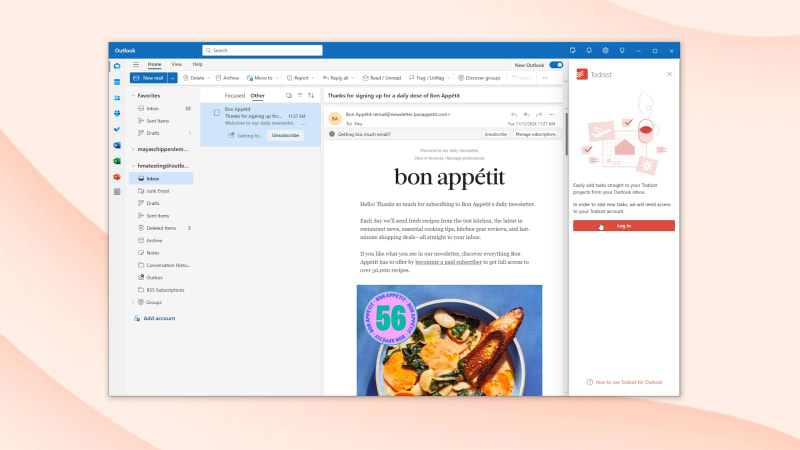
Systemkrav
For at bruge Outlook-tilføjelsesprogrammet skal du oprette en e-mailkonto med en af følgende understøttede Microsoft-tjenester:
- Outlook.com
- Live.com
- Hotmail.com
- Office 365 e-mailkonti
- Cloud-aktiverede Microsoft Exchange-konti
Hvis din e-mailkonto ikke er hostet på nogen af disse understøttede tjenester, fungerer integrationen ikke. Som et alternativ til at bruge denne integration, kan du videresende indgående e-mails som opgaver eller kommentarer til Todoist.
For at Todoist til Outlook Mail kan fungere problemfrit, skal du kontrollere, at din computer kører på et af følgende operativsystemer:
- Windows: Outlook 2019 eller nyere
- macOS: Outlook 2016 eller nyere
Hvis du bruger en ældre version af Outlook, skal du åbne en webbrowser og logge ind på din Outlook-konto for at bruge tilføjelsesprogrammet.
Hvis du bruger Outlook Mail desktop-app til macOS eller Windows, skal du tjekke, om Connected Experiences er slået til, før du bruger Todoist-tilføjelsesprogrammet.
- Åbn Outlook Mail Desktop-app.
- Få adgang til dine Outlook-kontoens privatlivsindstillinger.
- Klik på Administrer tilsluttede oplevelser.
- Tjek, om Slå alle tilsluttede oplevelser til er slået til.
- Afslut og genåbn Outlook Mail.
- Kontrollér, om Todoist-tilføjelsesprogrammet er tilgængeligt, når du åbner en e-mailbesked i din indbakke.
Konfigurer tilføjelsesprogrammet på Outlook (nye)
Advarsel
- Log ind med din Microsoft Outlook-konto.
- Åbn en e-mail.
- Klik på Appikonet øverst til højre i e-mailen. En pop-op vil blive vist.
- Vælg Hent tilføjelsesprogrammer nederst til højre.
- Søg efter Todoist.
- Klik på Tilføj for at installere tilføjelsesprogrammet.
- Klik på Fortsæt.
Når du har logget ind, vil Microsoft Outlook bede dig om at indtaste dine legitimationsoplysninger hver tredje måned.
Åbn Microsoft Outlook til macOS.
Hvis det er første gang, du opsætter integrationen, bliver du bedt om at logge ind på din Microsoft-konto.
- Åbn en e-mail.
- Klik på ikonet med tre prikker. Du vil da se flere valgmuligheder.
- Vælg Hent tilføjelsesprogrammer fra menuen. Microsoft AppSource åbner i en ny browserfane.
- Find Todoist til Outlook.
- Klik på Hent nu. Du udfylder en formular med dine oplysninger.
- Klik på Hent nu igen for at bekræfte. Der vises en pop op, der siger, at du føres til Microsoft 365 for at fuldføre processen.
- Klik på Tilføj for at installere tilføjelsesprogrammet.
- Genstart Outlook-webappen og Outlook til macOS.
- Log ind på tilføjelsesprogrammet med din Todoist-konto.
Bemærk
Åbn Microsoft Outlook til Windows.
Hvis det er første gang, du opsætter integrationen, bliver du bedt om at logge ind på din Microsoft-konto.
- Åbn en e-mail.
- Klik på Appikonet øverst til højre i e-mailen.
- Vælg Hent tilføjelsesprogrammer. Dette åbner et vindue i din browser.
- Søg efter Todoist.
- Klik på Tilføj for at installere tilføjelsesprogrammet.
- Klik på Fortsæt.
Bemærk
Åbn Microsoft Outlook til iOS eller Android.
Hvis det er første gang, du opsætter integrationen, bliver du bedt om at logge ind på din Microsoft-konto.
- Tryk på din avatar øverst til venstre.
- Vælg tandhjulsikonet nederst til venstre. Dette åbner indstillingerne for Outlook-appen.
- Scroll ned, indtil du finder sektionen Integrationer og Tilføjelsesprogrammer.
- Tryk på Tilføjelsesprogrammer og find Todoist på listen.
- Tryk på plus-ikonet.
- Tryk på Fortsæt for at bekræfte.
Konfigurer tilføjelsesprogrammet på Outlook (klassisk)
Åbn Microsoft Outlook til macOS.
Hvis det er første gang, du opsætter integrationen, bliver du bedt om at logge ind på din Microsoft-konto.
- Klik på Alle apps øverst til højre.
- Søg efter Todoist.
- Klik på Tilføj for at installere tilføjelsesprogrammet.
- Klik på Fortsæt.
Bemærk
Åbn Microsoft Outlook til Windows.
Hvis det er første gang, du opsætter integrationen, bliver du bedt om at logge ind på din Microsoft-konto.
- Åbn en e-mail.
- Klik på Appikonet øverst til højre i e-mailen.
- Vælg Hent tilføjelsesprogrammer. Dette åbner et vindue i din browser.
- Søg efter Todoist.
- Klik på Tilføj for at installere tilføjelsesprogrammet.
- Klik på Fortsæt.
Bemærk
Opret en opgave med Outlook-tilføjelsesprogrammet
Der er to måder at oprette opgaver med Outlook-tilføjelsesprogrammet:
Føj en opgave til din Indbakke
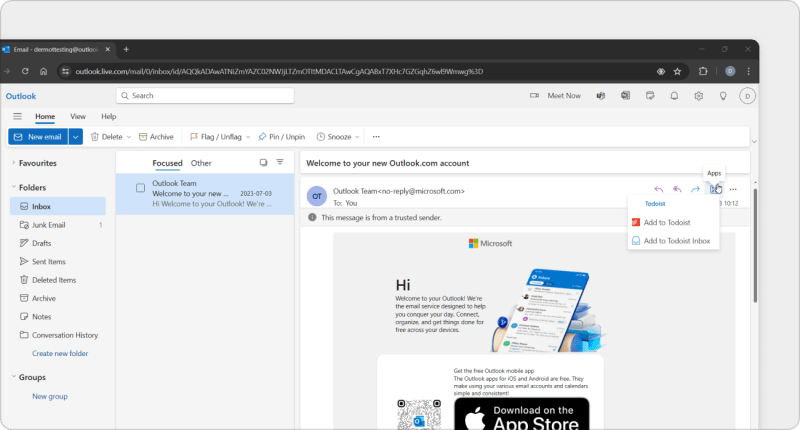
- Åbn e-mailen.
- Klik på Apps øverst til højre i e-mailvisningen.
- Klik på Tilføj til Todoist-indbakke. Dette tilføjer e-mailen som en opgave til din Indbakke.
Åbn e-mailen, og klik på Tilføj til Todoist-indbakke øverst til højre. Dette tilføjer e-mailen som en opgave til din Indbakke.
- Åbn e-mailen.
- Tryk på ikonet med tre prikker øverst til højre i e-mailvisningen.
- Tryk på Tilføj til Todoist-indbakke. Dette tilføjer e-mailen som en opgave til din Indbakke.
Tilføj en opgave til et hvilket som helst Todoist-projekt
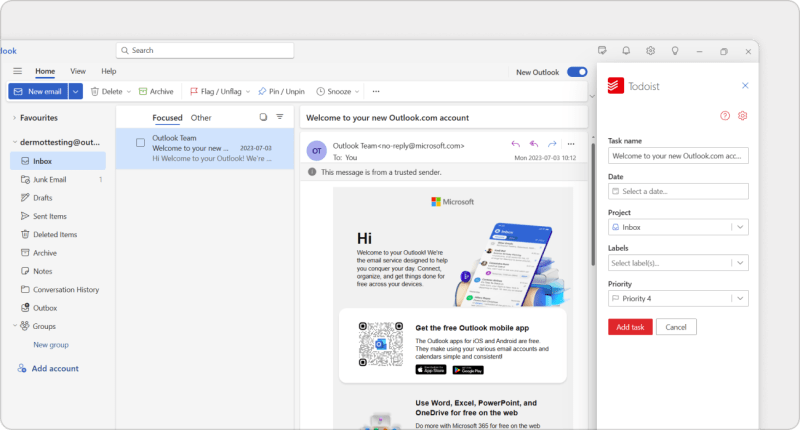
- Åbn e-mailen.
- Klik på ikonet med tre prikker øverst til højre i e-mailvisningen.
- Scroll ned til Todoist-ikonet.
- Klik på Tilføj til Todoist. Hvis du bliver bedt om at logge ind på din Todoist-konto, skal du klikke på Log ind → Enig.
- Indtast et navn til din opgave, tildel en forfaldsdato og tid, et projekt, etiketter og prioritetsniveau.
- Klik på Tilføj opgave. Dette føjer opgaven til dit valgte projekt.

Pierre · Specialist I Kundeoplevelser
- Åbn e-mailen.
- Klik på Tilføj til Todoist øverst til højre. Hvis du bliver bedt om at logge ind på din Todoist-konto, skal du klikke på Log ind og indtaste dine legitimationsoplysninger.
- Indtast opgavenavnet og tildel en forfaldsdato og -tid, projekt, etiketter og prioritetsniveau.
- Klik på Tilføj opgave. Dette føjer opgaven til dit valgte projekt.
Pierre · Specialist I Kundeoplevelser
- Åbn e-mailen.
- Tryk på ikonet med tre prikker øverst til højre i e-mailvisningen.
- Scroll ned og tryk på Føj til Todoist.
- Indtast et opgavenavn, tildel en forfaldsdato og -tidspunkt, projekt, etiketter og prioritetsniveau. Hvis du er Pro- eller Business-kunde, kan du tilføje opgavevarighed.
- Tryk på Tilføj opgave. Dette føjer opgaven til dit valgte projekt.
Pierre · Specialist I Kundeoplevelser
Fjern Outlook-tilføjelsesprogrammet
- Åbn en webbrowser.
- Log ind med din Outlook-konto.
- Åbn en e-mail.
- Klik på ikonet med tre prikker øverst i e-mailvisningen.
- Klik på Hent tilføjelsesprogrammer.
- Klik på Mine tilføjelsesprogrammer i venstre side.
- Klik på ikonet med tre prikker under Todoist-ikonet.
- Klik på Fjern.
Tilbagekald tilladelser til at få adgang til din Microsoft-konto
Metoden til at tilbagekalde tilladelser afhænger af din Microsoft-kontotype.
- Personlig konto: Administrer dine tilladelser i dine Microsoft-kontoindstillinger
- Arbejds- eller skolekonto: Administrer dine tilladelser i My Apps-portalen
Hvis du tilbagekalder tilladelser til Outlook-tilføjelsesprogrammet, vil du ikke kunne bruge integrationen, før du giver tilladelse til at tilgå dine oplysninger igen.
Kontakt os
Hvis du har problemer med at konfigurere eller bruge Todoist til Outlook Mail-tilføjelsesprogrammet, bedes du kontakte os. Vi— Dermot, Sergio, Pierre og resten af CX-teamet—er ivrige efter at hjælpe!

