Todoists kalenderlayout giver dig og dit team et visuelt overblik over kommende arbejde, så I kan koordinere vigtige datoer. Ved at vise opgaverne i en uge- eller månedsoversigt kan I opdage huller i tidsplanen og holde styr på tingene. Brug denne vejledning til at lære, hvordan du aktiverer, navigerer i og tilpasser kalenderlayoutet.
Anvend kalenderlayoutet i et projekt
Anvend layoutet under projektoprettelse
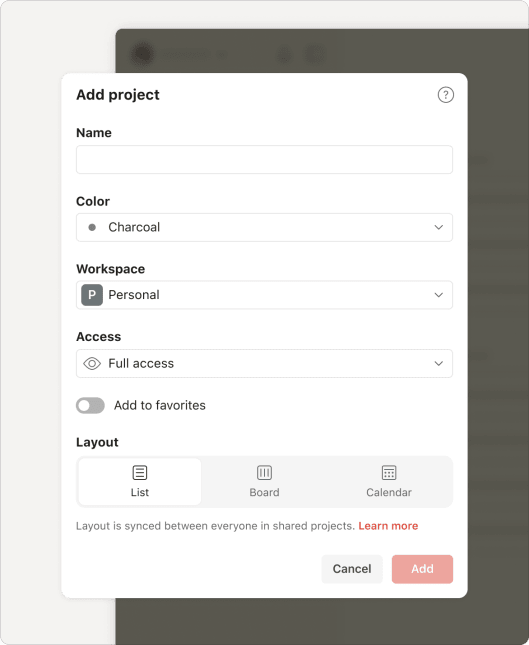
Når du opretter et nyt projekt, skal du vælge Kalender i Layout-menuen.
Skift layoutet på en visning eller et eksisterende projekt
- Åbn visningen eller projektet fra sidebjælken.
- Klik på Vis øverst til højre.
- Vælg Kalender.
- Vælg mellem Uge eller Måned.
Hvis du ikke længere har brug for kalenderlayoutet, kan du skifte til enten tavlelayout eller listelayout.
Anvend layoutet under projektoprettelse

Når du opretter et nyt projekt, skal du vælge Kalender i Layout-menuen.
Skift layoutet på en visning eller et eksisterende projekt
- Tryk på projektet i navigationsmenuen.
- Tryk på ikonet med tre prikker og vælg Vis.
- Vælg Kalender.
- Tryk på Layout, og vælg mellem Dagsorden og Uge (“Uge” viser tre dage i stående format og syv dage i liggende format).
Hvis du ikke længere har brug for kalenderlayoutet, kan du skifte til enten tavlelayout eller listelayout i menuen Vis. Tryk derefter på Færdig.
Anvend layoutet under projektoprettelse
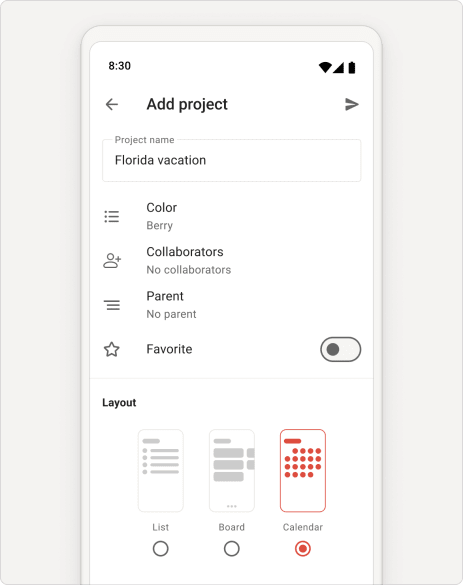
Når du opretter et nyt projekt, skal du vælge Kalender i Layout-menuen.
Skift layoutet på en visning eller et eksisterende projekt
- Tryk på projektet i navigationsmenuen.
- Tryk på ikonet med tre prikker og vælg Vis.
- Vælg Kalender.
- Tryk på Layout, og vælg mellem Dagsorden og 3-dages eller Uge (afhængigt af enhedens retning).
- Tryk på Gem for at bekræfte.
Hvis du ikke længere har brug for kalenderlayoutet, kan du skifte til enten tavlelayout eller listelayout i menuen Vis.

Olivia · Kundeoplevelsesspecialist
Anvend kalenderlayoutet med et filter eller en etiket
- Klik på Filtre og etiketter i sidebjælken.
- Vælg det filter eller den etiket, du ønsker at anvende layoutet på.
- Klik på Vis øverst til højre.
- Vælg Kalender.
- Vælg mellem Uge og Måned.
- Tryk på Gennemse nederst til højre.
- Tryk på Filtre og etiketter.
- Åbn det filter eller den etiket, du ønsker at anvende layoutet på.
- Tryk på ikonet med tre prikker øverst til højre.
- Tryk på Vis.
- Vælg Kalender.
- Tryk på Layout, og vælg mellem Dagsorden og Uge (på Android ser du Uge eller 3-dages, afhængigt af enhedens retning).
Opret en opgave i kalenderlayoutet

- Klik på dagen for at planlægge en opgave i kalenderen.
- Indtast opgavenavnet, og tilføj eventuelle opgavedetaljer.
- (Valgfrit) Tilføj en deadline for at vise en deadline-chip i kalenderen.
- Klik på Tilføj opgave.
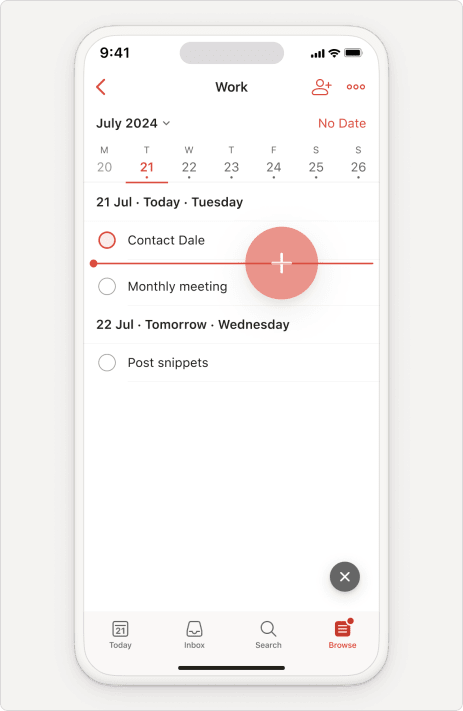
- Træk den dynamiske tilføjelsesknap til dagen for at planlægge en opgave.
- Indtast opgavenavnet, og tilføj eventuelle opgavedetaljer.
- (Valgfrit) Tilføj en deadline for at vise en deadline-chip i kalenderen.
- Tryk på send-knappen.

- Træk den dynamiske tilføjelsesknap til dagen for at planlægge en opgave.
- Indtast opgavenavnet, og tilføj eventuelle opgavedetaljer.
- (Valgfrit) Tilføj en deadline for at vise en deadline-chip i kalenderen.
- Tryk på send-knappen.
Kvik-tip
Planlæg en opgave i kalenderlayoutet
Planlæg en opgave uden en dato
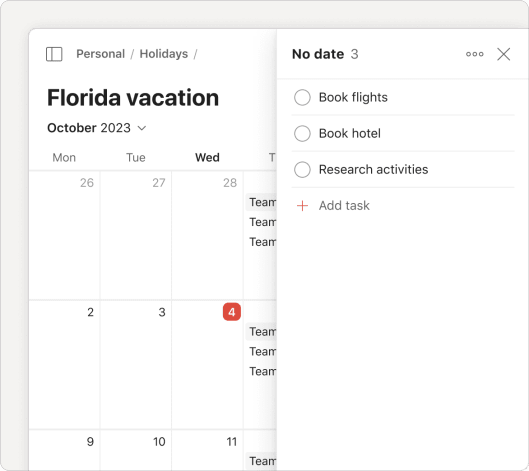
- Åbn projektet fra sidebjælken.
- Klik på Ingen dato øverst til højre. En sidebjælke med opgaver uden dato vises.
Træk opgaven til den ønskede dato i kalenderen for at planlægge den.
Hvis du i stedet vil bruge planlæggeren, skal du klikke på ikonet med tre prikker ved siden af opgaven og vælge en dato for at planlægge den.
Omlæg en opgave
Træk opgaven til en anden dag i kalenderen.
Planlæg en opgave uden en dato
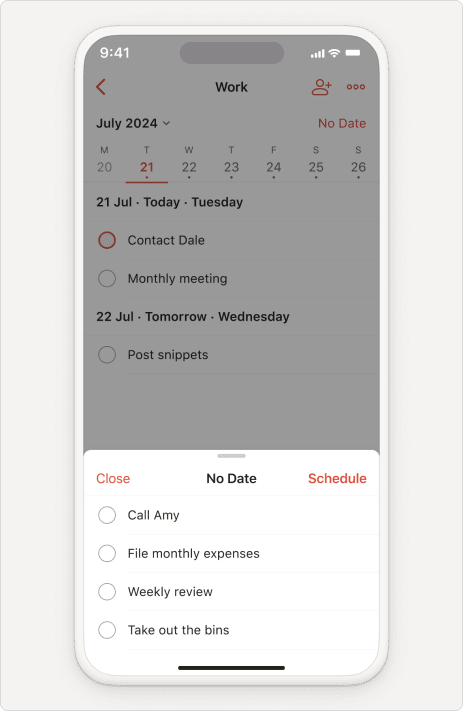
- Tryk på Ingen dato øverst til højre i projektet.
- Vælg opgaven i listen.
- Tryk på Planlæg.
- Vælg en dato.
Omlæg en opgave
Træk opgaven til en anden dag i kalenderen.
Planlæg en opgave uden en dato

- Tryk på Ingen dato øverst til højre i projektet.
- Vælg opgaven i listen.
- Tryk på Planlæg.
- Vælg en dato.
Omlæg en opgave
Træk opgaven til en anden dag i kalenderen.
Bemærk
Se fremtidige forekomster
Som standard vises kun den næste kommende forekomst af tilbagevendende opgaver. Men hvis du er Todoist Pro- eller Business-kunde og har valgt kalenderlayoutet i visningen Kommende på din desktop- eller webapp, kan du se alle fremtidige forekomster af dine tilbagevendende opgaver.
For at slå fremtidige forekomster til eller fra, skal du klikke på Vis øverst til højre og bruge skydeknappen for Fremtidige forekomster.
Fremtidige forekomster understøttes endnu ikke på mobilapps.
Bemærk
Kontakt os
Kalenderlayoutet er en længe ventet funktion, og vi vil gerne sikre os, at det fungerer godt for dig. Hvis du har problemer med at bruge kalenderlayoutet, så kontakt os.