For effektivt at holde styr på dine opgaver bør du være opmærksom på alle detaljer. Så hvis en opgave har en dato, et projekt, prioritet, etiket, en række underopgaver, kommentarer med mere, er det praktisk at styre alt ét sted.
Opgavevisning giver dig mulighed for netop dette! Sådan fungerer det:

I Todoist klikker du på en opgave for at åbne opgavevisningen.
I denne visning kan du:
- Gå til opgavens projekt ved at klikke på projektnavnet i toppen.
- Gå til opgavens sektion ved at klikke på sektionsnavnet i toppen.
- Hvis du er i visning af en underopgave, vil du se dens overordnede opgave over opgavenavnet. Klik på den overordnede opgaves navn for at åbne den i opgavevisning.
- Hvis du er i visning af en underopgave, kan du klikke på indikatorikonet for underopgaver for at se andre underopgaver nedenfor dens overordnede opgave.
- Redigere opgavens navn ved at klikke på navnefeltet.
- Tilføj en opgavebeskrivelse (eller rediger en eksisterende opgavebeskrivelse) ved at klikke på feltet Beskrivelse under opgavens navn.
- Gå til forrige/næste opgave ved at klikke på chevron-knapperne i toppen.
- Angive en dato (og tidspunkt) ved at klikke på Dato + i højre side.
Tilføj en deadline ved at klikke på Deadline i højre side.
- (Kun tilgængeligt i delte projekter) Tildele opgaven ved at klikke på Opgaveansvarlig + i højre side.
- Flytte opgaven til et andet projekt og/eller sektion ved at klikke på projektnavnet i højre side.
- Tilføje etiketter via valgmuligheden Etiketter + i højre side.
- Tilføje påmindelser via valgmuligheden Påmindelser + i højre side.
- Indstille prioriteten via
flag-ikonet i højre side.
- Hente linket til opgaven via
ikonet med tre prikker → Kopiér link til opgaven.
- Duplikere opgaven via
- Udfør tilbagevendende opgaver, og omlæg dem til deres næste forekomst via
- Udføre tilbagevendende opgaver for altid via
- Få e-mailadressen til en opgave, så du kan videresende e-mails til den via
ikonet med tre prikker → Tilføj kommentarer via e-mail.
- Se opgavens aktivitet, herunder hvem der har oprettet opgaven (kun tilgængeligt i delte projekter), og hvornår den blev oprettet via
- Slette opgaven via
Åbn opgaven i et nyt vindue via ikonet med tre prikker → Åbn i nyt vindue.
- Se, redigere og tilføje underopgaver i feltet Underopgaver.
- Åbne opgavevisningen for en underopgave ved at klikke på den underopgave, du ønsker at redigere.
- Se og tilføje kommentarer i feltet Kommentarer.
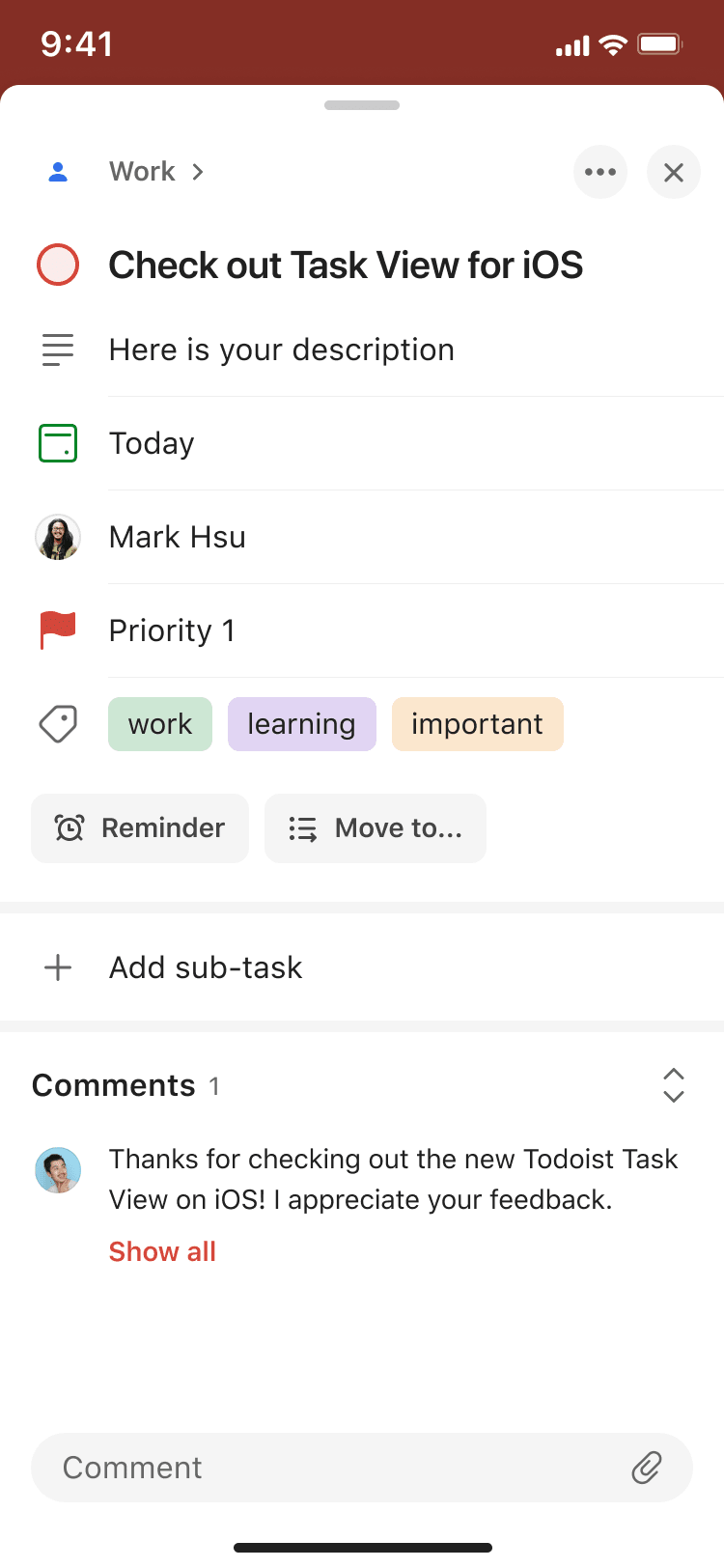
I Todoist trykker du på en opgave eller underopgave for at åbne opgavevisningen.
I denne visning kan du:
- Tryk på opgavens brødkrumme for at gå til opgavens projekt eller sektion.
- Tryk på underopgavens brødkrumme for at gå til projektet, sektionen eller den overordnede opgave, den tilhører.
- Foretag ændringer af et opgavenavn.
- Swipe for at scrolle gennem handlingschipsene for en opgave:
- Tryk på Beskrivelse-chip eller opgavenavnet for enten at tilføje en opgavebeskrivelse eller foretage ændringer i en eksisterende opgavebeskrivelse.
- Tryk på
Etiket-chippen for at tilføje en etiket, eller tryk på feltet Etiketter under opgavenavnet for at fjerne eller tilføje flere etiketter.
- Tryk på Lokalitet-chippen for at tilføje en lokalitetspåmindelse.
- Tryk på Flyt til... -chippen for at flytte opgaven til et andet projekt.
- Tryk på
Prioritet-chippen for at tildele en prioritet, eller tryk på Prioritet-feltet under datoen for at ændre prioritetsniveauet for en opgave.
- Tryk på
Påmindelse chip for at tilføje en tilpasset påmindelse, eller tryk på feltet Påmindelser under opgavenavnet for at foretage ændringer i eksisterende påmindelser.
- I delte projekter skal du trykke på
opgaveansvarligchippen for at tildele en opgave, eller trykke på feltet Opgaveansvarlig under opgavenavnet for at ændre den opgaveansvarlige.
- Tryk på feltet Dato under opgavenavnet for at angive eller ændre en dato, tidspunkt eller opgavevarighed.
Tryk på Deadline-chippen for at tilføje en deadline til din opgave.
- Se eller tilføj opgavekommentarer.
- Tryk på
- Udfør tilbagevendende opgaver for altid.
- Dupliker en opgave.
- Kopiér linket til opgaven.
- Vis udførte underopgaver.
- Se opgavens aktivitetslog.
- Slette en opgave.
- Tryk på Tilføj underopgave for at tilføje en underopgave. Tryk på en eksisterende underopgave for at foretage ændringer.
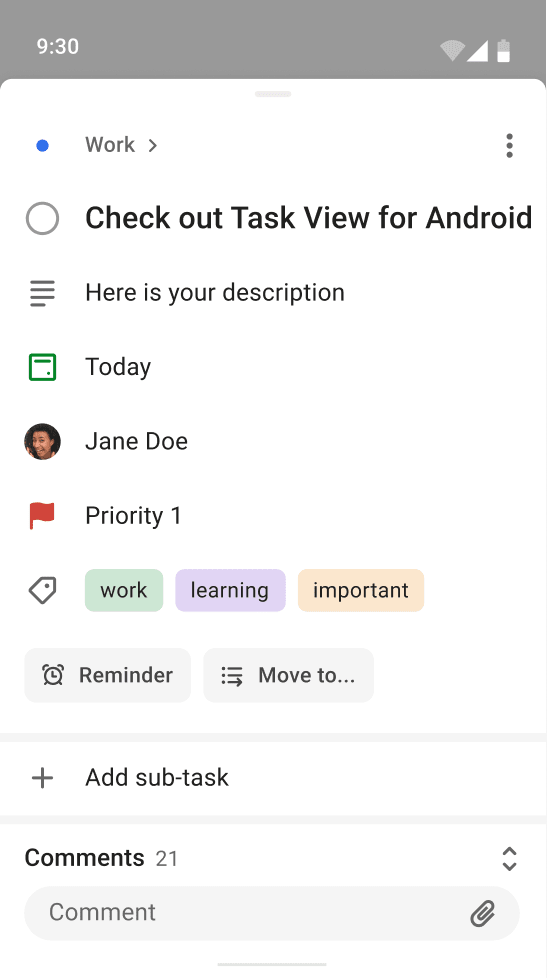
For at åbne opgavevisning skal du blot trykke på opgaven. I denne visning kan du:
- Gå til opgavens projekt ved at trykke på projektnavnet i toppen.
- Gå til opgavens sektion ved at trykke på sektionsnavnet i toppen.
- Hvis du ser en underopgave, skal du trykke på den overordnede opgaves navn for at forlade underopgavens opgavevisning. Du vil se muligheden for at gå til projektet, sektionen eller den overordnede opgave.
- Redigere opgaven ved at trykke på dens navn.
- Tilføj en opgavebeskrivelse (eller rediger en eksisterende opgavebeskrivelse) ved at trykke på Beskrivelses-chippen eller rediger den i redigeringsvisningen ved at trykke på opgavenavnet.
- Indstille eller redigere en dato (og tidspunkt) ved at trykke på feltet Dato under opgavenavnet.
- Tryk på Deadline-chippen for at tilføje en deadline til din opgave.
- (Kun tilgængeligt i delte projekter) Tildele opgaven ved at trykke på
- Tilføje etiketter via
- Indstille prioriteten via
- Tilføje påmindelser via
- Se kommentarer under Underopgaver og tilføje kommentarer via kommentarfeltet i bunden.
- Flytte opgaven til et andet projekt ved at trykke på Flyt til... -chippen.
- Slette opgaven via
ikonet med tre prikker → Slet opgave.
- Udføre tilbagevendende opgaver for altid via
- Lav en kopi af opgaven via ikonet med
- Hente linket til opgaven via
- Skjule opgavens udførte underopgaver via
- Se, hvornår en opgave blev oprettet, og af hvem, via
- Se opgavens aktiviteter via
- Slette opgaven via
- Se, redigere og tilføje underopgaver i feltet Underopgaver under opgavenavnet.
- Åbne opgavevisning af en underopgave ved at trykke på den.
FAQ
Nej, det er ikke muligt at redigere eller slette ting i aktivitetsloggen.
Nej, opgaven skal genaktiveres, før du kan foretage ændringer i den.
Ja, du kan trække og slippe underopgaver til den nye placering.
Ja, du kan tilføje kommentarer og uploade vedhæftede filer (op til 5 MB).
Ja, du kan se aktivitetshistorik for 1 uge.