En påmindelse sender dig en notifikation om en opgave, enten på et tidspunkt du vælger, eller når du ankommer til en lokalitet. Du kan for eksempel få en påmindelse en time før en rapport er forfalden, eller når du kommer til supermarkedet. Denne vejledning forklarer, hvordan du konfigurerer automatiske, tilpassede, tilbagevendende og lokalitetsbaserede påmindelser i Todoist.
Oversigt over påmindelsestyper
I Todoist kan du tilføje forskellige typer påmindelser til en opgave:
- Automatiske påmindelser: En påmindelse, der tilføjes som standard, når en dato og et tidspunkt er planlagt for en opgave. Dette er baseret på dine påmindelsesindstillinger
- Tilpassede påmindelser: En påmindelse baseret på en bestemt dato og et bestemt tidspunkt, eller hvor lang tid der går, før en opgave forfalder
- Tilbagevendende påmindelser: En påmindelse, der giver dig besked med tilbagevendende mellemrum (fx:
hver tirsdag 7:00) - Lokalitetspåmindelser: En påmindelse, der underretter dig, når du er ankommet til en bestemt lokalitet. Lær mere om lokalitetspåmindelser
Når du har identificeret, hvilken påmindelse der passer til dine behov, kan du tilføje den til dine opgaver på følgende måde.
Opret automatiske påmindelser
Når du tilføjer en dato og et tidspunkt til en opgave, kan Todoist automatisk tilføje en påmindelse om opgaven. Du kan justere, hvor lang tid før opgavedatoen Todoist skal minde dig om den, samt hvilken type notifikation du modtager, i dine indstillinger for påmindelser.
- Klik på din avatar øverst til venstre.
- Vælg Indstillinger.
- Klik på fanen Påmindelser.
- Klik på menuen Automatiske påmindelser.
- Vælg, hvor lang tid før opgavens tidspunkt du ønsker at modtage en notifikation.
- Aktivér de typer af notifikationer, du ønsker at modtage:
- Desktopnotifikation: Få notifikationer på din desktopcomputer.
- Mobilnotifikation: Få notifikationer på din mobilenhed.
- E-mails: Modtag en e-mailnotifikation på din kontos e-mailadresse.
Tilføj en automatisk påmindelse
For at tilføje en automatisk påmindelse skal du altid tilføje en dato og et tidspunkt til opgaven. Dette skyldes, at disse påmindelser er relative i forhold til tidspunktet for en opgave.
Slå automatiske påmindelser fra
Hvis du ikke længere ønsker, at Todoist automatisk tilføjer påmindelser, skal du klikke på menuen Automatiske påmindelser og vælge Ingen automatisk påmindelse.
- Tryk på Gennemse nederst til højre.
- Tryk på tandhjulsikonet øverst til højre.
- Tryk på Påmindelser.
- Tryk på Påmind mig via, og vælg hvilken type notifikation, du ønsker at modtage:
- Mobilnotifikation: Få notifikationer på din mobilenhed.
- Desktopnotifikation: Få notifikationer på din desktopcomputer.
- E-mail: Modtag en e-mailnotifikation på din kontos e-mailadresse.
- Tryk tilbage til Påmindelser.
- Tryk på Automatiske påmindelser og vælg en relativ tid fra listen.
Kvik-tip
Tilføj en automatisk påmindelse
For at tilføje en automatisk påmindelse skal du altid tilføje en dato og et tidspunkt til opgaven. Dette skyldes, at disse påmindelser er relative i forhold til tidspunktet for en opgave.
Slå automatiske påmindelser fra
Hvis du ikke længere ønsker, at Todoist automatisk tilføjer påmindelser, skal du klikke på menuen Automatiske påmindelser og vælge Ingen automatisk påmindelse.
- Tryk på tandhjulsikonet øverst.
- Tryk på Påmindelser.
- Tryk på Påmind mig via og vælg den type notifikation, du ønsker at modtage:
- Tryk på Påmindelser.
- Tryk på Påmind mig via, og vælg hvilken type notifikation, du ønsker at modtage:
- Mobilnotifikation: Få notifikationer på din mobilenhed.
- Desktopnotifikation: Få notifikationer på din desktopcomputer.
- E-mail: Modtag en e-mailnotifikation på din kontos e-mailadresse.
- Tryk tilbage til Påmindelser.
- Tryk på Automatiske påmindelser og vælg en relativ tid fra listen.
Kvik-tip
Tilføj en automatisk påmindelse
For at tilføje en automatisk påmindelse skal du altid tilføje en dato og et tidspunkt til opgaven. Dette skyldes, at disse påmindelser er relative i forhold til tidspunktet for en opgave.
Slå automatiske påmindelser fra
Hvis du ikke længere ønsker, at Todoist automatisk tilføjer påmindelser, skal du klikke på menuen Automatiske påmindelser og vælge Ingen automatisk påmindelse.
- Tryk på Gennemse nederst til højre.
- Tryk på tandhjulsikonet øverst til højre.
- Vælg Påmindelser.
- Tryk på Påmind mig via og vælg de typer notifikationer, du ønsker at modtage:
- Mobil push-notifikation: Få notifikationer på din mobilenhed.
- Desktop push-notifikation: Få notifikationer på din desktopcomputer.
- E-mail: Modtag en e-mailnotifikation på din kontos e-mailadresse.
- Tryk på OK.
- Tryk på Send automatiske påmindelser... og vælg en relativ tid fra listen.
Kvik-tip
Tilføj en automatisk påmindelse
For at tilføje en automatisk påmindelse skal du altid tilføje en dato og et tidspunkt til opgaven. Dette skyldes, at disse påmindelser er relative i forhold til tidspunktet for en opgave.
Slå automatiske påmindelser fra
Hvis du ikke længere ønsker, at Todoist automatisk tilføjer påmindelser, klikker du på Send automatiske påmindelser og vælger Ingen standardpåmindelse.
Tilføj en tilpasset påmindelse
Tilføj tilpassede påmindelser, der påminder dig på en bestemt dato og et bestemt tidspunkt, eller før en opgave forfalder. Hvis du bruger Todoist Pro eller Business, kan du tilføje flere tilpassede påmindelser, så du får notifikationer når som helst på dagen.
Tilføj en påmindelse: Dato og tidspunkt
- Klik på en opgave for at åbne opgavevisningen.
- Klik på Påmindelser i højre side. Et lille vindue vises.
- Vælg fanen Dato og tidspunkt.
- Vælg det tidspunkt, hvor du ønsker at modtage notifikationen, eller brug naturligt sprog til at indtaste dato og tidspunkt (for eksempel:
man 19:00) - Klik på Tilføj påmindelse.
Tilføj en ekstra tilpasset påmindelse
- Klik på en opgave for at åbne opgavevisningen.
- Klik på Påmindelser i højre side. Et lille vindue vises.
- Vælg fanen Før opgave.
- Vælg i menuen, hvor lang tid i forvejen du får en notifikation om opgaven. Du får en notifikation, når opgaven skal udføres.
- Klik på Tilføj påmindelse.
I Todoists mobilapps kan du kun tilføje en påmindelse for dato og tidspunkt. Sådan tilføjer du dem til din opgave:
- Tryk på en opgave. Dette åbner opgavevisningen.
- Tryk på Påmindelser-chippen. Du får vist foreslåede påmindelser, som du kan vælge imellem.
- Tryk på Tilpasset dato og tidspunkt. En planlægger vises.
- Vælg datoen for påmindelsen, eller brug naturligt sprog til at indtaste dato og tidspunkt (for eksempel:
man 19:00). - Tryk på menuen Tidspunkt, og vælg tidspunktet for påmindelsen.
- Tryk på Gem øverst til højre. Den tilpassede påmindelse føjes til listen.
- Tryk på Færdig.
I Todoists mobilapps kan du kun tilføje en påmindelse for dato og tidspunkt. Sådan tilføjer du dem til din opgave:
- Tryk på en opgave. Dette åbner opgavevisningen.
- Tryk på Påmindelser-chippen. Du får vist foreslåede påmindelser, som du kan vælge imellem.
- Tryk på Tilpasset dato og tidspunkt. En planlægger vises.
- Vælg datoen for påmindelsen, eller brug naturligt sprog til at indtaste dato og tidspunkt (for eksempel:
man 19:00). - Tryk på vækkeursikonet, og vælg tidspunktet for påmindelsen.
- Tryk på OK. Den tilpassede påmindelse føjes til listen.
- Tryk på OK igen for at bekræfte.
- Luk opgavevisningen.
Tildel en påmindelse
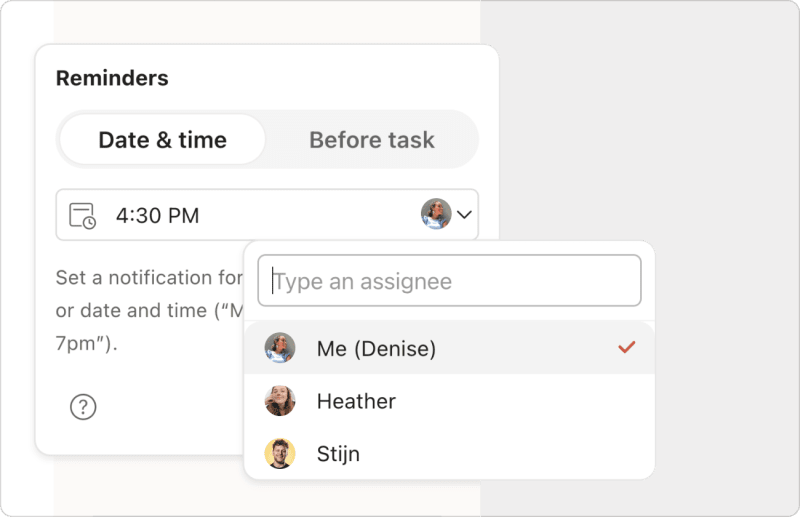
Hvis du arbejder på et delt projekt med andre, kan du tildele påmindelser til bestemte samarbejdspartnere, så de ikke misser opgaver, der kræver deres input.
- Klik på en opgave for at åbne opgavevisningen.
- Klik på Påmindelser i højre side.
- Klik på avataren ud for påmindelsen.
- Vælg den relevante person fra listen over opgaveansvarlige.
- Tryk på en opgave for at åbne opgavevisningen.
- Tryk på Påmindelser-chippen.
- Vælg Tilpasset dato og tidspunkt.
- Tryk på Underret.
- Vælg den person, der skal tildeles påmindelsen.
- Tryk på en opgave for at åbne opgavevisningen.
- Tryk på Påmindelser-chippen.
- Vælg Tilpasset dato og tidspunkt.
- Tryk på Underret.
- Vælg den person, der skal tildeles påmindelsen.
Tilføj en tilbagevendende påmindelse
Har du en travl kalender og kan ikke altid tjekke Todoist? Tilføj en tilbagevendende påmindelse, så du får regelmæssige notifikationer om dine opgaver.
Kvik-tip
hver man 8:00) eller en yderligere tilpasset påmindelse, der udløses før hver forekomst.
- Klik på en opgave for at åbne opgavevisningen.
- Klik på Påmindelser i højre side. Et lille vindue vises.
- Vælg fanen Dato og tidspunkt.
- Indtast den tilbagevendende dato og tidspunkt for påmindelsen (for eksempel:
hver man 8:00) - Klik på Tilføj påmindelse.
- Sørg for, at opgaven har en dato og et klokkeslæt.
- Tryk på opgaven. Dette åbner opgavevisningen.
- Tryk på Påmindelser-chippen.
- Tryk på På opgavens tidspunkt.
- I sektionen Dato og tidspunkt skal du trykke på Tilføj.
- I tekstfeltet nederst på siden skal du skrive noget i stil med
hver dag kl. 11og derefter trykke på søge-ikonet. - Tryk på Gem. Dette tilføjer den tilbagevendende påmindelse til listen.
- Tryk på Færdig.
Indstil en tilbagevendende, presserende påmindelse
Hvis en opgave skal være færdig til tiden, så angiv en presserende påmindelse. Presserende påmindelser viser en fuldskærmsalarm, der klipper igennem lydløs- og forstyr ikke-tilstande, så du ikke går glip af de vigtigste ting. Gør en tilbagevendende påmindelse presserende ved at slå skydeknappen presserende til, før du trykker på Gem.
Presserende påmindelser er tilgængelige i Todoist til iOS 26 og nyere samt på Android. Du vil ikke se skydeknappen for presserende påmindelser dine i web- eller desktop-apps. Lær, hvordan du bruger presserende påmindelser.
Når du tilføjer en tilbagevendende påmindelse i Todoist til Android, skal du bruge påmindelsesgenvejen (kun tilgængelig på betalte abonnementer), når du bruger Kvik-tilføj eller rediger en eksisterende opgave i Todoist:
- Tryk på knappen Dynamisk tilføj for at åbne Kvik-tilføj, eller tryk på en eksisterende opgave for at åbne den.
- Tryk på opgavenavnet.
- Indtast et
!udråbstegn efterfulgt af den tilbagevendende dato og tid for påmindelsen (f.eks.:!hver dag kl. 9). - Tryk på Send-ikonet for at bekræfte.
Indstil en tilbagevendende, presserende påmindelse
Hvis en opgave skal udføres til tiden, skal du angive en presserende påmindelse. Presserende påmindelser viser en alarm i fuld skærm, der skærer igennem lydløs- og forstyr ikke-tilstande, så du ikke går glip af de ting, der betyder mest.
For at gøre en tilbagevendende påmindelse presserende, så brug genvejen til presserende påmindelser (kun tilgængelig på betalte abonnementer) i Hurtig tilføjelse:
- Tryk på knappen Dynamisk tilføj for at åbne Kvik-tilføj.
- Indtast opgavenavn, efterfulgt af den tilbagevendende dato og tid for påmindelsen mellem to
!udråbstegn (for eksempel:!hver dag kl. 9!). - Tryk på Send-ikonet for at bekræfte.
Presserende påmindelser er tilgængelige i Todoist til iOS 26 og nyere samt på Android. Du vil ikke se skydeknappen for presserende påmindelser dine i web- eller desktop-apps. Lær, hvordan du bruger presserende påmindelser.
Brug genveje til at oprette påmindelser
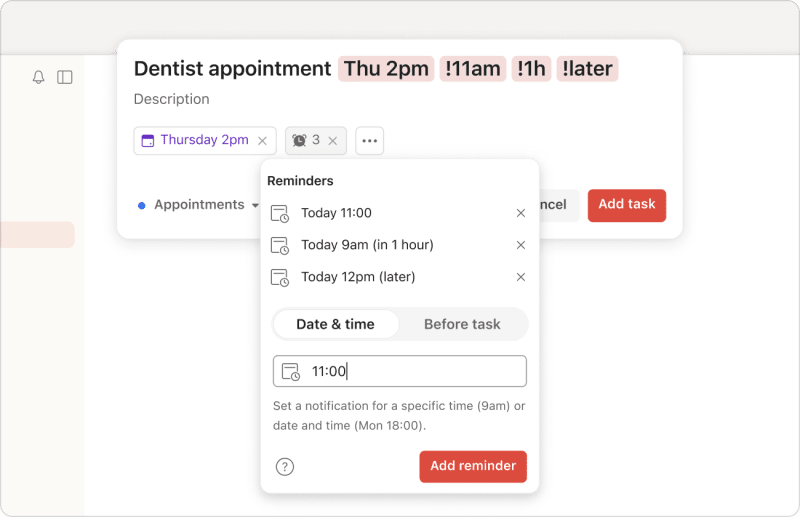
Hvis du bruger Todoist Pro eller Business, kan du bruge udråbstegnet ! som en genvej til at tilføje en påmindelse, mens du opretter eller redigerer en opgave. I Kvik-tilføj kan du indtaste et udråbstegn ! i opgavenavnet efterfulgt af det ønskede tidspunkt for påmindelsen.

Samara · Specialist i kundeoplevelser
Bliv påmindet på et bestemt tidspunkt (for eksempel !15), efter et bestemt tidsrum er gået (for eksempel !2t), eller et bestemt tidsrum før din opgave forfalder (for eksempel !30mf eller !30 min før). Todoist vil endda forstå, når du tilføjer en påmindelse til !senere (4 timer senere) eller !i morgen (næste dag kl. 9:00).
Her er listen over understøttede påmindelser:
| Genvej | Eksempel | Hvad den gør |
|---|---|---|
| !30m | Arbejdsmøde i dag 10:30 !30m | Påmindelse indstillet til 30 minutter fra det aktuelle tidspunkt (tidspunktet hvor det føjes til opgaven) |
| !2t30m | Ring til hotellet for at bekræfte reservationen !2t30m | Påmindelse indstillet til 2 timer og 30 minutter fra det aktuelle tidspunkt (tidspunktet hvor påmindelsen føjes til opgaven) |
| !0mf eller !0m før | Frokost på restaurant 13:00 !0mf | Påmindelse indstillet til det nøjagtige tidspunkt (0 minutter før) |
| !senere | Gå ud med skrald !senere | Påmindelse indstillet til ca. 4 timer senere fra det nuværende tidspunkt (rundet ned til nærmeste time) |
| !1tf eller !1t før | Forbered mødedagsorden kl 11 !1t før | Påmindelse indstillet 1 time før opgaven forfalder Bemærk: Når dette føjes til opgaver uden tidspunkt, oprettes der en påmindelse, der sættes til 1 time fra nuværende tidspunkt. |
| !kl 11 !1tf !3tf | Tandlægetid tors 14:00 !kl 11 !1tf !3tf | Flere påmindelser indstillet til: næste forekomst af kl. 11:00, 1 time før forfaldstidspunktet og 3 timer før forfaldstidspunktet |
| !18:00 | Handle efter arbejde !18:00 | Påmindelse indstillet til næste forekomst af kl. 18:00 |
| !30mf eller !30m før | Tag vitaminpiller hver dag kl. 9:00 !30mf | For hver forekomst af opgaven indstilles påmindelsen til 30 minutter før kl. 9:00 |
| !i morgen 15:00 | Aflever rapport inden fyraften !i morgen 15:00 | Påmindelse indstillet til i morgen kl. 15:00 |
| !man kl 9:00 | Tjek tidsplanen for ugen !man kl 9:00 | Påmindelse indstillet til mandag kl. 9:00 |
| !hver 17:00 | Aftengennemgang hver dag !hver 17:00 | Påmindelse indstillet til hver dag kl. 17:00 |
| !hver lør kl 9:00 | Vand planter hver weekend !hver lør kl 9:00 | Påmindelse indstillet til hver lørdag kl. 9:00 |
| !hver 2 time | Tjek Helenes fremskridt !hver 2 time | Påmindelse indstillet til hver 2. time |
Advarsel
Få mest muligt ud af påmindelser
Påmindelser forhindrer dig i at gå glip af vigtige begivenheder og planlagte opgaver. Få mest muligt ud af påmindelser ved at følge disse bedste fremgangsmåder:
Brug naturligt sprog
Spar dig selv for ekstra klik eller tryk ved at indtaste påmindelser i naturligt sprog. Alle de datoer og tidspunkter, der bruges til at planlægge dine opgaver, fungerer også som påmindelser.
Lad Todoist foreslå påmindelser
Todoist letter din arbejdsbyrde ved proaktivt at foreslå nyttige påmindelser. Hvis du bruger webappen eller desktop-apps, kan du indtaste et udråbstegn ! for at se en liste med forslag til påmindelser. Hvis du bruger en mobilenhed, vises forslagene med det samme, når du trykker på Påmindelser-chippen i opgavevisningen.
Snooze påmindelsen til senere
Hvis du ikke kan arbejde på en opgave, når du modtager notifikationen, så tag din mobilenhed frem og snooze påmindelsen til senere. Todoist sørger for at sende den næste notifikation med dit foretrukne interval.
Sådan konfigurerer du dine snooze-indstillinger i Todoist:
Der er ingen mulighed for at snooze en påmindelse i hverken Todoists web- eller desktop-apps.
- Tryk på Gennemse nederst til højre.
- Tryk på tandhjulsikonet øverst til højre.
- Vælg Påmindelser.
- Tryk på Når snooze er aktiveret... og vælg dit foretrukne interval.
- Tryk på Gennemse nederst til højre.
- Tryk på tandhjulsikonet øverst til højre.
- Vælg Påmindelser.
- Tryk på Når snooze er aktiveret... og vælg dit foretrukne interval.
Næste trin
Klar til at være på forkant med dine opgaver? Konfigurer en blanding af automatiske og tilpassede påmindelser, der matcher din arbejdsgang, så du aldrig går glip af det vigtigste. Hvis du støder på problemer undervejs, så kontakt os.