Un promemoria ti invia una notifica relativa a un'attività, all'orario che preferisci oppure quando arrivi in un determinato luogo. Ad esempio, puoi ricevere un promemoria un'ora prima della scadenza di un report, oppure quando arrivi al supermercato. Questa guida spiega come configurare promemoria automatici, personalizzati, ricorrenti e basati sulla posizione in Todoist.
Comprendere le tipologie di promemoria
Con Todoist puoi aggiungere diversi tipi di promemoria a un'attività:
- Promemoria automatici: un promemoria aggiunto per impostazione predefinita ogni volta che a un'attività vengono assegnati data e orario. Questo si basa sulle tue impostazioni dei Promemoria
- Promemoria personalizzati: un promemoria basato su una data e un'ora specifiche o sul tempo che manca alla scadenza di un'attività.
- Promemoria ricorrenti: un promemoria che ti avvisa a intervalli regolari (ad esempio,
ogni martedì alle 7:00). - Promemoria basati sulla posizione: un promemoria che ti avvisa quando arrivi in un luogo specifico. Scopri di più sui promemoria di posizione
Una volta individuato il promemoria più adatto alle tue esigenze, ecco come aggiungerlo alle tue attività.
Impostare promemoria automatici
Quando aggiungi una data e un orario a un'attività, Todoist può aggiungere automaticamente un promemoria. Puoi modificare il tempo che Todoist deve aspettare prima di ricordarti l'attività, nonché il tipo di notifica che riceverai, nelle impostazioni dei Promemoria.
- Clicca sulla tua foto profilo in alto a sinistra.
- Seleziona Impostazioni.
- Clicca sulla scheda Promemoria.
- Clicca sul menu Promemoria automatici.
- Seleziona quanto tempo prima dell'orario previsto per l'attività vuoi ricevere una notifica.
- Attiva il tipo di notifica che vuoi ricevere:
- Notifiche desktop: ricevi le notifiche sul tuo computer.
- Notifiche push mobile: ricevi notifiche sul tuo smartphone.
- Email: ricevi una notifica via email all'indirizzo associato al tuo account.
Aggiungere un promemoria automatico
Per aggiungere un promemoria automatico, aggiungi sempre prima una data e un orario all'attività. I promemoria di questo tipo sono relativi all'ora di un'attività.
Disattivare i promemoria automatici
Se non vuoi che Todoist aggiunga automaticamente i promemoria, clicca sul menu Promemoria automatici e seleziona Nessun promemoria automatico.
- Tocca Naviga in basso a destra.
- Tocca l'icona dell'ingranaggio in alto a destra.
- Tocca Promemoria.
- Tocca Ricordami tramite e seleziona quale notifica ricevere:
- Notifiche push mobile: ricevi notifiche sul tuo smartphone.
- Notifiche desktop: ricevi le notifiche sul tuo computer.
- Email: ricevi una notifica via email all'indirizzo associato al tuo account.
- Tocca di nuovo per tornare a Promemoria.
- Tocca Promemoria automatici e seleziona un orario dalla lista.
Consiglio rapido
Aggiungere un promemoria automatico
Per aggiungere un promemoria automatico, aggiungi sempre prima una data e un orario all'attività. I promemoria di questo tipo sono relativi all'ora di un'attività.
Disattivare i promemoria automatici
Se non vuoi che Todoist aggiunga automaticamente i promemoria, clicca sul menu Promemoria automatici e seleziona Nessun promemoria automatico.
- Tocca l'icona dell'ingranaggio in alto.
- Tocca Promemoria.
- Tocca Ricordami tramite e seleziona quale notifica ricevere:
- Notifiche push mobile: ricevi notifiche sul tuo smartphone.
- Notifiche desktop: ricevi le notifiche sul tuo computer.
- Email: ricevi una notifica via email all'indirizzo associato al tuo account.
- Tocca di nuovo per tornare a Promemoria.
- Tocca Promemoria automatici e seleziona un orario dalla lista.
Consiglio rapido
Aggiungere un promemoria automatico
Per aggiungere un promemoria automatico, aggiungi sempre prima una data e un orario all'attività. I promemoria di questo tipo sono relativi all'ora di un'attività.
Disattivare i promemoria automatici
Se non vuoi che Todoist aggiunga automaticamente i promemoria, clicca sul menu Promemoria automatici e seleziona Nessun promemoria automatico.
- Tocca Naviga in basso a destra.
- Tocca l'icona dell'ingranaggio in alto a destra.
- Seleziona Promemoria.
- Tocca Ricordami tramite e seleziona il tipo di notifiche che vuoi ricevere:
- Notifica push mobile: ricevi notifiche sul tuo smartphone.
- Notifiche push desktop: ricevi le notifiche sul tuo computer.
- Email: ricevi una notifica via email all'indirizzo associato al tuo account.
- Tocca OK.
- Tocca Invia promemoria automatici e seleziona un orario dall'elenco.
Consiglio rapido
Aggiungere un promemoria automatico
Per aggiungere un promemoria automatico, aggiungi sempre prima una data e un orario all'attività. I promemoria di questo tipo sono relativi all'ora di un'attività.
Disattivare i promemoria automatici
Se non vuoi che Todoist aggiunga automaticamente i promemoria, clicca su Invia promemoria automatici e seleziona Nessun promemoria automatico.
Aggiungere un promemoria personalizzato
Aggiungi promemoria personalizzati che ti avviseranno in una data e un'ora specifiche o prima che un'attività sia in scadenza. Se usi Todoist Pro o Business, puoi aggiungere più promemoria personalizzati, in modo da ricevere notifiche in qualsiasi momento della giornata.
Aggiungere un promemoria con data e ora
- Clicca su un'attività per aprire la vista attività.
- Clicca su Promemoria sul lato destro; si aprirà una piccola finestra.
- Seleziona la scheda Data e ora.
- Seleziona l'ora in cui desideri ricevere la notifica oppure utilizza il linguaggio naturale per inserire la data e l'ora (ad esempio:
lunedì 19:00). - Clicca su Aggiungi promemoria.
Aggiungere un promemoria personalizzato aggiuntivo
- Clicca su un'attività per aprire la vista attività.
- Clicca su Promemoria sul lato destro; si aprirà una piccola finestra.
- Seleziona la scheda Prima dell'attività.
- Seleziona nel menu quanto tempo prima vuoi ricevere una notifica relativa all'attività. Riceverai una notifica quando sarà il momento di completare l'attività.
- Clicca su Aggiungi promemoria.
Nelle app mobile di Todoist è possibile aggiungere solo promemoria con data e ora. Ecco come aggiungerli alle attività:
- Tocca un'attività. Si aprirà la vista attività.
- Tocca il chip Promemoria. Verranno visualizzati i promemoria suggeriti tra cui puoi scegliere.
- Tocca Data e ora personalizzate. Si aprirà un calendario.
- Seleziona la data del promemoria oppure utilizza il linguaggio naturale per inserire la data e l'ora (ad esempio:
lunedì 19:00). - Tocca il menu Orario e seleziona l'orario del promemoria.
- Tocca Salva in alto a destra. Il promemoria personalizzato verrà aggiunto all'elenco.
- Tocca Fatto.
Nelle app mobile di Todoist è possibile aggiungere solo promemoria con data e ora. Ecco come aggiungerli alle attività:
- Tocca un'attività. Si aprirà la vista attività.
- Tocca il chip Promemoria. Verranno visualizzati i promemoria suggeriti tra cui puoi scegliere.
- Tocca Data e ora personalizzate. Si aprirà un calendario.
- Seleziona la data del promemoria oppure utilizza il linguaggio naturale per inserire la data e l'ora (ad esempio:
lunedì 19:00). - Tocca l'icona della sveglia e seleziona l'ora del promemoria.
- Tocca OK. Il promemoria personalizzato verrà aggiunto all'elenco.
- Tocca di nuovo OK per confermare.
- Chiudi la vista attività.
Assegnare un promemoria
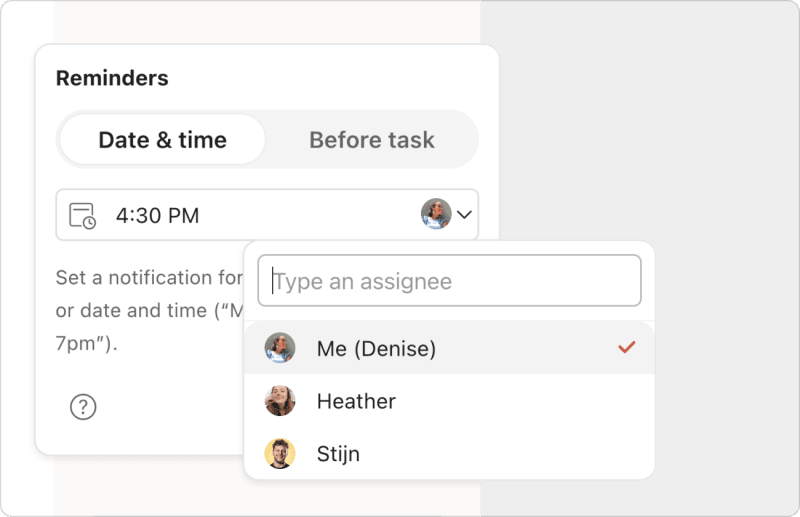
Se stai lavorando a un progetto condiviso con altre persone, puoi assegnare promemoria a collaboratori specifici, in modo che non perdano le attività che richiedono il loro intervento.
- Clicca su un'attività per aprire la vista attività.
- Clicca su Promemoria sul lato destro.
- Clicca sulla foto profilo accanto al promemoria.
- Scegli la persona appropriata dall'elenco degli assegnatari.
- Tocca un'attività per aprire la vista attività.
- Tocca il chip Promemoria.
- Seleziona Data e ora personalizzate.
- Clicca su Notifica.
- Seleziona la persona a cui assegnare il promemoria.
- Tocca un'attività per aprire la vista attività.
- Tocca il chip Promemoria.
- Seleziona Data e ora personalizzate.
- Clicca su Notifica.
- Seleziona la persona a cui assegnare il promemoria.
Aggiungere un promemoria ricorrente
Hai un'agenda fitta di impegni e non riesci sempre a tenere d'occhio Todoist? Aggiungi un promemoria ricorrente, così riceverai notifiche regolari sulle tue attività.
Consiglio rapido
ogni lun 8:00) o un ulteriore promemoria personalizzato che si attivi prima di ogni occorrenza.
- Clicca su un'attività per aprire la vista attività.
- Clicca su Promemoria sul lato destro; si aprirà una piccola finestra.
- Seleziona la scheda Data e ora.
- Digita la data e l'orario ricorrenti per il promemoria (ad esempio,
ogni lun alle 8:00). - Clicca su Aggiungi promemoria.
- Verifica che l'attività abbia una data e un orario.
- Tocca l'attività. Si apre la vista attività.
- Tocca il chip Promemoria.
- Tocca All'orario dell'attività.
- Nella sezioneData e orario, tocca Aggiungi.
- Nel campo di testo in fondo alla pagina, digita qualcosa come
ogni giorno alle 11:00, poi tocca l'icona di ricerca. - Tocca Salva. Il promemoria ricorrente viene aggiunto all'elenco.
- Tocca Fatto.
Impostare un promemoria urgente ricorrente
Se un'attività deve essere svolta puntualmente, imposta un promemoria urgente. I promemoria urgenti mostrano un avviso a schermo intero che oltrepassa le modalità silenziosa e Non disturbare, così da non farti perdere ciò che conta di più. Per rendere urgente un promemoria ricorrente, attiva l'interruttore Urgente prima di toccare Salva.
I promemoria urgenti sono disponibili su Todoist per iOS 26 e versioni successive e su Android. L'interruttore Urgente non compare nelle app web o desktop. Scopri come usare i promemoria urgenti.
Quando aggiungi un promemoria ricorrente in Todoist per Android, usa la scorciatoia per i promemoria (disponibile solo sui piani a pagamento) quando utilizzi l'Aggiunta rapida o modifichi un'attività esistente in Todoist:
- Tocca il pulsante Aggiunta dinamica per aprire l'Aggiunta rapida, oppure tocca un'attività esistente per aprirla.
- Tocca il nome dell'attività.
- Digita un punto esclamativo
!seguito dalla data ricorrente e dall'orario del promemoria (ad esempio:!ogni giorno 9:00). - Tocca l'icona di invio per confermare.
Impostare un promemoria urgente ricorrente
Se un'attività deve essere svolta puntualmente, imposta un promemoria urgente. I promemoria urgenti mostrano un avviso a schermo intero che oltrepassa le modalità silenziosa e Non disturbare, così da non farti perdere ciò che conta di più.
Per rendere urgente un promemoria ricorrente, usa la scorciatoia per i promemoria urgenti (disponibile solo sui piani a pagamento) nell'Aggiunta rapida:
- Tocca il pulsante Aggiunta dinamica per aprire l'Aggiunta rapida.
- Inserisci il nome dell'attività, seguito dalla data ricorrente e dall'orario del promemoria tra due punti esclamativi
!(ad esempio:!ogni giorno 9:00!). - Tocca l'icona di invio per confermare.
I promemoria urgenti sono disponibili su Todoist per iOS 26 e versioni successive e su Android. L'interruttore Urgente non compare nelle app web o desktop. Scopri come usare i promemoria urgenti.
Usare i tasti di scelta rapida per creare promemoria
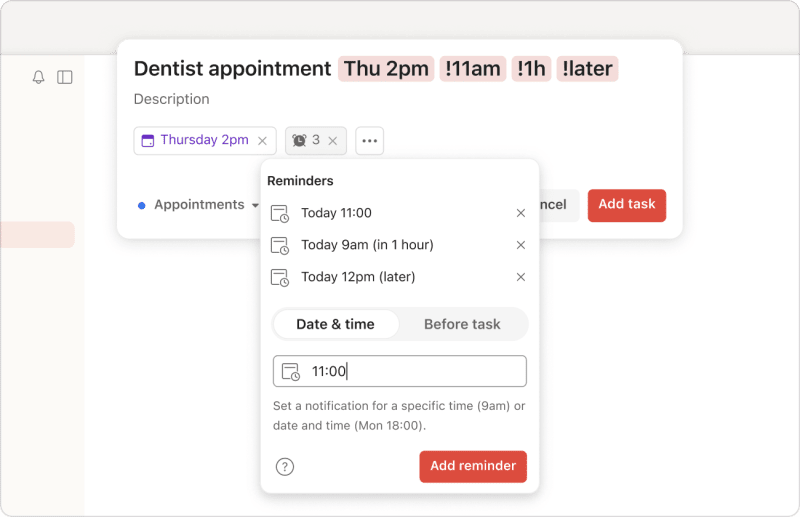
Se utilizzi Todoist Pro o Business, usa il punto esclamativo ! come scorciatoia per aggiungere un promemoria mentre crei o modifichi un'attività. Dall'Aggiunta rapida, digita un punto esclamativo ! nel nome dell'attività seguito dall'ora scelta per il promemoria.

Samara · Customer Experience Specialist
Ricevi una notifica a un orario specifico (ad esempio !15:00), dopo che è trascorso un determinato periodo di tempo (ad esempio !2h) o un certo tempo prima della scadenza dell'attività (ad esempio !30mp o !30min prima). Todoist capirà anche quando aggiungi un promemoria per !dopo (4 ore dopo) o !domani (il giorno successivo alle 9:00).
Ecco l'elenco dei promemoria supportati:
| Scelta rapida | Esempio | Cosa fa |
|---|---|---|
| !30m | Riunione di lavoro oggi 10:30 !30m | Promemoria impostato per 30 minuti dall'ora attuale (ora in cui viene aggiunto all'attività) |
| !2h30m | Chiamare l'hotel per confermare la prenotazione !2h30m | Promemoria impostato per 2 ore e 30 minuti dall'ora attuale (ora in cui viene aggiunto all'attività) |
| !0mp o !0min prima | Pranzo al ristorante 13:00 !0mp | Promemoria impostato all'orario esatto (0 minuti prima) |
| !dopo | Svuotare il cestino !dopo | Promemoria impostato per circa 4 ore dopo l'ora attuale (arrotondata per difetto all'ora più vicina) |
| !1hp o !1h prima | Preparare l'ordine del giorno della riunione alle 11.00 !1h prima | Promemoria impostato 1 ora prima Nota: se aggiunto alle attività senza orario, verrà creato un promemoria impostato a 1 ora dall'ora attuale. |
| !11:00 !1hp !3hp | Appuntamento dal dentista giovedì alle 14:00 !11:00 !1hp !3hp | Promemoria multipli impostati per le 11:00, 1 ora prima dell'orario e 3 ore prima dell'orario |
| !18:00 | Fare la spesa dopo il lavoro !18:00 | Promemoria impostato per la prossima occorrenza delle 18:00 |
| !30mp o !30m prima | Prendere le vitamine ogni giorno alle 09:00 !30mp | Per ogni istanza dell'attività, il promemoria è impostato per 30 minuti prima delle 09:00 |
| !domani 15:00 | Consegnare il rapporto prima della fine della giornata !domani 15:00 | Promemoria impostato per domani alle 15:00 |
| !lun 09:00 | Controllare il programma della settimana !lun 09:00 | Promemoria impostato per lunedì alle 09:00 |
| !ogni 17:00 | Revisione di fine giornata ogni giorno !ogni 17:00 | Promemoria impostato per ogni giorno alle 17:00 |
| !ogni sab 09:00 | Innaffiare le piante ogni fine settimana !ogni sab 09:00 | Promemoria impostato per ogni sabato alle 09:00 |
| !ogni 2 ore | Controllare i progressi di Erica !ogni 2 ore | Promemoria impostato ogni 2 ore |
Attenzione
Ottieni il massimo dai promemoria
I promemoria ti aiutano a non perdere eventi importanti e attività pianificate. Ottieni il massimo dai promemoria seguendo questi suggerimenti:
Usa il linguaggio naturale
Risparmia clic o tocchi superflui inserendo i promemoria con il linguaggio naturale. Qualsiasi data e orario utilizzati per programmare le tue attività funzionano anche per i promemoria.
Lascia che Todoist ti suggerisca dei promemoria
Todoist ti alleggerisce il carico di lavoro suggerendoti in modo proattivo promemoria utili. Se utilizzi l'app web o le app desktop, inserisci un punto esclamativo ! per visualizzare un elenco di suggerimenti per i promemoria. Se utilizzi un dispositivo mobile, i suggerimenti appariranno immediatamente quando tocchi il chip Promemoria nella vista attività.
Posticipa il promemoria a più tardi
Se non puoi lavorare su un'attività nel momento in cui ricevi la notifica, prendi il tuo dispositivo mobile e posticipa il promemoria per dopo. Todoist si assicurerà di inviarti la notifica successiva all'intervallo da te preferito.
Ecco come configurare le impostazioni di posticipo su Todoist:
Non è possibile posticipare un promemoria né nell'app web né nelle app desktop di Todoist.
- Tocca Naviga in basso a destra.
- Tocca l'icona dell'ingranaggio in alto a destra.
- Seleziona Promemoria.
- Tocca Posticipa per... e seleziona l'intervallo che preferisci.
- Tocca Naviga in basso a destra.
- Tocca l'icona dell'ingranaggio in alto a destra.
- Seleziona Promemoria.
- Tocca Posticipa per... e seleziona l'intervallo che preferisci.
Trasferire i promemoria da Promemoria di Apple
Todoist non importa direttamente dall'app Promemoria di Apple. Per trasferire i tuoi promemoria senza doverli digitare di nuovo, utilizza invece una di queste opzioni:
- Estrai le attività da uno screenshot. Acquisisci uno screenshot di un elenco in Promemoria di Apple. In Todoist, apri Aggiunta rapida, tocca il pulsante + e seleziona Estrai attività… Allega lo screenshot e tocca Aggiungi attività. Puoi modificare o rimuovere le attività nell'anteprima prima che vengano aggiunte. Todoist è in grado di rilevare le date e gli orari di scadenza, ma non i promemoria personalizzati. Scopri di più in Catturare attività da testo, immagini e documenti.
- Incolla un elenco. Se hai i tuoi promemoria sotto forma di testo, incolla l'elenco nel campo del nome dell'attività. Todoist ti chiederà se desideri aggiungere ogni riga come attività separata. Scopri di più in Aggiungere o gestire più attività in Todoist.
Prossimi passaggi
Pronto a mantenere il pieno controllo delle tue attività? Configura una combinazione di promemoria automatici e personalizzati adatta al tuo modo di lavorare, così non perderai mai ciò che conta di più. Se riscontri problemi lungo il percorso, contattaci.