注
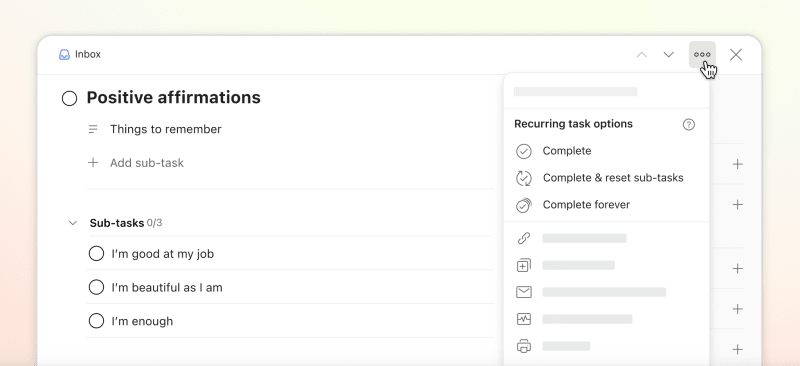
毎日の運動には、運動着に着替える、水筒に水を入れる、ジムまで 5 分歩くなど、いくつもの手順があります。Todoist では、「朝の運動をする」や「週次レポートを書く」といった繰り返しの親タスクを完了するたびに、こうしたサブタスクを自動的に未完了の状態にリセットできます。毎回同じサブタスクを追加し直す手間やクリック数を減らし、時間を節約できます。
デフォルト オプションを選ぶ
繰り返しの親タスクに含まれるサブタスクの扱いについて希望する方法がある場合は、その設定をデフォルトにすることができます。
- 左上のあなたのアバター画像をクリックします。
- 設定を選びます。
- 一般タブを選びます。
- 下にスクロールして高度な機能に移動します。
- サブタスクをリセットをオンにします。
- 更新をクリックして確認します。
- 右下の 閲覧をタップします。
- 右上の 歯車アイコンをタップします。
- 一般を選びます。
- サブタスクをリセットをオンにします。
- 歯車アイコン をタップすると、設定ウインドウが表示されます。
- 一般を選びます。
- サブタスクをリセットをオンにします。
- 右下の 閲覧をタップします。
- 右上の 歯車アイコンをタップします。
- 一般を選びます。
- サブタスクをリセットするをオンにします。
注
サブタスクを完了してリセットする
繰り返しの親タスクを完了し、すべてのサブタスクをリセットすると、Todoist は次回の予定日に同じサブタスク一式を自動で追加します。これはタスクを永久に完了する最後の予定日まで続きます。
リセットできるサブタスクは最大 30 件までです。また、サブタスクが複数階層になっている場合、Todoist はサブサブタスク(サブタスクの子タスク)をリセットしません。これらは、親タスクに手動で追加し直す必要があります。
注
繰り返しのタスクを永久に完了する
この操作により、繰り返しの親タスクとそのすべてのサブタスクが永久に完了します。
お問い合わせ
Todoist でサブタスクをリセットする際にお困りのことがありましたら、当社にお問い合わせください。