個人データのコピーを取得するには、Todoist のサポート チームにお問い合わせください。エクスポートの準備が整うと、ZIP ファイルをダウンロードするためのリンクが記載されたメールが届きます。ZIP ファイルには、タスク、コメント、プロジェクト、アカウント情報を含む JSON ファイルが含まれています。これらのファイルは、ウェブ ブラウザ、テキスト エディタ、または Microsoft Excel で開けます。
注
データをダウンロードして解凍する
- 件名が「Your Todoist data is ready to download (Todoist データのダウンロードの準備ができました)」のメールを開きます。
- Download your data(データをダウンロード) をクリックします。ダウンロード リンクの有効期限は 14 日間です。
- ZIP ファイルを、コンピュータやクラウド ストレージのフォルダなど、安全な場所に保存します。
- ファイルを解凍します。
解凍後も、元の ZIP ファイルは削除せずに保管してください。そうすれば、データの完全なコピーをいつでも利用できます。
データ エクスポートに含まれるファイル
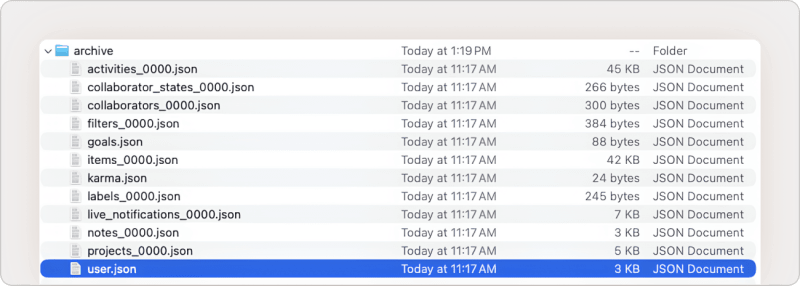
解凍したフォルダには、データの種類ごとにファイルをまとめた archive フォルダが含まれています。アカウントのデータに応じて、次のようなファイルが表示されます。
- items: タスク
- notes と project_notes: タスクやプロジェクトに追加したコメント
- projects: プロジェクト
- activities: アクティビティ履歴
- labels、filters、reminders、locations: ラベル、フィルター、リマインダー、および位置情報リマインダーで使用された場所
- collaborators と collaborator_states: プロジェクトを共有しているユーザーと、そのユーザーのアクセス権
- live_notifications: 通知
- karma: カルマの履歴
- user と authorizations: アカウント情報と連携アプリ
レコード数の多いリストは、1 ファイルあたり最大 10,000 件のレコードを含む番号付きファイルに分割されます(例: items_0000.json、items_0001.json など)。
Firefox でファイルを開く
Firefox では、JSON ファイルを読みやすく、検索しやすい形式で表示できます。
- Firefox を開きます。
- archive フォルダから JSON ファイルを Firefox のウィンドウにドラッグします。
テキスト エディタでファイルを開く
メモ帳、TextEdit、VS Code などのテキスト エディタでは、JSON ファイルをプレーンテキストとして開けます。特定の情報を検索したい場合に便利です。
- テキスト エディタを開きます。
- archive フォルダから JSON ファイルを開きます。
Microsoft Excel でファイルを開く
Excel では、JSON ファイルを各欄が列になったスプレッドシートに変換できます。
- Excel で空白のブックを開きます。
- データ タブをクリックします。
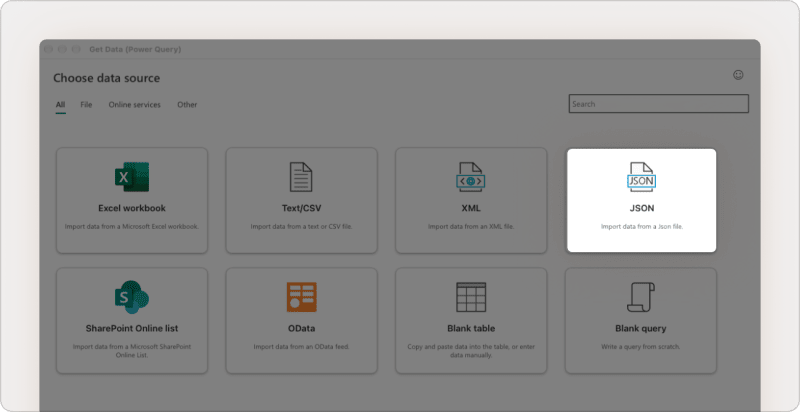
- Get Data (Power Query) をクリックします。
- JSON を選びます。
- 開きたい JSON ファイルを選びます。
- Excel で空白のブックを開きます。
- データ タブをクリックします。
- Get Data をクリックします。
- From File > From JSON を選択します。
- 開きたい JSON ファイルを選びます。
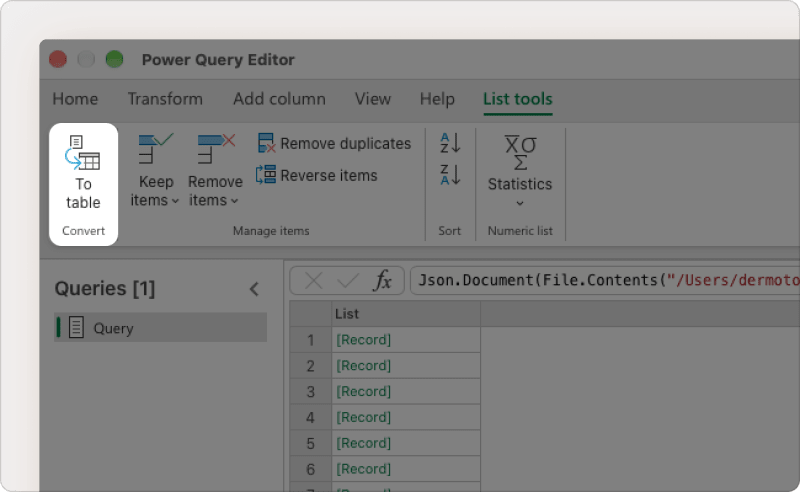
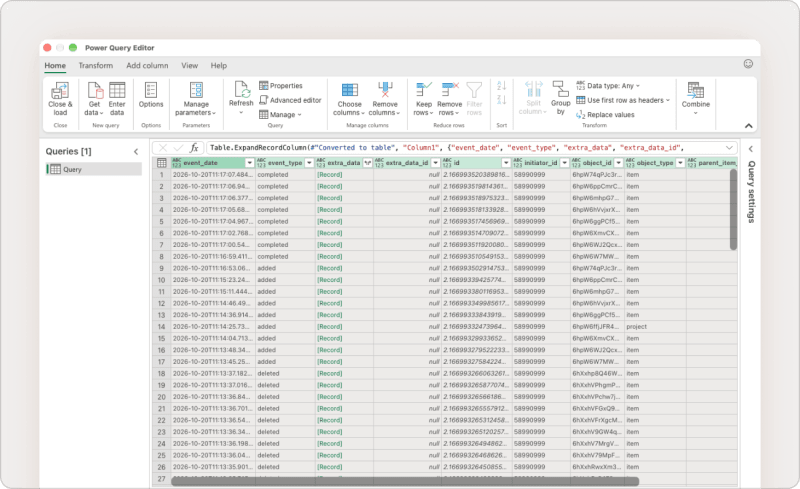
Power Query エディタが開き、データがリスト形式で表示されます。表に変換するには、次の手順に進みます。
- To table をクリックします。
- 既定の設定をそのまま使用するには、Convert to table ウィンドウで OK をクリックします。
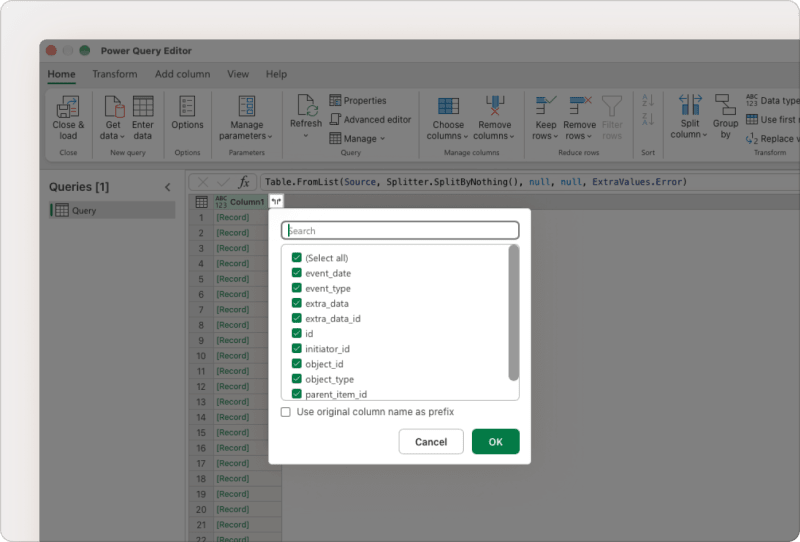
- Column1 の見出しにある展開アイコンをクリックします。
- 列として表示する欄を選びます。
- OK をクリックします。
- extra_data など、まだ「[Record]」と表示されている列の展開アイコンをクリックします。
- その列から表示する欄を選びます。
- Close & load をクリックします。
ヒント
お問い合わせ
Todoist のデータ エクスポート ファイルを開く際にお困りのことがありましたら、当社にお問い合わせください。