«I dag»-visningen i Todoist lar deg starte dagen fokusert ved å presentere hver oppgave planlagt for i dag på tvers av alle prosjektene dine. Ved å gå gjennom, tidsblokkere eller utsette disse oppgavene, kan du lage en realistisk plan for å takle målene dine og holde deg produktiv uten å føle deg overveldet.
Obs
Sette oppgaveprioriteter
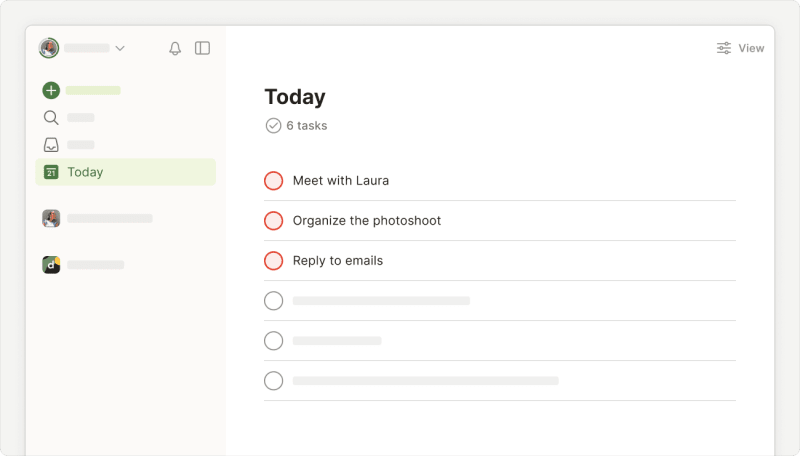
Hva er de tre viktigste oppgavene du må fullføre i dag? Merk dem med prioritet 1, så de vises øverst i I dag-visningen din i rødt. Jobb med disse først når du fortsatt er opplagt og full av energi.
Tidsblokkere oppgaver
Tidsblokkering gir hver oppgave et fast tidspunkt i løpet av dagen, slik at du vet når du skal jobbe med den. Slik gjør du det i kalenderlayouten:
- Klikk på Vis øverst til høyre.
- Velg kalenderlayout.
- Klikk på Planlegg-knappen øverst til høyre.
- Dra en oppgave til et spesifikt tidspunkt i kalenderen. Dette oppretter automatisk et tidsrom for oppgaven.
- Før markøren over bunnen av oppgaven, til du ser markøren peke nedover.
- Dra ned for å justere varigheten til oppgaven.
- Trykk på Vis øverst til høyre.
- Velg Kalender.
- Trykk på hakemerket øverst til høyre.
- Dra en heldagsoppgave inn i kalenderen. Da legges et klokkeslett og varighet automatisk til i oppgaven.
- Trykk på Vis øverst til høyre. På mindre skjermer finner du det i menyen med tre prikker.
- Velg Kalender.
- Trykk på Lagre for å bekrefte.
- Dra en heldagsoppgave inn i kalenderen. Da legges et klokkeslett og varighet automatisk til i oppgaven.
Obs
Gi nytt tidspunkt til oppgaver
Hvis du har flere oppgaver enn du kan fullføre i dag, kan du planlegge noen av dem på nytt til senere i uken. Dette holder I dag-visningen din oversiktlig og realistisk.
Slik planlegger du en oppgave på nytt:
- Hold musepekeren over oppgaven.
- Klikk på planleggerikonet.
- Velg en ny dato.
Slik planlegger du alle forfalte oppgaver på nytt:
- Klikk på Planlegg på nytt til høyre for Forfalt-seksjonen.
- Velg en ny dato.
Slik planlegger du en oppgave på nytt:
- Trykk på oppgaven for å åpne oppgavevisningen.
- Trykk på Dato for å åpne planleggeren.
- Velg en ny dato i kalenderen.
- Trykk på hakemerket øverst til høyre.
Slik planlegger du alle forfalte oppgaver på nytt:
- Trykk på Planlegg på nytt øverst til høyre.
- Velg en ny dato i kalenderen.
- Trykk på hakemerket øverst til høyre.
Slik planlegger du en oppgave på nytt:
- Trykk på oppgaven for å åpne oppgavevisningen.
- Trykk på Dato for å åpne planleggeren.
- Velg en ny dato i kalenderen.
- Trykk på Lagre for å bekrefte.
Slik planlegger du alle forfalte oppgaver på nytt:
- Trykk på Planlegg på nytt øverst til høyre.
- Velg en ny dato i kalenderen.
- Trykk på Lagre for å bekrefte.

Sergio · Spesialist på kundesuksess
Bruke gode rutiner for I dag-visningen
Når du planlegger dagen din regelmessig, hjelper I dag-visningen deg med å bygge en daglig rutine. Her er noen tips du kan prøve:
Bruke sorterings- eller grupperingsalternativer
Hvis du har mange oppgaver for i dag, kan du sortere eller gruppere oppgaver etter kriteriene som passer best for deg. Du kan for eksempel gruppere etter prosjekt eller sortere etter dato.
Bruke Planlegg-sidestolpen
Sjekk Planlegg-sidestolpen i kalenderlayouten slik at du ikke går glipp av noen oppgaver. Du ser forfalte, heldags- og tidsblokkerte oppgaver som du kan gå gjennom og administrere i kalenderen.
Utsette oppgaver som krever mer tid
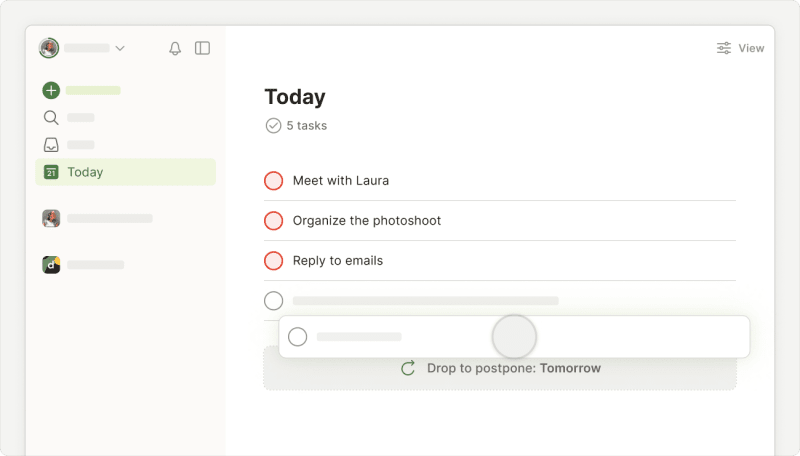
Avslutt arbeidsdagen med blanke ark til i morgen. Ikke la forfalte oppgaver hope seg opp fra dag til dag. Utsett dem til i morgen eller senere i uken, slik at du kan avslutte hver dag med Todoist Zero. For å flytte oppgaver mens du planlegger dagen, kan du se Planlegge oppgaver på nytt.
Hvis du bruker listelayout, kan du også dra oppgavene dine til bunnen av I dag-visningen for å utsette dem til i morgen. Bare sørg for at sorterings- og grupperingsalternativene er slått av.
Raskt tips
Lage en vane
Når du gjør det til en vane å organisere I dag-visningen din først, slipper du å bruke tid på å bestemme hva du skal jobbe med videre. Når du er ferdig med en oppgave, markerer du den som fullført i I dag-visningen og går videre til den neste.
For å se hva du har fullført i dag, slå på Fullførte oppgaver.
Raskt tips
Ta kontakt
Hvis du har spørsmål om planlegging av dagen din, eller hvis du har bekymringer rundt bruk av I dag-visningen, kan du kontakte oss.