Kalenderintegrasjonen lar deg se hendelser i Google Kalender eller Outlook-kalender sammen med oppgavene dine i I dag- og Kommende-visningene, noe som gjør det enklere å planlegge dagen og uken. Den lar deg også synkronisere tidsblokkerte oppgaver til Google Kalender eller Outlook-kalender for å speile planen din. Integrasjonen synkroniserer ikke Google Huskeliste.

Sergio · Spesialist på kundeopplevelser
Sjekk Todoist-abonnementet ditt
Kalenderintegrasjonen, som inkluderer tilkobling av Google- eller Outlook-kalenderen, visning av kalenderhendelser i Todoist og synkronisering av oppgaver til kalenderen din, er tilgjengelig på alle tre Todoist-abonnementene: Beginner, Pro og Business.
Med Beginner- og Pro Legacy-abonnementene kan du imidlertid bare koble til én kalenderkonto. Hvis du har en av disse abonnementene og prøver å koble til en annen kalenderkonto, får du en melding om å oppgradere abonnementet ditt. Med et Pro- eller Business-abonnement kan du koble til opptil 3 kalenderkontoer.
Kalenderlayouten, som lar deg tidsblokkere oppgaver i en uke- eller månedskalender, er ikke en del av kalenderintegrasjonen. Det er imidlertid en betalt funksjon som er tilgjengelig med Pro og Business.
Sette opp integrasjonen
- Logg inn på Todoist på https://app.todoist.com/
- Klikk på avataren din øverst til venstre.
- Velg Innstillinger.
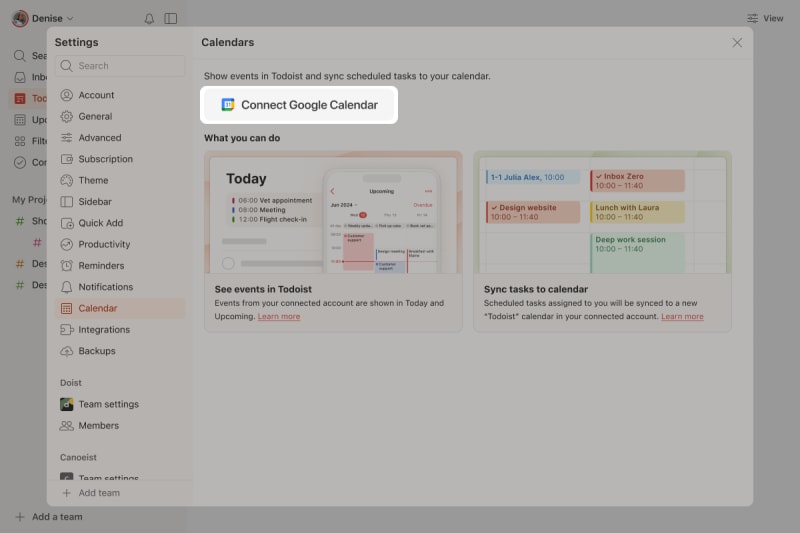
- Velg Kalendere-fanen.
- Klikk på Koble til Google Kalender eller Koble til Outlook Kalender. Hvis du bruker Outlook Kalender, sjekk med Microsoft-administratoren din om Todoist ikke er begrenset i Microsoft-organisasjonens administrasjonsportaler.
- Velg Google- eller Outlook-kalenderkontoen du vil koble til i Todoist.
- Logg på med kontoopplysningene dine hvis du blir bedt om det. Hvis du logger inn på Google, huker du av alle de tre påkrevde tillatelsesboksene for at integrasjonen skal fungere.
Google Kalender- eller Outlook Kalender-hendelsene dine dukker nå opp i I dag- og Kommende-visningen.
- Trykk på Bla gjennom nederst til høyre.
- Trykk på tannhjulet øverst til høyre.
- Velg Kalender.
- Trykk på Koble til Google Kalender eller Koble til Outlook Kalender. Hvis du bruker Outlook Kalender, sjekk med Microsoft-administratoren din om Todoist ikke er begrenset i Microsoft-organisasjonens administrasjonsportaler.
- Velg Google- eller Outlook-kalenderkontoen du vil koble til i Todoist.
- Logg på med kontoopplysningene dine hvis du blir bedt om det. Hvis du logger inn på Google, huker du av alle de tre påkrevde tillatelsesboksene for at integrasjonen skal fungere.
Google Kalender- eller Outlook Kalender-hendelsene dine dukker nå opp i I dag- og Kommende-visningen.
- Trykk på Bla gjennom nede til høyre.
- Trykk på tannhjulet øverst til høyre.
- Velg Kalender.
- Trykk på Koble til Google Kalender eller Koble til Outlook Kalender. Hvis du bruker Outlook Kalender, sjekk med Microsoft-administratoren din om Todoist ikke er begrenset i Microsoft-organisasjonens administrasjonsportaler.
- Velg Google- eller Outlook-kalenderkontoen du vil koble til i Todoist.
- Logg på med kontoopplysningene dine hvis du blir bedt om det. Hvis du logger inn på Google, huker du av alle de tre påkrevde tillatelsesboksene for at integrasjonen skal fungere.
Google Kalender- eller Outlook Kalender-hendelsene dine dukker nå opp i I dag- og Kommende-visningen.
Obs
Koble til to eller flere kalenderkontoer
Hvis du bruker et Beginner- eller Pro Legacy-abonnement, kan du bare koble til én kalenderkonto om gangen. For å bytte til en annen kalenderleverandør må du først koble fra kalenderen din.
Hvis du har Pro- eller Business-abonnementet, kan du koble til opptil 3 kalenderkontoer. Slik legger du til to eller flere kalenderkontoer:
- Klikk på avataren din.
- Velg Innstillinger.
- Klikk på Kalendere-fanen.
- Klikk på Legg til konto-knappen.
- Velg Google Kalender eller Outlook-kalender. I skrivebordsappen åpnes nettleseren din.
- Logg på kontoen du vil koble til, og gi Todoist tillatelsene den ber om.
Hendelser fra den nye kalenderkontoen vil snart vises i I dag- og Kommende-visningene. Når du har koblet til opptil tre kontoer, blir Legg til konto-knappen utilgjengelig til du kobler fra en av dem fra Todoist.
- Trykk på Bla gjennom nederst til høyre.
- Trykk på tannhjulet øverst til høyre.
- Velg Kalender.
- Trykk på Legg til konto.
- Velg Google Kalender eller Outlook-kalender.
- Logg på kontoen du vil koble til, og gi Todoist tillatelsene den ber om.
Hendelser fra den nye kalenderkontoen vil snart vises i I dag- og Kommende-visningene. Når du har koblet til opptil tre kontoer, blir Legg til konto-knappen utilgjengelig til du kobler fra en av dem fra Todoist.
- Trykk på Bla gjennom nede til høyre.
- Trykk på tannhjulet øverst til høyre.
- Velg Kalender.
- Trykk på Legg til konto.
- Velg Google Kalender eller Outlook-kalender.
- Logg inn på kontoen du vil koble til, og gi Todoist tillatelsene den ber om.
Hendelser fra den nye kalenderkontoen vil snart vises i I dag- og Kommende-visningene. Når du har koblet til opptil tre kontoer, blir Legg til konto-knappen utilgjengelig til du kobler fra en av dem fra Todoist.
iCloud Kalender kan ikke kobles direkte, men du kan vise hendelsene ved å abonnere på den.
Se kalenderhendelser i Todoist
Kalenderhendelser vises kun i I dag- og Kommende-visningene. De vises ikke i Innboks, som kun viser oppgavene dine.
Kalenderhendelser vil se litt annerledes ut avhengig av hvilken layout du har valgt for oppgavelisten din.
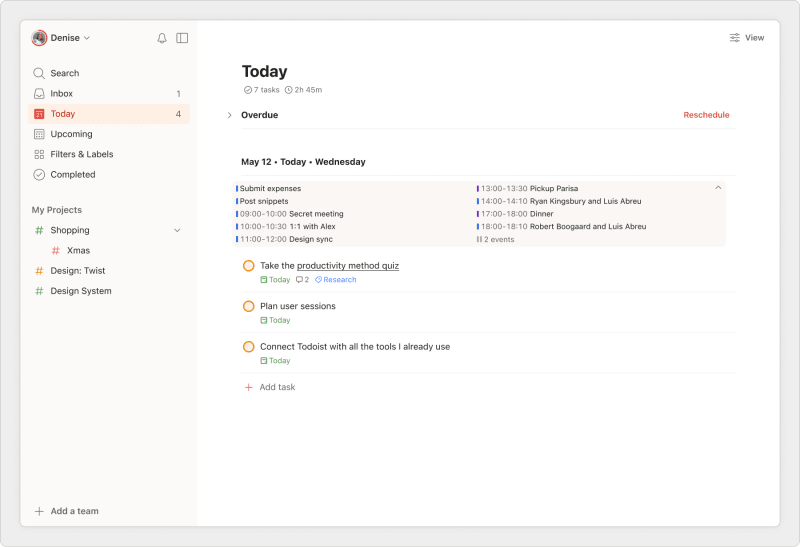
Hvis du bruker enten liste- eller tavlelayout, blir hendelser gruppert i en hendelsestabel øverst i oppgavelisten din.
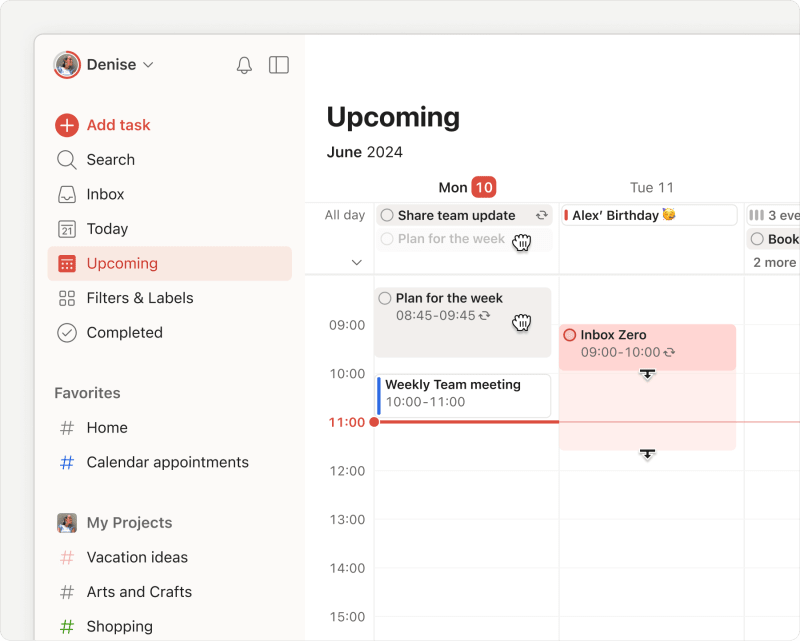
Hvis du bruker kalenderlayouten, vises hendelsene dine enten i Hele dagen-seksjonen eller som tidsblokker, avhengig av hvilket tidspunkt og hvilken varighet du har gitt dem.
Obs
Tilgang til detaljer om hendelse
Kalenderhendelser i Todoist er skrivebeskyttet, så de kan ikke redigeres i appen. Klikk i stedet på navnet til hendelsen for å åpne, vise eller redigere hendelsens opplysninger i Google eller Outlook-kalender.
Skjule spesifikke kalendere
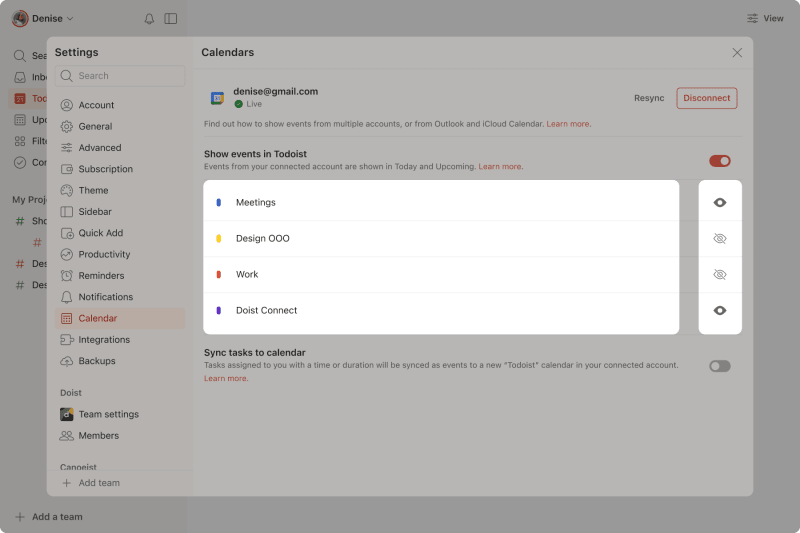
Som standard henter Todoist hendelser fra hver kalender i hver tilkoblede Google Kalender- eller Outlook-kalender-konto. Du kan imidlertid selv bestemme hvilke kalendere du vil se i Todoist:
- Klikk på avataren din øverst til venstre i Todoist.
- Velg Innstillinger.
- Åpne Kalender-fanen.
- Klikk på synlighetsikonet ved siden av hver kalender for å vise eller skjule den i Todoist.
Hvis du har koblet til mer enn én konto, grupperes kalendere etter konto.
- Trykk på Bla gjennom nederst til høyre.
- Trykk på tannhjulet øverst til høyre.
- Velg Kalender.
- Trykk på synlighetsikonet ved siden av hver kalender for å vise eller skjule den i Todoist.
Hvis du har koblet til mer enn én konto, grupperes kalendere etter konto.
- Trykk på Bla gjennom nederst til høyre.
- Trykk på tannhjulet øverst til høyre.
- Velg Kalender.
- Trykk på synlighetsikonet ved siden av hver kalender for å vise eller skjule den i Todoist.
Hvis du har koblet til mer enn én konto, grupperes kalendere etter konto.
Obs
Vise hendelser fra flere kalendere
Hvis du har Pro- eller Business-abonnementet, og har koblet til opptil 3 kalenderkontoer, vil du se alle kalenderhendelsene fra disse kalenderne i Todoist.
Uansett hvilket abonnement du har, kan du vise hendelser fra andre kalendere, inkludert iCloud Kalender, ved å abonnere på dem med Google- eller Outlook-kalenderen du har integrert med Todoist.
Hvis du har integrert med Google Kalender:
- Åpne Google-kalenderen din.
- Klikk på plussikonet ved siden av Andre kalendere.
- Avhengig av hvilken kalender du vil se hendelser fra, har du to alternativer:
- Abonner på en kalender: Velg dette alternativet for å vise hendelser fra en annen Google Kalender-konto.
- Fra URL-adresse: Velg dette alternativet for å vise hendelser fra andre kalendertilbydere, som iCloud Calendar.
Finn ut mer om hvordan du abonnerer på kalendere i Google Kalender.
For at integrasjonen skal fungere, må du sjekke at kalenderne du abonnerer på, har delingstillatelser for Se alle hendelsesdetaljer valgt for kontoen:
- Før pekeren over kalenderen du abonnerer på i menyen på venstre side i Google Kalender.
- Klikk på de tre prikkene.
- Velg Innstillinger.
- Bla ned og finn Innstillinger for tillatelser.
Hvis du har integrert med Outlook Kalender:
- Åpne Outlook Kalender.
- Klikk på kalenderikonet i sidepanelet.
- Velg Legg til kalender i kalendervisningen.
- Velg Abonner fra nett.
- Lim inn URL-adressen til kalenderen du ønsker å abonnere på, i det oppgitte feltet.
- Gi kalenderen et navn. Du kan også velge en farge og et ikon.
- Klikk på Importer for å legge til kalenderen i Google Kalender.
Finn ut mer om hvordan du importerer kalendere til Outlook.
For at integrasjonen skal fungere må du sjekke at kalenderne du abonnerer på, har «kan se alle detaljer»-tillatelser valgt for kontoen:
- Åpne Outlook.com.
- Klikk på kalenderikonet i sidepanelet.
- Høyreklikk på kalenderen du abonnerer på i venstre panel.
- Velg Deling og tillatelser. Du ser en liste med brukere med tillatelser.
Navnet ditt skal stå oppført med et tillatelsesnivå, som:
- Kan se når jeg er opptatt (begrenset visning)
- Kan se alle detaljer (skrivebeskyttet tilgang)
- Kan redigere (tillater endringer)
- Deleger (full kontroll, inkludert muligheten til å svare på invitasjoner)
Skjule kalenderhendelser i Todoist
Hvis du vil skjule kalenderhendelser i Todoist:
- Klikk på avataren din øverst til venstre.
- Velg Innstillinger.
- Klikk på Kalendere-fanen.
- Slå av Vis hendelser i Todoist.
Når du har slått av dette alternativet, vises kalenderhendelser ikke i visningene I dag og Kommende. Dette gjelder for alle dine tilkoblede kontoer.
- Trykk på Bla gjennom nederst til høyre.
- Trykk på tannhjulet øverst til høyre.
- Velg Kalender.
- Slå av Vis hendelser i Todoist.
Når du har slått av dette alternativet, vises kalenderhendelser ikke i visningene I dag og Kommende. Dette gjelder for alle dine tilkoblede kontoer.
- Trykk på Bla gjennom nederst til høyre.
- Trykk på tannhjulet øverst til høyre.
- Velg Kalender.
- Slå av Vis hendelser i Todoist.
Når du har slått av dette alternativet, vises kalenderhendelser ikke i visningene I dag og Kommende. Dette gjelder for alle dine tilkoblede kontoer.
Skjul bursdagshendelser fra Google Kalender
Google lagrer bursdagshendelser som en del av din primære Google-kalender, så det er ingen separat bursdagskalender å skjule i Todoist.
For å slutte å se bursdagshendelser i Todoist, åpne Kalender-fanen din og skjul din primære Google-kalender. Hvis du ikke vil se bursdagshendelser, men du trenger å vise din primære Google-kalender i Todoist, følger du disse trinnene:
- Åpne Google Kalender.
- Klikk på Innstillinger > Andre kalendere > Bursdager.
- Slå av Synkroniser fra kontakter.
- Bytt tilbake til Todoist.
- Åpne Kalendere-fanen.
- Klikk på de tre prikkene ved siden av Google-kontoen din.
- Velg Synkroniser på nytt.
Synkronisere planlagte Todoist-oppgaver
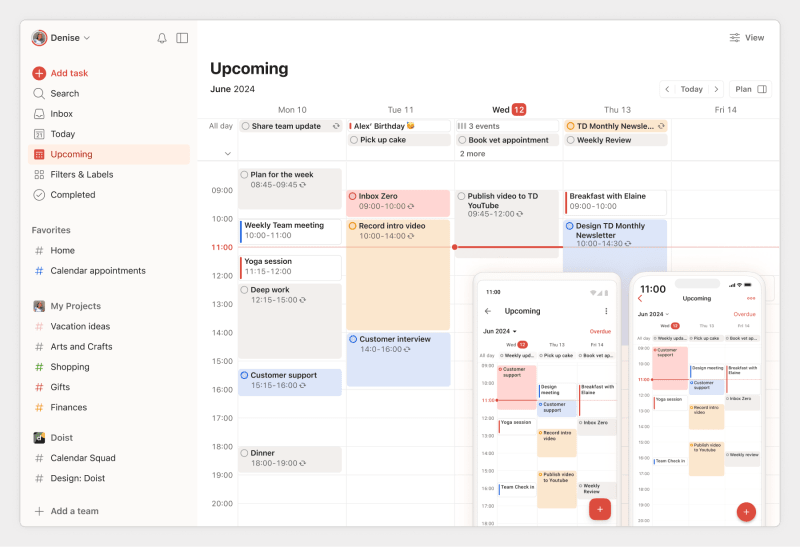
Med kalenderintegrasjonen kan du synkronisere de planlagte oppgavene tildelt deg til Google Kalender eller Outlook Kalender. Dette lar deg speile Todoist-planen i kalenderen din, noe som igjen gjør det enklere å finne ledig tid til nye hendelser eller møteinvitasjoner.
Slå Synkroniser oppgaver til kalender-alternativet på for å komme i gang:
- Logg inn på Todoist-nettappen eller en av datamaskinappene.
- Klikk på avataren din øverst til venstre.
- Velg Innstillinger.
- Klikk på Kalendere-fanen. Du ser følgende alternativer:
- Synkroniser oppgaver til kalender: Slå på for at tidsblokkerte oppgaver skal vises som hendelser i en ny kalender med navnet Todoist.
- Synkroniser til: Hvis du har koblet til mer enn én konto, velger du kontoen oppgavene dine synkroniseres til. Oppgaver synkroniseres til én konto om gangen.
- Synkroniser heldagsoppgaver: Slå på for også å se oppgaver med kun en dato i kalenderen din.
Obs
Hvis du ikke vil synkronisere oppgavene dine til kalenderen, kan du la dette alternativet være av. Hvis du sletter «Todoist»-kalenderen som ble opprettet automatisk under oppsettet, vil kalenderintegrasjonen slutte å fungere. For å løse dette problemet må du deaktivere og aktivere funksjonen i Todoist-innstillingene dine.
- Trykk på Bla gjennom nederst til høyre.
- Trykk på tannhjulet øverst til høyre.
- Trykk på Kalender. Du ser følgende alternativer:
- Synkroniser oppgaver til kalender: Slå på for at tidsblokkerte oppgaver skal vises som hendelser i en ny kalender med navnet Todoist.
- Synkroniser til: Hvis du har koblet til mer enn én konto, velger du kontoen oppgavene dine skal synkroniseres til. Oppgaver synkroniseres til én konto om gangen.
- Synkroniser heldagsoppgaver: Slå på for også å se oppgaver med bare en dato i kalenderen din.
Obs
Hvis du ikke vil synkronisere oppgavene dine til kalenderen, kan du la dette alternativet være av. Hvis du sletter «Todoist»-kalenderen som ble opprettet automatisk under oppsettet, vil kalenderintegrasjonen slutte å fungere. For å løse dette problemet kan du deaktivere og aktivere funksjonen i Todoist-innstillingene dine.
- Trykk på Bla gjennom nederst til høyre.
- Trykk på tannhjulet øverst til høyre.
- Trykk på Kalender. Du ser følgende alternativer:
- Synkroniser oppgaver til kalender: Slå på for at tidsblokkerte oppgaver skal vises som hendelser i en ny kalender med navnet Todoist.
- Synkroniser til: Hvis du har koblet til mer enn én konto, velger du kontoen oppgavene dine synkroniseres til. Oppgaver synkroniseres til én konto om gangen.
- Synkroniser heldagsoppgaver: Slå på for også å se oppgaver med bare en dato i kalenderen din.
Obs
Hvis du ikke vil synkronisere oppgavene dine til kalenderen, kan du la dette alternativet være av. Hvis du sletter «Todoist»-kalenderen som ble opprettet automatisk under oppsettet, vil kalenderintegrasjonen slutte å fungere. For å løse dette problemet kan du deaktivere og aktivere funksjonen i Todoist-innstillingene dine.
Advarsel
Din synkroniserte informasjon
Etter å ha satt opp integrasjonen, viser den første synkroniseringen oppgaver fra i går, som forfaller i dag, og de som er planlagt i fremtiden. Når du brukerintegrasjonen, ser du spesifikk informasjon synkronisert mellom Todoist-oppgaver og deres tilsvarende kalenderhendelser:
| Hvis du gjør dette i Todoist | Skjer dette i «Todoist»-kalenderen i kalenderappen |
|---|---|
| Legger til en oppgave med dato, tidspunkt og varighet (eller kun dato hvis Synkroniser heldagsoppgaver er aktivert) | En synkronisert hendelse legges til (oppgaver med kun en dato synkroniseres hvis du har slått på Synkroniser heldagsoppgaver) |
| Oppdaterer oppgavenavnet | Hendelsesnavnet oppdateres |
| Oppdaterer oppgavens dato | Hendelsens startdato oppdateres |
| Oppdaterer oppgavens tidspunkt eller varighet | Hendelsens start- og sluttdato oppdateres |
| Fullfører en oppgave som ikke er tilbakevendende | Hendelsesnavnet oppdateres med en hake ✔️, og hendelsen forblir i kalenderen |
| Fullfører en forekomst av en tilbakevendende oppgave | Hendelsesnavnet forblir som det er, og hendelsen forblir i kalenderne |
| Fullfører en tilbakevendende oppgave for alltid | Hendelsesnavnet oppdateres med en hake ✔️, og hendelsen forblir i kalenderen Obs: Når en tilbakevendende oppgave fullføres for alltid, vil de gjenværende tilbakevendende hendelsene fjernes fra kalenderen |
| Oppdaterer datoen eller tidspunktet til én enkelt forekomst av en tilbakevendende oppgave | ❌ Den gjentatte hendelsen oppdateres ikke |
| Fjerner oppgavens tidspunkt eller varighet | Den synkroniserte hendelsen fjernes fra kalenderen (eller den blir en heldagshendelse hvis du har slått på Synkroniser heldagsoppgaver) |
| Sletter oppgaven | Den synkroniserte hendelsen fjernes fra kalenderen |
| arkiverer prosjektet. | de synkroniserte hendelsene for alle oppgaver i prosjektet, inkludert fullførte, blir fjernet fra kalenderen |
| Hvis i «Todoist»-kalenderen | I Todoist |
|---|---|
| Hendelsesnavnet oppdateres | Oppgavenavnet oppdateres |
| Hendelsens startdato oppdateres | Oppgavens dato oppdateres |
| Hendelsens start- og sluttdato oppdateres | Oppgavens tidspunkt og varighet oppdateres |
| Hendelsens gjentakelse oppdateres og gjelder for alle påfølgende hendelser | Oppgavens gjentakelse oppdateres |
| Hendelsens gjentakelse endres til én forekomst («Kun denne hendelsen») | ❌ Oppgavens gjentakelse oppdateres ikke |
| Hendelsen endres til en heldagshendelse | Oppgavens tidspunkt eller varighet fjernes Den synkronisert hendelse fjernes hvis du har slått av Synkroniser heldagsoppgaver) |
| Den synkroniserte hendelsen avlyses | Oppgaven fjernes |
| Den synkroniserte hendelsen slettes | ❌ Oppgaven forblir |
En ny hendelse legges til i «Todoist»-kalenderen Merk: Hendelser lagt til i andre kalendere vises som synkroniserte hendelser i Todoist. | ❌ Det blir ikke opprettet noen oppgave |
Obs
Begrensninger med tilbakevendende forfallsdatoer
Oppgaver med tilbakevendende datoer synkroniseres som tilbakevendende hendelser i enten Google Kalender eller Outlook-kalender. Det er imidlertid et par unntak:
- Når en gjentakelse ikke støttes av Google Kalender eller Outlook-kalender, oppretter Todoist en vanlig hendelse for den nåværende forekomsten, og deretter en ny når neste forekomst kommer.
- Å endre forekomsten til den nåværende oppgaven til en annen dag eller et annet tidspunkt synkroniserer ikke endringen til den tilbakevendende hendelsen i Google Kalender eller Outlook Kalender.
Å oppdatere gjentakelsen fra enten Google Kalender eller Outlook Kalender synkroniserer generelt sett tilbake til Todoist, men det er to scenarier som ikke synkroniseres:
- Oppdatering av én enkelt forekomst for en hendelse («kun denne hendelsen»)
- Komplekse tilpassede gjentakelser (som «hver dag unntatt fredag»)
Ikke støttede gjentakelser
- Annenhver
- hver 7. dag
- Hver
Xdager - Hver
Xjobbdager - Alle gjentakelser basert på fullførelsesdato (alle!)
- Flere ukedager i samme måned (for eksempel hver 2., 14., 28. i hver måned)
- Hver 1. måned, 10.
- Hver 10. dag, 15. dag
- Hver 1. man, 2. tir
- Hver
Xmåneder - Flere dager og måneder (for eksempel hver 1. mars, 10. april)
- Timesbasert gjentakelse (for eksempel hver 2. time)
- Alle gjentakelser basert på fullførelsesdato (hver!)
- Flere dager i samme måned (for eksempel: hver 2., 14., 28. i hver måned)
- Flere ukedager i samme måned (for eksempel: hver 2., og 4. fredag)
Koble fra kalenderen din

Hvis du ikke lenger vil se en kontos kalenderhendelser i Todoist, gjør du slik for å koble den fra:
- Klikk på avataren din.
- Velg Innstillinger.
- Åpne Kalender-fanen.
- Klikk de tre prikkene ved siden av kontoen.
- Velg Koble fra.
- Klikk på Koble fra for å bekrete.
- Trykk på Bla gjennom nederst til høyre.
- Trykk på tannhjulet øverst til høyre.
- Velg Kalender.
- Trykk på de tre prikkene ved siden av kontoen.
- Velg Koble fra.
- Trykk på Koble fra for å bekrefte.
- Trykk på Bla gjennom nederst til høyre.
- Trykk på tannhjulet øverst til høyre.
- Velg Kalender.
- Trykk på de tre prikkene ved siden av kontoen.
- Velg Koble fra.
- Trykk på Koble fra for å bekrefte.
Hvis Todoist-oppgavene dine synkroniseres til denne spesifikke kalenderkontoen, stopper synkroniseringen, og alle kalenderhendelser i «Todoist»-kalenderen blir fjernet, inkludert eventuelle hendelser du har lagt til manuelt. Hvis Todoist ikke lenger har tilgang til kalenderkontoen, kan den ikke fjerne «Todoist»-kalenderen, så du kan slette den i kalenderappen din.
Vanlige spørsmål
Nei. Oppgaver som synkroniseres med kalenderen din, ligger i en separat Todoist-kalender, slik at de ikke påvirker primærkalenderens ledig-/opptatt-status. Personer som sjekker tilgjengeligheten din, vil se disse tidene som ledige og kan booke over dem. Det finnes ingen Outlook- eller organisasjonsinnstilling som endrer dette.
Hvis du ønsker at Todoist-tidsblokkene dine vises som opptatt, kan et tredjeparts planleggingsverktøy som leser tilgjengelighet på tvers av begge kalenderne, gjøre dette. Calendly er ett eksempel, og andre planleggingsverktøy tilbyr det samme alternativet.
Prøv å synkronisere Todoist-dataene dine manuelt. Hvis du fortsatt mangler kalendere eller hendelser, koble fra og koble til kalenderintegrasjonen på nytt. Hvis du har koblet til Google Kalender, kan du se Feilsøke problemer med Google Kalender-integrasjonen. Hvis du har koblet til Outlook-kalender, kan du se Feilsøke problemer med Outlook-kalender-integrasjonen.
Det er ikke mulig å redigere hendelser i Todoist, siden de er skrivebeskyttede objekter. Du kan imidlertid klikke på en hendelse for å åpne den i kalenderappen din, hvor du kan redigere den.
Ja. Med Pro- og Business-abonnementene kan du koble til opptil 3 Google- eller Outlook-kalenderkontoer. Med andre abonnementer kan du koble til én konto. Som en midlertidig løsning kan du abonnere på andre kalendere, selv om de kommer fra andre apper eller ulike Google- eller Outlook-kontoer, slik at hendelsene deres vises i kalenderen din. Disse hendelsene synkroniseres deretter til Todoist.
Hendelser synkroniseres ikke til andre tjenester, og de vises heller ikke i sikkerhetskopier. I motsetning til oppgaver, er hendelser skrivebeskyttede objekter som vises i Todoist. Dette betyr at de ikke kan redigeres på noen måte.
Hvis du jobber i et selskap med strenge sikkerhetsretningslinjer, kan det hende at det er IT-programvare som blokkerer integrasjonen med Todoist hvis verktøyet ikke er hvitelistet av arbeidsgiveren din. Dette fører til at integrasjonen gjentatte ganger kobles fra.
Ta kontakt med IT-teamet ditt og be dem hviteliste Todoist som et trygt verktøy for å løse problemet ditt. Hvis du har koblet til Outlook-kalender-kontoen din, kan du se Feilsøke integrasjonsproblemer med Outlook-kalender.
Hvis du har aktivert funksjonen «Synkroniser oppgaver til kalender», men oppgavene dine ikke er synlige i kalenderappen din, kan det skyldes noen begrensninger. Oppgaver som oppfyller følgende kriterier, synkroniseres til kalenderen din som hendelser:
- Oppgaver fra private prosjekter.
- Oppgaver tilordnet deg i delte prosjekter.
- Oppgaver som har en fremtidig dato, tid og varighet. Oppgaver med bare en dato synkroniseres bare hvis funksjonen Synkroniser heldagsoppgaver er aktivert i kalenderinnstillingene.
- Oppgaver som ikke er slettet.
Sjekk om oppgavene dine oppfyller disse kravene, så de synkroniseres som de skal i kalenderappen.
Det er ingen mulighet til å synkronisere kalenderhendelser som oppgaver i Todoist, og det er ingen planer om å implementere denne funksjonen.
Nei, kun Google Kalender-hendelser synkroniseres med Todoist. Google Huskeliste gjør det ikke. For å se et Google-element i Todoist, lagre det som en Google Kalender-hendelse i stedet for en oppgave.
Kalenderhendelser vises som skrivebeskyttede elementer, ikke som oppgaver i Todoist. Derfor vises de heller ikke i appwidgeten eller den daglige oversikten via e-post. Det er ingen planer om å endre dette.
Nei, det er ikke mulig å synkronisere individuelle Todoist-prosjekter separat. Kalenderen opprettes automatisk for alle oppgaver.
Nei, det er ikke mulig å få fullførte oppgaver til å forsvinne fra kalenderen din. Fullførte oppgaver fjernes kun fra kalenderen din hvis du sletter dem eller arkiverer prosjektet deres.
Når du arkiverer et prosjekt, fjerner Todoist de synkroniserte kalenderhendelsene for alle oppgavene i prosjektet, inkludert fullførte oppgaver. Hvis du beholder fullførte oppgaver i kalenderen som en oversikt over tidligere arbeid, bør du holde prosjektet aktivt i stedet for å arkivere det.
Ta kontakt
Hvis du opplever problemer med kalenderintegrasjonen, kan du kontakte oss med detaljer om Todoist- og kalenderoppsettet ditt, Todoist-appversjonen, nettleseren du bruker, og annen informasjon som kan gi kontekst om problemet.