Het geheim om alles op je takenlijst te onthouden, is Todoist het zware werk voor je te laten doen. Of het nu gaat om een urgente deadline voor een maandelijks rapport of een verrassingsfeestje voor een vriend, het toevoegen van een herinnering zorgt ervoor dat je op koers blijft. Deze gids legt uit hoe je automatische, aangepaste, terugkerende en op locatie gebaseerde herinneringen instelt, zodat je nooit iets mist.
Soorten herinneringen begrijpen
In Todoist kan je verschillende soorten herinneringen toevoegen aan een taak:
- Automatische herinneringen: Een herinnering die standaard toegevoegd wordt, wanneer er een datum en tijd ingepland wordt bij een taak. Dit is op basis van je instellingen voor herinneringen.
- Aangepaste herinneringen: Een herinnering op basis van een specifieke datum en tijd, of de hoeveelheid tijd voorafgaand aan wanneer de taak gedaan moet worden.
- Terugkerende herinneringen: Een herinnering die je op een terugkerende basis notificeert (bijvoorbeeld:
elke dinsdag 7:00). - Locatieherinneringen: Een herinnering die je notificeert wanneer je bij een specifieke locatie aankomt. Kom meer te weten over locatieherinneringen
Wanneer je beslist hebt welk soort herinnering je nodig hebt, is hier hoe je ze aan je taken toevoegt.
Automatische herinneringen instellen
Wanneer je een datum en tijd aan een taak toevoegt, kan Todoist automatisch een taakherinnering toevoegen. Je kan in je instellingen voor herinneringen aanpassen hoe lang voor de datum van de taak Todoist je zal herinneren, evenals het type notificatie dat je zal ontvangen.
- Klik op je avatar links bovenin.
- Selecteer Instellingen.
- Klik op de tab Herinneringen.
- Klik op het menu Automatische herinneringen.
- Selecteer hoe lang voor de tijd van de taak je een notificatie wil ontvangen.
- Schakel het type notificatie dat je wil ontvangen in:
- Desktopnotificatie: Krijg notificaties op je desktopcomputer.
- Mobiele notificatie: Krijg notificaties op je mobiel toestel.
- E-mail: Ontvang een e-mailnotificatie op het e-mailadres van je account.
Een automatische herinnering toevoegen
Om een automatische herinnering toe te voegen, voeg je altijd een datum en tijd toe aan de taak. Dit is omdat deze herinneringen relatief zijn aan de tijd van de taak.
Automatische herinneringen uitschakelen
Als je niet langer wil dat Todoist automatisch herinneringen toevoegt, klik je op het menu Automatische herinneringen en selecteer je Geen automatische herinnering.
- Tik op Bladeren rechts onderin.
- Tik op het tandwiel-icoon rechts bovenin.
- Tik op Herinneringen.
- Tik op Herinner me via en kies welke notificatie je wil ontvangen:
- Mobiele notificatie: Krijg notificaties op je mobiel toestel.
- Desktopnotificatie: Krijg notificaties op je desktopcomputer.
- E-mail: Ontvang een e-mailnotificatie op het e-mailadres van je account.
- Tik terug naar Herinneringen.
- Tik op Automatische herinneringen en selecteer een relatieve tijd uit de lijst.
Snelle tip
Een automatische herinnering toevoegen
Om een automatische herinnering toe te voegen, voeg je altijd een datum en tijd toe aan de taak. Dit is omdat deze herinneringen relatief zijn aan de tijd van de taak.
Automatische herinneringen uitschakelen
Als je niet langer wil dat Todoist automatisch herinneringen toevoegt, klik je op het menu Automatische herinneringen en selecteer je Geen automatische herinnering.
- Tik op het tandwiel-icoon bovenin.
- Tik op Herinneringen.
- Tik op Herinner me via en selecteer het type notificatie dat je wilt ontvangen:
- Tik op Herinneringen.
- Tik op Herinner me via en kies welke notificatie je wil ontvangen:
- Mobiele notificatie: Krijg notificaties op je mobiel toestel.
- Desktopnotificatie: Krijg notificaties op je desktopcomputer.
- E-mail: Ontvang een e-mailnotificatie op het e-mailadres van je account.
- Tik terug naar Herinneringen.
- Tik op Automatische herinneringen en selecteer een relatieve tijd uit de lijst.
Snelle tip
Een automatische herinnering toevoegen
Om een automatische herinnering toe te voegen, voeg je altijd een datum en tijd toe aan de taak. Dit is omdat deze herinneringen relatief zijn aan de tijd van de taak.
Automatische herinneringen uitschakelen
Als je niet langer wil dat Todoist automatisch herinneringen toevoegt, klik je op het menu Automatische herinneringen en selecteer je Geen automatische herinnering.
- Tik op Bladeren rechts onderin.
- Tik op het tandwiel-icoon rechts bovenin.
- Selecteer Herinneringen.
- Tik op Herinner me via en selecteer het type notificatie dat je wilt ontvangen:
- Mobiele notificatie: Krijg notificaties op je mobiel toestel.
- Desktopnotificatie: Krijg notificaties op je desktopcomputer.
- E-mail: Ontvang een e-mailnotificatie op het e-mailadres van je account.
- Tik op OK.
- Tik op Stuur automatische herinneringen... en selecteer een relatieve tijd in de lijst.
Snelle tip
Een automatische herinnering toevoegen
Om een automatische herinnering toe te voegen, voeg je altijd een datum en tijd toe aan de taak. Dit is omdat deze herinneringen relatief zijn aan de tijd van de taak.
Automatische herinneringen uitschakelen
Als je niet langer wil dat Todoist automatisch herinneringen toevoegt, klik je op Stuur automatische herinneringen en selecteer je Geen standaard herinnering.
Een aangepaste herinnering toevoegen
Voeg aangepaste herinneringen toe die je op een specifieke datum en tijd eraan herinneren, of voordat een taak gedaan moet worden. Als je op Todoist Pro of Business zit, kan je meerdere aangepaste herinneringen instellen, zodat je notificaties op eender welk tijdstip van de dag kan ontvangen.
Een datum & tijd-herinnering toevoegen
- Klik op een taak om het taakoverzicht te openen.
- Klik op Herinneringen aan de rechterkant. Er verschijnt een klein venstertje.
- Selecteer de tab Datum & tijd.
- Selecteer het uur waarop je de notificatie wil ontvangen, of gebruik natuurlijke taal om de datum en tijd in te voeren (bijvoorbeeld
ma 19:00). - Klik op Herinnering toevoegen.
Een vooraf taak-herinnering toevoegen
- Klik op een taak om het taakoverzicht te openen.
- Klik op Herinneringen aan de rechterkant. Er verschijnt een klein venstertje.
- Selecteer de tab Vooraf taak.
- Selecteer in het menu hoe lang vooraf aan de taak je een notificatie wil ontvangen over de taak. Je ontvangt een notificatie wanneer het tijd is voor deze taak.
- Klik op Herinnering toevoegen.
In de mobiele apps van Todoist, kan je alleen een datum & tijd-herinnering toevoegen. Hier is hoe je ze aan je taak toevoegt:
- Tik op een taak. Dit opent het taakoverzicht.
- Tik op het knopje Herinneringen. Je ziet voorgestelde herinneringen waar je uit kan kiezen.
- Tik op Aangepaste datum & tijd. Er verschijnt een planner.
- Selecteer de datum voor de herinnering, of gebruik natuurlijke taal om de datum en tijd in te voeren (bijvoorbeeld
ma 19:00). - Tik op het menu Tijd en selecteer het uur voor de herinnering.
- Tik op Opslaan rechts bovenin. De aangepaste herinnering wordt toegevoegd aan de lijst.
- Tik op Gereed.
In de mobiele apps van Todoist, kan je alleen een datum & tijd-herinnering toevoegen. Hier is hoe je ze aan je taak toevoegt:
- Tik op een taak. Dit opent het taakoverzicht.
- Tik op het knopje Herinneringen. Je ziet voorgestelde herinneringen waar je uit kan kiezen.
- Tik op Aangepaste datum & tijd. Er verschijnt een planner.
- Selecteer de datum voor de herinnering, of gebruik natuurlijke taal om de datum en tijd in te voeren (bijvoorbeeld
ma 19:00). - Tik op het klokje-icoon en selecteer het uur voor je herinnering.
- Tik op OK. De aangepaste herinnering wordt toegevoegd aan de lijst.
- Tik nogmaals op OK om te bevestigen.
- Sluit het taakoverzicht af.
Een herinnering toewijzen
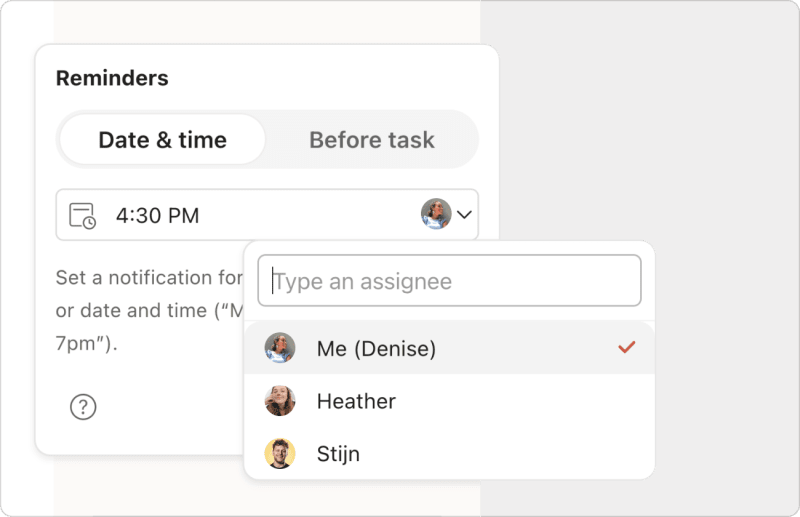
Als je aan een gedeeld project werkt met andere mensen, kan je herinneringen toewijzen aan specifieke medegebruikers, zodat ze geen taken missen waarvoor hun input nodig is.
- Klik op een taak om het taakoverzicht te openen.
- Klik op Herinneringen aan de rechterkant.
- Klik op de avatar naast de herinnering.
- Selecteer de geschikte persoon uit de lijst.
- Tik op een taak om het taakoverzicht te openen.
- Tik op het knopje Herinneringen.
- Selecteer Aangepaste datum & tijd.
- Tik op Notificeren.
- Selecteer de persoon om ze aan de herinnering toe te wijzen.
- Tik op een taak om het taakoverzicht te openen.
- Tik op het knopje Herinneringen.
- Selecteer Aangepaste datum & tijd.
- Tik op Notificeren.
- Selecteer de persoon om ze aan de herinnering toe te wijzen.
Een terugkerende herinnering toevoegen
Heb je een druk schema en kan je Todoist niet altijd checken? Voeg een terugkerende herinnering toe, zodat je op regelmatige basis notificaties krijgt over je taken.
- Klik op een taak om het taakoverzicht te openen.
- Klik op Herinneringen aan de rechterkant. Er verschijnt een klein venstertje.
- Selecteer de tab Datum & tijd.
- Voer de terugkerende datum en tijd in voor de herinnering (bijvoorbeeld
elke ma 8:00). - Klik op Herinnering toevoegen.
- Zorg ervoor dat de taak een datum en tijd heeft.
- Tik op de taak. Dit opent het taakoverzicht.
- Tik op het knopje Herinneringen.
- Tik op Op tijd van taak.
- Tik in de sectie Datum & tijd op Toevoegen.
- Typ in het tekstveld onderaan de pagina iets als
elke dag om 11:00en tik vervolgens op het zoekicoon. - Schakel optioneel de Dringend-schakelaar in voordat je opslaat.
- Tik op Opslaan. Dit voegt de terugkerende herinnering toe aan de lijst.
- Tik op Gereed.
Dringende herinneringen tonen een alarm op volledig scherm dat door de stille modus en de Niet storen-modus heen snijdt, zodat je de belangrijkste dingen niet mist. Ze zijn alleen beschikbaar op Todoist voor iOS 26 en later. Je ziet de schakelaar voor Dringend niet op Android, web of desktop. Lees hoe je dringende herinneringen gebruikt op iOS.
Terugkerende herinneringen worden niet ondersteund in Todoist voor Android. Schakel over naar de Todoist web- of desktop-apps, en voeg een terugkerende herinnering toe aan je taak.
Sneltoetsen gebruiken om herinneringen aan te maken
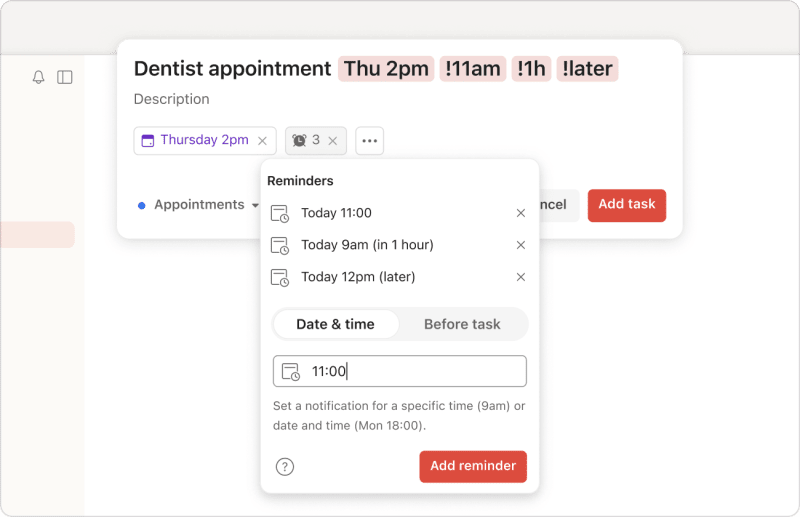
Als je op Todoist Pro of Business zit, gebruik je het uitroepteken ! als een sneltoets om een herinnering toe te voegen terwijl je een taak aanmaakt of bewerkt. In Snel toevoegen voer je een uitroepteken ! in bij de taaknaam, gevolgd door de gewenste tijd voor de herinnering.

Samara · Customer Experience Specialist
Krijg een notificatie op een specifieke tijd (zoals !15:00), wanneer er een bepaalde tijd verstreken is (zoals !2u), of een specifiek aantal tijd voordat je taak gedaan moet worden (zoals !30mv of !30min vooraf). Todoist begrijpt het zelfs wanneer je een herinnering toevoegt voor !later (4 uur later) of !morgen (de volgende dag om 9:00).
Hier is de lijst met ondersteunde herinneringen:
| Sneltoets | Voorbeeld | Wat het doet |
|---|---|---|
| !30m | Werk-vergadering vandaag 10:30 !30m | Herinnering ingesteld op 30 minuten vanaf de huidige tijd (tijdstip van toevoeging aan taak) |
| !2u30m | Hotel bellen om reservatie te bevestigen !2u30m | Herinnering ingesteld op 2 uur 30 minuten vanaf de huidige tijd (tijdstip van toevoeging aan taak) |
| !0mv of !0min vooraf | Lunch bij restaurant 13:00 !0mv | Herinnering ingesteld op exacte tijdstip (0 minuten vooraf) |
| !later | Vuilnis buitenzetten !later | Herinnering ingesteld op ongeveer 4 uur later vanaf de huidige tijd (afgerond naar dichtstbijzijnde uur) |
| !1uv of !1u vooraf | Bereid vergaderagenda voor 11:00 !1u vooraf | Herinnering ingesteld op 1 uur voor de tijd van de taak Let op: Wanneer toegevoegd aan taken zonder een tijd, zal dit een herinnering op 1 uur vanaf de huidige tijd instellen. |
| !11:00 !1uv !3uv | Afspraak tandarts do 14:00 !11:00 !1uv !3uv | Meerdere herinneringen ingesteld op: de volgende instantie van 11:00, 1 uur voor de tijd van de taak, en 3 uur voor de tijd van de taak |
| !18:00 | Boodschappen doen na het werk !18:00 | Herinnering ingesteld op de volgende instantie van 18:00 |
| !30mv of !30m vooraf | Neem vitaminen elke dag om 9:00 !30mv | Voor elke instantie van de taak, is de herinnering ingesteld op 30 minuten voor 9:00 |
| !mor 15:00 | Dien rapport in voor einde van de dag !mor 15:00 | Herinnering ingesteld op morgen om 15:00 |
| !ma 9:00 | Controleer weekschema !ma 9:00 | Herinnering ingesteld op maandag om 9:00 |
| !elke dag 17:00 | Review aan het einde van de dag elke dag !elke dag 17:00 | Herinnering ingesteld op elke dag om 17:00 |
| !elke za 9:00 | Planten water geven elk weekend !elke za 9:00 | Herinnering ingesteld op elke zaterdag om 9:00 |
| !elke 2 uur | Controleer de voortgang van Hariette !elke 2 uur | Herinnering ingesteld om elke 2 uur |
Waarschuwing
Goede praktijken voor herinneringen
Herinneringen zorgen ervoor dat je geen belangrijke evenementen en ingeplande taken mist. Haal het meeste uit herinneringen door deze goede praktijken te volgen:
Gebruik natuurlijke taal
Bespaar jezelf extra klikken of tikken door herinneringen in te voeren met natuurlijke taal. Elke datum en tijd die je kan gebruiken voor het inplannen van je taken, kan ook gebruikt worden voor herinneringen.
Laat Todoist herinneringen voorstellen
Todoist haalt de druk van je schouders door proactief handige herinneringen voor te stellen. Als je de web- of desktop-apps gebruikt, voer je een uitroepteken ! in om een lijst met voorgestelde herinneringen te zien. Als je op je mobiel toestel zit, verschijnen er meteen voorgestelde herinneringen wanneer je op het knopje Herinneringen in het taakoverzicht tikt.
Snooze de herinnering voor later
Als je niet aan de taak kan werken wanneer je de notificatie ontvangt, haal dan je mobiel toestel tevoorschijn en snooze de herinnering voor later. Todoist zorgt ervoor om dan de volgende notificatie te versturen wanneer je dat wil.
Hier is hoe je je snooze-instellingen kan instellen in Todoist:
Er is geen optie om een herinnering te snoozen in de Todoist web- of desktop-apps.
- Tik op Bladeren rechts onderin.
- Tik op het tandwiel-icoon rechts bovenin.
- Selecteer Herinneringen.
- Tik op Bij het snoozen... en selecteer de interval die je wil.
- Tik op Bladeren rechts onderin.
- Tik op het tandwiel-icoon rechts bovenin.
- Selecteer Herinneringen.
- Tik op Bij het snoozen... en selecteer de interval die je wil.
Contacteer ons
Als je problemen ervaart bij het toevoegen, wijzigen of verwijderen van herinneringen in Todoist, neem dan contact met ons op. Wij (Samara, Dermot, Marija, of een van onze andere teamgenoten) helpen je graag!

