Mensen uitnodigen in je Todoist-team
Voordat je er in springt, controleer je eerst of je een admin van het team bent. Kom daarna te weten hoe je mensen uitnodigt in je Todoist-team:
Mensen uitnodigen per e-mail
- Log in op je Todoist-account op https://todoist.com.
- Klik op je avatar links bovenin.
- Selecteer Instellingen.
- Zoek in de zijbalk naar het team waar je gebruikers aan toe wil voegen.
- Klik op Mensen.
- Klik op Uitnodigen per e-mail.
- Typ de e-mailadressen van de gebruikers die je wil uitnodigen en klik op Uitnodigingen versturen.
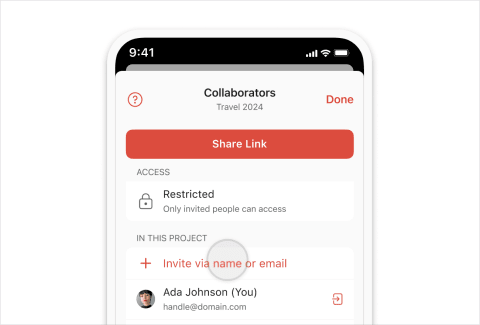
- Tik op Bladeren en open het teamproject.
- Tik op het groep-icoon.
- Tik op Uitnodigen via naam of e-mail en voer het e-mailadres van de persoon in.
- Selecteer de gewenste teamrol.
- Tik op Gereed om te bevestigen.
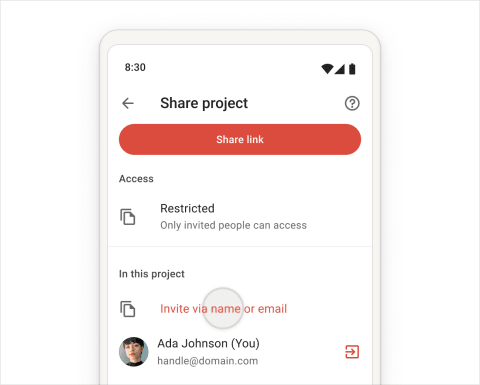
- Tik op Bladeren en selecteer het team.
- Tik op het project.
- Tik op het groep-icoon.
- Tik op Uitnodigen via naam of e-mail en voer de naam of het e-mailadres van de persoon in.
- Selecteer de gewenste teamrol.
- Tik op het verzenden-icoon om te bevestigen.
- Tik op Bladeren en selecteer het team.
- Tik op het persoon toevoegen-icoon.
- Voer het e-mailadres van de persoon in en tik op het plus-icoon.
- Tik op Teamrol en selecteer de gewenste rol.
- Tik op Uitnodigingen versturen. Om een link te delen, tik je op Uitnodigingslink delen.
Mensen uitnodigen met een uitnodigingslink
- Log in op je Todoist-account op https://todoist.com.
- Klik op je avatar links bovenin.
- Selecteer Instellingen.
- Zoek in de zijbalk naar het team waar je mensen aan toe wil voegen.
- Klik op Mensen.
- Zorg ervoor dat Uitnodigingslink inschakelen ingeschakeld is.
- Klik op Link kopiëren.
Je kan vervolgens de URL sturen aan de gebruikers die je wil uitnodigen. Nadat ze op de link hebben geklikt kunnen ze zich aansluiten bij je Todoist-team.
- Open Todoist voor iOS en log in op je account.
- Tik op Bladeren links onderin.
- Tik in de zijbalk op het team waar je mensen aan toe wil voegen.
- Tik op het Persoon toevoegen-icoon naast de teamnaam.
- Voer het e-mailadres van de persoon in.
- Tik op Uitnodigingslink delen. Het deelvenster van Apple zal verschijnen.
- Kies hoe je de link met die persoon wil delen.
- Open Todoist voor Android en log in op je account.
- Tik op Bladeren links onderin.
- Tik in de zijbalk op het team waar je mensen aan toe wil voegen.
- Tik op het Persoon toevoegen-icoon naast de teamnaam.
- Voer het e-mailadres van de persoon in.
- Tik op Uitnodigingslink delen.
- Kies hoe je de link met die persoon wil delen.
Wanneer ze op de link tikken, kunnen ze deelnemen aan je Todoist-team.
Mensen verwijderen uit je Todoist-team
Zorg ervoor dat je alleen de juiste mensen in je Todoist-team houdt. Controleer eerst of je een admin bent. Kom daarna te weten hoe je mensen uit het team verwijdert:
- Log in op je Todoist-account op https://todoist.com.
- Klik op je avatar links bovenin.
- Selecteer Instellingen.
- Zoek in de zijbalk naar het team waar je mensen uit wil verwijderen. Klik op Mensen onder de teamnaam.
- Zoek naar de persoon die je wil verwijderen en klik op hun rol, rechts van hun naam.
- Selecteer Verwijderen uit team.
Mensen vervangen in je Todoist-team
Als je iemand wil vervangen, verwijder je ze eerst uit je Todoist-team en nodig je de nieuwe persoon uit met het e-mailadres voor hun Todoist-account.
Wijzigingen bij de facturering
Als je beslist om iemand uit je Todoist-team te verwijderen, of als je een bestaand teamlid wil vervangen met iemand anders, zullen we automatisch controleren of er overblijvende tijd is op hun abonnement. Daarna zullen we de waarde in een accountsaldo voor je Todoist-team omzetten.
Dit saldo wordt dan gebruikt om je volgende factuur gedeeltelijk of geheel te betalen. Niets van de overblijvende tijd op hun abonnement zal verloren gaan.
Je zal binnen de maand na de verwijdering een factuur ontvangen met deze wijziging.
Belangrijk
- Taken of taakopmerkingen die door teamleden of gasten toegevoegd werden, worden niet beïnvloed door de verwijdering van hun maker. Als je er bijvoorbeeld voor kiest om een persoon uit alle gedeelde projecten te verwijderen, worden alle taken die aan hen toegewezen waren teruggezet op niet toegewezen.
- Wanneer je een teamlid vervangt door iemand nieuw, moet je het e-mailadres van het voormalige teamlid niet handmatig vervangen. Todoist-accounts zijn niet ontworpen om uitgewisseld te worden door verschillende mensen, aangezien ze zowel persoonlijke als werkgerelateerde taken bevatten.
Krijg hulp
Als je problemen hebt met het uitnodigen, verwijderen of vervangen van mensen in je Todoist-team, neem dan contact met ons op. Wij ( Carol, Melis, Samara, en al onze andere teamgenoten) helpen je graag om dit op te lossen.


