Zorg ervoor dat je de nieuwste versie van de Todoist-apps gebruikt, zodat ze altijd soepel en bugvrij werken. Deze versie-updates worden regelmatig uitgebracht, zodat je nieuwe product- of beveiligingsfuncties, verbeteringen en bugfixes ontvangt.
Controleer het versienummer van je app
Als je niet zeker weet of je de nieuwste versie hebt, is hier hoe je het versienummer van de app kan controleren:
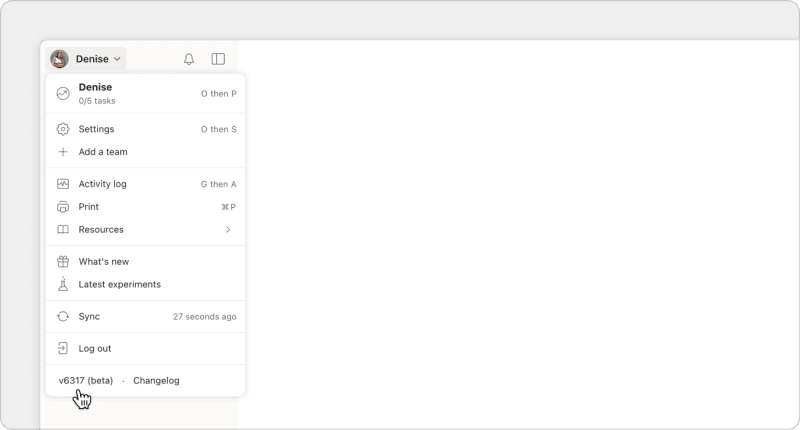
Open Todoist in een browser en klik op je avatar linksboven. Het versienummer staat onderaan het menu. Als je een verouderde versie gebruikt, toont Todoist een groene melding "Nieuwe versie beschikbaar" en een oranje icoon op je avatar.
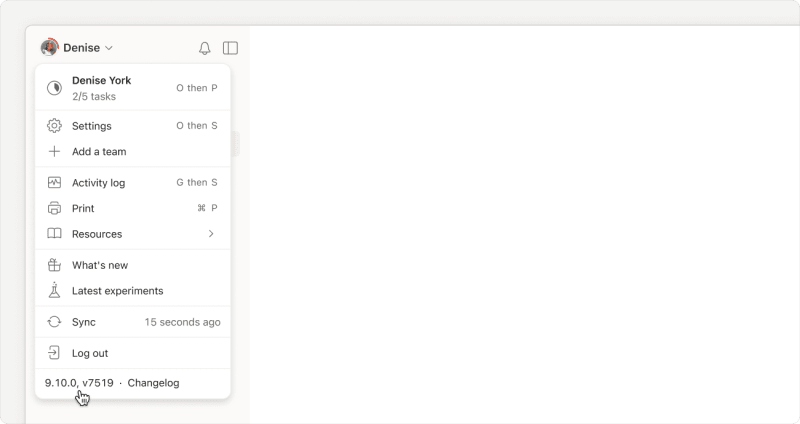
Open Todoist voor macOS en klik op je avatar links bovenin. Zowel de versie voor Todoist en de versie van de app staan onderin het menu.
Een andere manier om de versie van de app te vinden is om de informatie bij Over te bekijken:
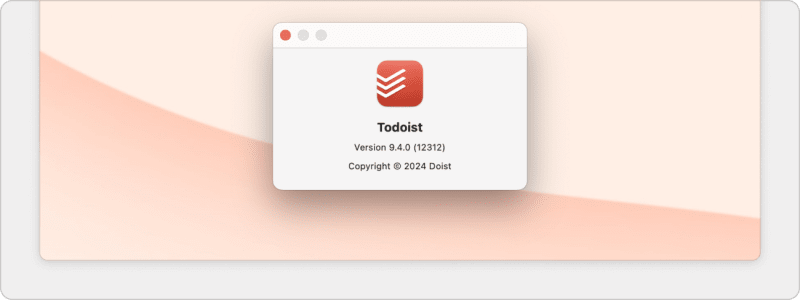
- Open Todoist voor macOS.
- Klik op Todoist naast het Apple-logo in het hoofdmenu.
- Selecteer Over Todoist.
Als je niet zeker weet of het de nieuwste versie is, controleer dan de changelog of de versiegeschiedenis in de Mac App Store.
Open Todoist voor Windows en klik op je avatar links bovenin. Zowel het versienummer voor Todoist en de versie van de app staan onderin het menu.
Een andere manier om de versie van de app te vinden is via het Todoist-icoon in het systeemvak:
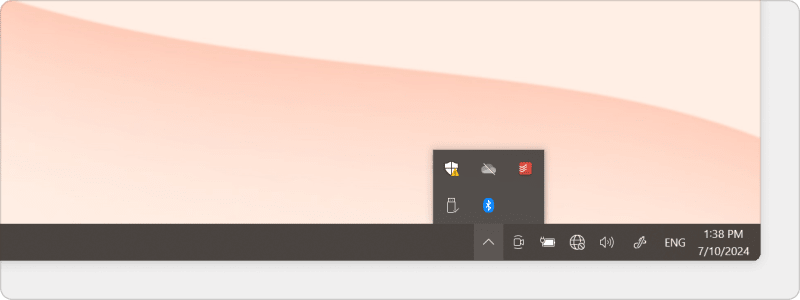
Klik met de rechtermuisknop op het Todoist-icoon in het systeemvak. Indien je het Todoist-icoon niet kan vinden, klik je op het Verborgen pictogrammen weergeven-pijltje in de taakbalk.
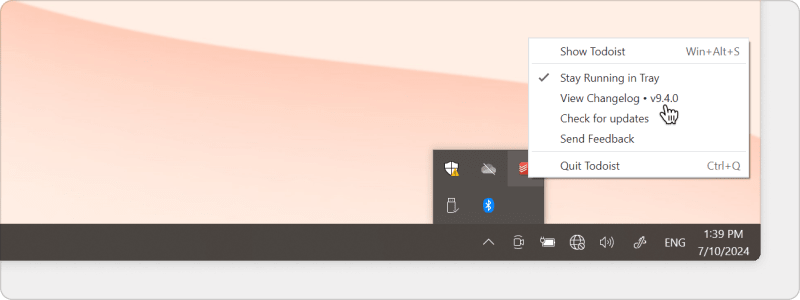
Klik dan met de rechtermuisknop op het Todoist-icoon. De geïnstalleerde versie wordt weergegeven naast Changelog bekijken.
Als je niet zeker weet of het een verouderde versie is, controleer dan de changelog om het nieuwste versienummer en de inhoud te zien.
Klik op het Todoist-icoon in het systeemvakmenu om het versienummer van de app te controleren.
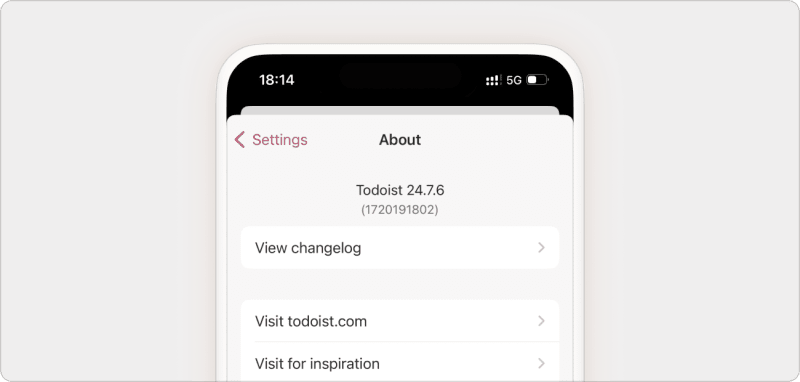
- Open Todoist voor iOS.
- Tik op Bladeren rechts onderin.
- Tik op het tandwiel-icoon rechts bovenin.
- Selecteer Over. Je zal het versienummer bovenin het scherm zien.
Als je niet zeker weet of je de nieuwste versie hebt:
- Open de App Store op je Apple-toestel.
- Tik op het zoeken-icoon rechts onderin.
- Zoek naar Todoist voor iOS.
Als de knop naast de naam "Open" zegt, dan zit je op de nieuwste versie. Als de knop "Werk bij" zegt, dan draait de oudere versie nog steeds en moet je de app bijwerken.
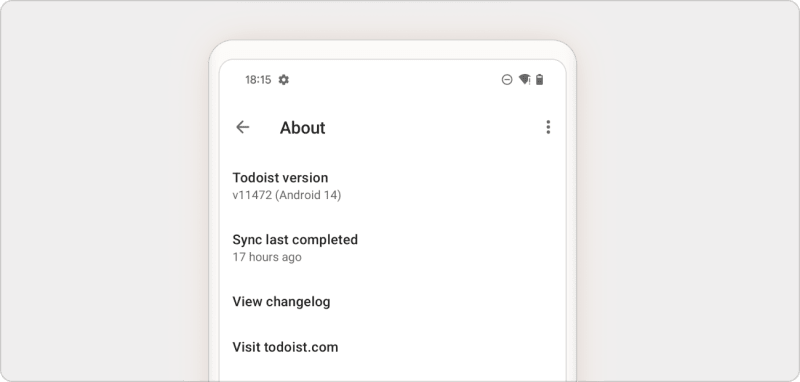
- Open Todoist voor Android.
- Tik op Bladeren in de navigatiebalk.
- Tik op het tandwiel-icoon rechts bovenin.
- Tik op Over. Je zal het versienummer links bovenin zien.
Als je niet zeker weet of je de nieuwste versie hebt:
- Open de Play Store op je Android-toestel.
- Tik op Zoeken onderaan.
- Zoek naar Todoist voor Android.
Als de knop onder de naam "Open" zegt, dan zit je op de nieuwste versie. Als de knop "Werk bij" zegt, dan draait een oudere versie nog steeds en moet je de app bijwerken.
De Todoist web-app updaten
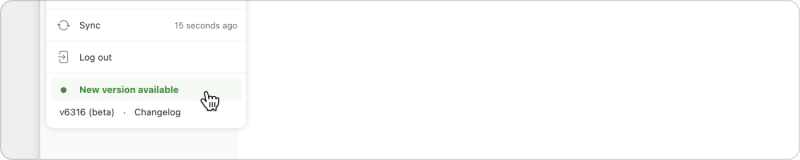
Om de Todoist web-app te updaten:
- Log in op je account in een browser.
- Klik op je avatar links bovenin.
- Klik op de melding "Nieuwe versie beschikbaar", indien er een is.
- Wacht op de installatie van de update en Todoist om opnieuw te laden.
Notitie
De Todoist desktop- en mobiele apps updaten
Updates voor de Todoist desktop- en mobiele apps kunnen verbeteringen bevatten voor notificaties, widgets, beveiliging of functies zoals de sneltoets voor Snel toevoegen.
Als je Todoist voor macOS van de website hebt gedownload, worden updates automatisch op de achtergrond gedownload en geïnstalleerd wanneer je de app afsluit. De app heeft 10 seconden of meer nodig om de update te installeren.
Als je de desktop-app handmatig opnieuw moet installeren:
- Sluit de Todoist-app af (⌘Q of Command + Q).
- Sleep de app van de map Apps naar de Prullenmand.
- Download de nieuwste versie.
- Installeer de Todoist-app opnieuw.
- Log in op je Todoist-account.
Als je Todoist vanaf de Mac App Store hebt gedownload, volg je deze stappen om de app handmatig te updaten.
Als je Todoist voor Windows van de website hebt gedownload, worden updates automatisch op de achtergrond gedownload en geïnstalleerd wanneer je de app afsluit. De app heeft 10 seconden of meer nodig om de update te installeren.
Als je de desktop-app handmatig opnieuw moet installeren:
- Sluit de Todoist-app en verwijder het.
- Druk op Windows + R.
- Voer het volgende in:
%APPDATA%/Todoist - Verwijder de inhoud van de map.
- Download en installeer de app opnieuw.
- Log in op je Todoist-account.
Als je Todoist voor Windows hebt gedownload vanuit de Microsoft Store, volg dan deze stappen om de app handmatig te updaten.
Open de App Store op je iPhone of iPad en volg de stappen om Todoist handmatig te updaten naar de nieuwste versie.
Open de Google Play Store op je Android-toestel en volg de stappen om Todoist handmatig te updaten naar de nieuwste versie.
Krijg hulp
Als je problemen hebt met het updaten van de Todoist web-app, desktop-apps of mobiele apps naar de nieuwste versie, neem dan contact met ons op. Wij ( Stef, Nina, Keita, of een van onze andere teamgenoten) helpen je graag!


