Voeg in Todoist een datum toe aan een taak om te plannen wanneer je eraan werkt. Voeg een tijd toe om de taak een specifiek tijdslot in je dag te geven. Als je plannen wijzigen, kun je de taak herplannen of de datum verwijderen. Typ datums in natuurlijke taal, of kies ze in de planner.
Creëer terugkerende datums voor taken die zich regelmatig herhalen, zoals "Elke 19 juli een verjaardagskaart naar mama sturen" en "Om de woensdag recycling inleveren".
Een datum toevoegen
De gemakkelijkste manier om een datum toe te voegen is door de taaknaam en de datum in het taakveld te typen. Het slimme Snel toevoegen zal de datum automatisch herkennen, markeren en toevoegen wanneer je de taak opslaat.
Gebruik natuurlijke taal om bijna elke datum te beschrijven, een eenvoudige morgen om 16:00 tot een super specifieke terugkerende datum zoals elke 3e dinsdag vanaf 29 augustus eindigend in 6 maanden. Datums kunnen tot 150 tekens lang zijn.

Pierre · Customer Experience Specialist
Wanneer je de automatische datumherkenning gebruikt, merk je mogelijk dat een datum soms onderdeel van de naam van een taak kan zijn. Bijvoorbeeld, in de taak 'Maandelijks rapport aanmaken' zal het woord 'maandelijks' automatisch als de datum worden gehighlight. Je kan dan op het woord klikken of tikken om deze highlight te verwijderen. Je kan er ook voor kiezen om automatische datumherkenning helemaal uit te zetten.
Een deadline toevoegen
Als je een taak voor een specifieke datum moet voltooien, overweeg dan om een deadline toe te voegen (deadlines zijn beschikbaar met het Pro-abonnement). Maak bijvoorbeeld een terugkerende datum elke 2 dagen om 12:00 aan, en voeg een deadline {28 feb} toe. Wanneer je aan deze taak werkt, zie je altijd de deadline daarvan, terwijl de terugkerende datum kan veranderen. Om meer te weten te komen over deadlines, kijk je in dit artikel.
Een datum toevoegen met de planner
Als je een datum aan een bestaande taak wil toevoegen, gebruik je de planner:
- Klik op een taak. Het taakoverzicht wordt geopend met alle taakgegevens.
- Klik op Datum aan de rechterkant. De planner verschijnt dan.
- Scroll door de agenda en selecteer de datum voor de taak.
Snelle tip
- Tik op een taak. Het taakoverzicht met alle taakdetails wordt geopend.
- Tik op Datum. De planner verschijnt dan.
- Tik op Typ een datum en voer de datum in met natuurlijke taal. Je zal de datum zien, en het aantal taken die al gedaan moeten worden op die datum.
- Tik op Gereed rechts bovenin om te bevestigen.
Snelle tip
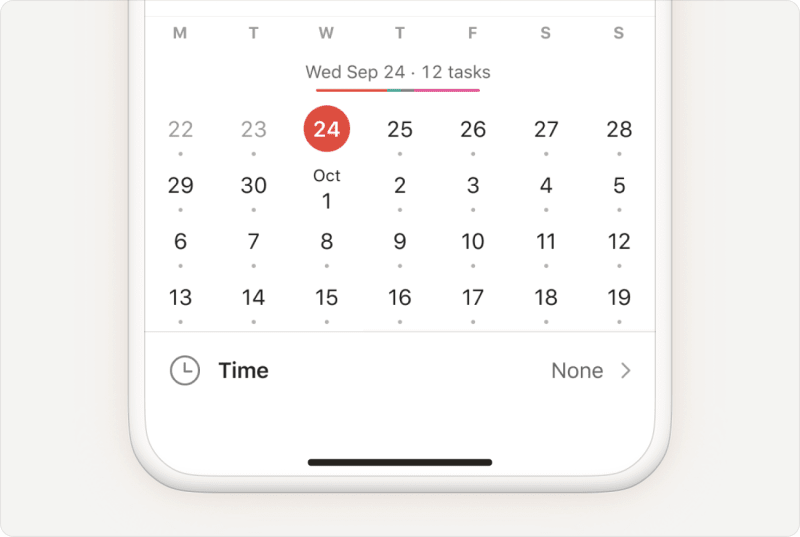
In de planner zie je een gekleurde balk boven de agenda die het aantal ingeplande taken voor die dag en het bijbehorende project weergeeft. Als de balk vrij lang is, spreid dan je werklast door taken te herplannen naar toekomstige datums.
- Tik op een taak. Het taakoverzicht met alle taakdetails wordt geopend.
- Tik op Datum. De planner verschijnt dan.
- Tik op het potlood-icoon en voer de datum in met natuurlijke taal. Je zal de datum in een dag en maand-opmaak zien, en het aantal taken die al gedaan moeten worden op die datum.
- Tik op het verzenden-icoon om te bevestigen.
Snelle tip
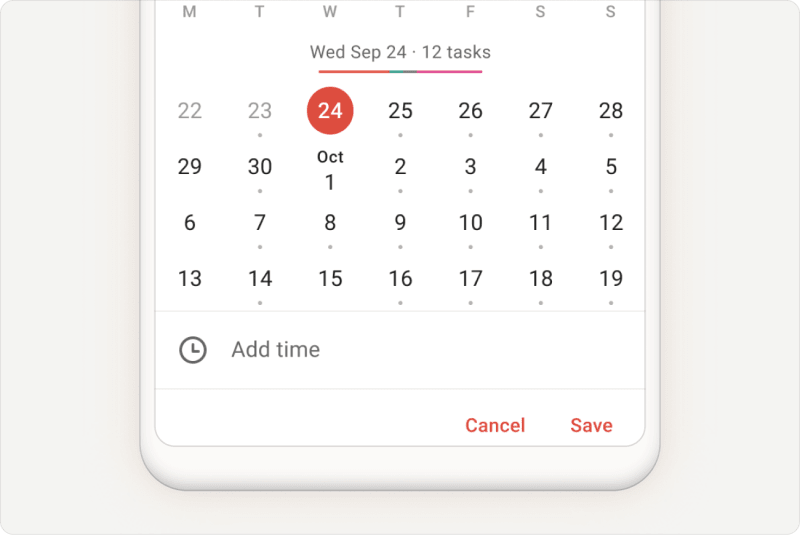
In de planner zie je een gekleurde balk boven de agenda die het aantal ingeplande taken voor die dag en het bijbehorende project weergeeft. Als de balk vrij lang is, spreid dan je werklast door taken te herplannen naar toekomstige datums.
Tijd toevoegen
Een tijd geeft elke taak een specifiek tijdslot in je schema. Voeg een tijd toe naast de datum (bijvoorbeeld: Melk kopen morgen 9:00), of selecteer de gepaste tijd in de planner:
- Klik op een taak. Het taakoverzicht wordt geopend met alle taakgegevens.
- Klik op Datum aan de rechterkant. De planner verschijnt dan.
- Klik op Tijd.
- Voer de tijd voor de taak in.
- Klik op Opslaan om te bevestigen.
- Tik op een taak. Het taakoverzicht met alle taakgegevens wordt geopend.
- Tik op Datum. De planner verschijnt dan.
- Selecteer Tijd.
- Voeg een tijd toe aan de taak.
- Tik op het vinkje om te bevestigen.
- Tik op een taak. Het taakoverzicht met alle taakgegevens wordt geopend.
- Tik op Datum. De planner verschijnt dan.
- Selecteer Tijd toevoegen.
- Voeg een tijd toe aan de taak.
- Tik op OK om te bevestigen.
Notitie
1300 of 2330) wanneer je het typt in het Tijdveld van de planner. Je moet het invoeren met een dubbele punt, zoals 13:00 of 23:30.
Begrijp datumkleuren
Todoist geeft datums weer in verscheidende kleuren, afhankelijk van wanneer een taak ingepland is. Hier is een overzicht:
| Kleur | Betekenis |
|---|---|
| Rood | Taken over tijd |
| Groen | Taken die vandaag gepland staan en waarvan de tijd nog niet is verstreken |
| Bruin | Taken die morgen ingepland zijn |
| Paars | Taken die in de komende 2-7 dagen ingepland zijn |
| Geen kleur | Taken die over 8 of meer dagen ingepland zijn |
Deze kleuren zijn vast en kunnen niet worden aangepast.
Schrijf datums in natuurlijke taal
Todoist begrijpt veel datumformaten in natuurlijke taal. Typ een datum na de taaknaam en Todoist plant de taak voor die datum in. Als je niet zeker weet of een formaat werkt, probeer het dan. Todoist zal waarschijnlijk weten wat je bedoelt.
Typ deze termen in natuurlijke taal in wanneer je een taak in Todoist toevoegt om zo de taak op de specifieke datum in te plannen.
| Wat je typt: | Wat Todoist begrijpt: |
|---|---|
| vandaag | Vandaag (vand werkt ook) |
| morgen | Morgen (mor werkt ook) |
| volgende week | Standaard is dit de volgende maandag (je kan dit wijzigen in je instellingen) |
| volgende maand | Op dezelfde datum, een maand later |
| volgende werkdag | De versie van die werkdag in de daaropvolgende week (zie notitie hieronder) |
| 27 jan | 27 januari (jan 27, 27/1 werken ook) |
| 27/01/2023 | 27 januari 2023 (01/27/2023, 2023/01/27 of 2023-01-27 werken ook) |
| 27e | De 27e van de huidige maand |
| half januari | 15 januari |
| einde maand | Laatste dag van de huidige maand |
| vandaag om 10 | Vandaag om 10:00 uur |
| morgen om 16:00 | Morgen om 16:00 |
| Vrij 19:00 | Vrijdag om 19:00 uur (vrij om 19:00 of vrij om 1900 kan ook) |
| 6pm | Vandaag om 18:00 uur (tenzij 18:00 uur al voorbij is, in dat geval morgen) |
| over 5 dagen | 5 dagen vanaf vandaag (+5 dagen werkt ook) |
| over 3 weken | 3 weken vanaf vandaag |
| over 2 uur | 2 uur vanaf nu |
| in de ochtend | Om 9:00 uur |
| in de namiddag | Om 12 uur 's middags |
| in de avond | Om 19:00 uur |
| op een dag | Twee maanden later |
| geen datum | Handig voor het toevoegen van een taak wanneer het overzicht Vandaag of overzicht Aankomend actief is (beide stellen standaard de datum van vandaag in), maar je geen datum wilt instellen. De zoekopdracht geen deadline werkt ook. |
| later deze week | Wijst een dag later in de week toe. De dag hangt af van welke dag van de week je de taak toevoegt. |
| vrijdag | De volgende vrijdag die zal plaatsvinden |
| volgende vrijdag | De tweede vrijdag die zal plaatsvinden |
| volgend weekend | De tweede zaterdag die zal plaatsvinden |
| dit weekend | De volgende zaterdag |
| volgend jaar | 1 januari van het volgende jaar |
| 27/1 | 27 jan |
| 3e vrijdag jan | De derde vrijdag in de volgende januari |
| mor ochtend | Morgen om 9:00 |
| mor middag | Morgen om 12:00 |
| mor avond | Morgen om 19:00 |
| mor nacht | Morgen om 22:00 |
| 50 dagen voor oudejaarsavond | 11 november (dit is handig bij het instellen van herinneringen) |
| 6 weken voor 21 juli | 9 juni |
| 28 dagen na 21 juli | 18 augustus |
Todoist interpreteert “volgende [werkdag]” op basis van waar je je in de week bevindt.
Als de werkdag die je noemt deze week nog niet heeft plaatsgevonden, dan interpreteert Todoist “volgende” als die in de daaropvolgende week. Als de werkdag al voorbij is, plant Todoist deze in voor de eerstvolgende aankomende gebeurtenis.
Als het vandaag bijvoorbeeld maandag 20 oktober is en je typt “volgende dinsdag”, dan zal Todoist de dinsdag van deze week (21 oktober) overslaan en deze inplannen voor 28 oktober, de dinsdag van de volgende week.
Wanneer je een taak dagelijks, wekelijks, maandelijks of volgens een ander schema wilt laten herhalen, stel je een terugkerende datum in. Leer hoe je terugkerende datums instelt, zoals dagelijks, wekelijks of elke 3 maanden.

Samara · Customer Experience Specialist
De Volgende week- en Weekend-instellingen wijzigen
Je kan aanpassen welke dag Todoist interpreteert als volgende week of dit weekend.
- Klik op je avatar links bovenin.
- Selecteer Instellingen.
- Open de tab Algemeen.
- Scroll naar beneden naar de sectie Datum & tijd.
- Klik op de menu's Volgende week of Weekend en selecteer de dagen waarvan je wil dat Todoist deze als volgende week of dit weekend interpreteert.
- Tik op de tab Bladeren in de navigatiebalk in Todoist.
- Tik op het tandwiel-icoon rechts bovenin.
- Selecteer Algemeen.
- Scroll naar beneden naar de sectie Datum & tijd.
- Tik op de opties "Volgende week" interpreteren als of "Weekend" interpreteren als om de dagen aan te passen waarvan je wil dat Todoist deze als volgende week of dit weekend interpreteert.
- Tik op de tab Bladeren in de navigatiebalk in Todoist.
- Tik op het tandwiel-icoon.
- Selecteer Algemeen.
- Scroll naar beneden naar de sectie Datum & tijd.
- Tik op de opties "Volgende week" interpreteren als of "Weekend" interpreteren als om de dagen aan te passen waarvan je wil dat Todoist deze als volgende week of dit weekend interpreteert.
Een datum herplannen
Bestaande taken: Beweeg met je muis over de taak. Klik op het planner-icoon en kies een nieuwe datum.
Taken die over tijd zijn: Klik op Herplannen rechts van de sectie Over tijd.
Bestaande taken: Tik op een taak om het taakoverzicht te openen. Tik op Datum om de planner te openen en een nieuwe datum te kiezen.
Taken die over tijd zijn: Tik op Herplannen rechts bovenin.
Bestaande taken: Tik op een taak om het taakoverzicht te openen. Tik op Datum om de planner te openen en een nieuwe datum te kiezen.
Taken die over tijd zijn: Tik op Herplannen rechts bovenin.
Notitie
Een datum verwijderen
- Klik op een taak. Het taakoverzicht wordt geopend met alle taakgegevens.
- Klik op Datum aan de rechterkant. De planner verschijnt dan.
- Selecteer Geen datum om de datum te verwijderen.
Snelle tip
geen datum of geen termijn in het veld voor de datum. Druk daarna op
Return (macOS) of Enter (Windows) om de deadline te verwijderen van de taak.
- Tik op een taak. Het taakoverzicht met alle taakgegevens wordt geopend.
- Tik op de bestaande datum. De planner verschijnt dan.
- Selecteer Geen datum om de datum te verwijderen.
- Tik op een taak. Het taakoverzicht met alle taakgegevens wordt geopend.
- Tik op de bestaande datum. De planner verschijnt dan.
- Selecteer Geen datum om de datum te verwijderen.
Aan de slag
Zorg dat je projecten succesvol zijn door datums en tijden aan je taken toe te voegen. Als je problemen hebt met het inplannen van datums of tijden, of met het gebruik van de planner, neem dan contact met ons op.