De inbox is de plek waar elke nieuwe taak in Todoist terechtkomt als je deze niet aan een project toevoegt. Gebruik het om snel ideeën vast te leggen en uit je hoofd te krijgen. Neem vervolgens elke dag of week een paar minuten de tijd om je inbox te verwerken: verplaats taken naar projecten, voeg datums toe en verwijder wat je niet nodig hebt.
Voeg een taak toe
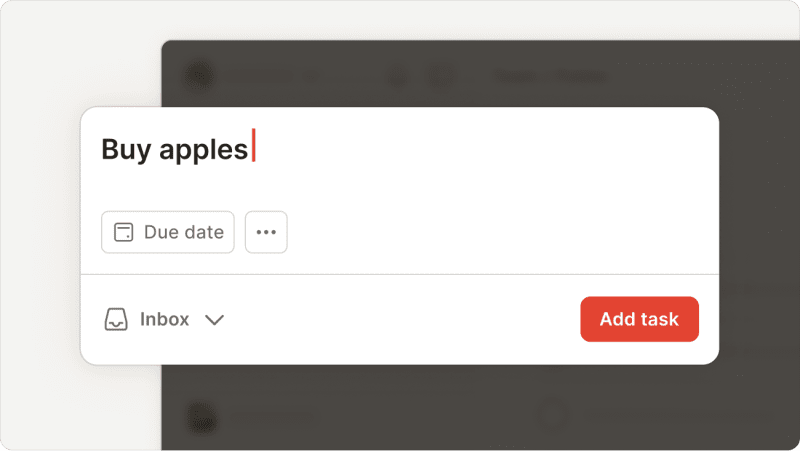
- Klik op Taak toevoegen in het navigatiemenu.
- Voer de taaknaam in.
- Klik op Taak toevoegen om de taak op te slaan.
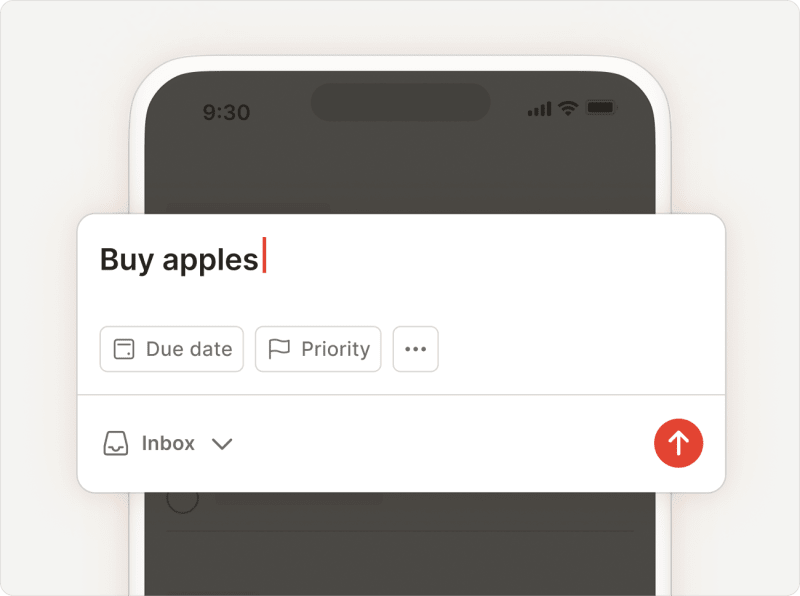
- Tik op de rode knop Dynamisch Toevoegen rechtsonder.
- Voer de taaknaam in.
- Tik op het verzenden-icoon om de taak op te slaan.
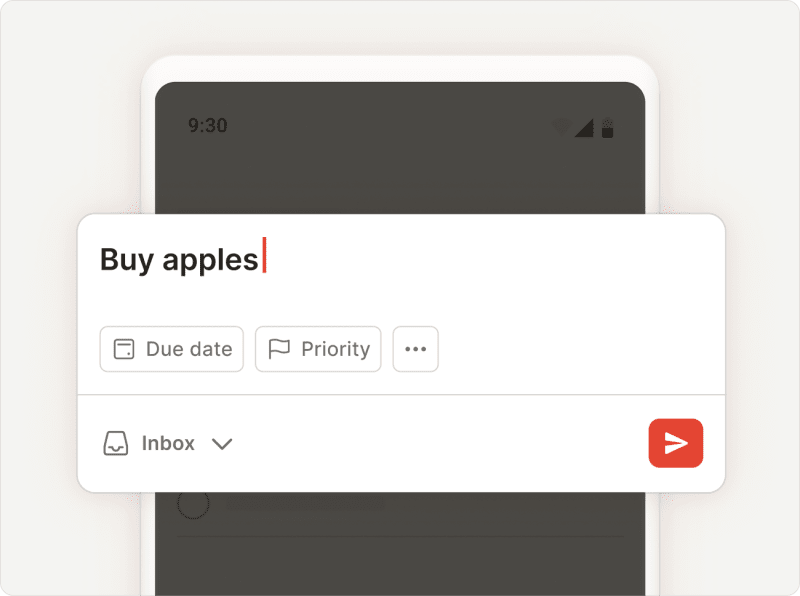
- Tik op de rode knop Dynamisch Toevoegen rechtsonder.
- Voer de taaknaam in.
- Tik op het verzenden-icoon om de taak op te slaan.
Elke taak die niet aan een specifiek project wordt toegevoegd, komt standaard in je inbox terecht.
Prioriteer dringende taken
Markeer de belangrijkste taken in je inbox met taakprioriteiten, zodat je niet vergeet ze als eerste af te ronden. Je kunt taken ook sorteren of groeperen op prioriteit, zodat je meer overzicht hebt over je meest urgente taken.
Verwerk je inbox regelmatig
Neem elke dag of week een paar minuten de tijd om alle taken die je in je inbox hebt verzameld te verwerken. Verplaats je taken naar de relevante projecten en voeg vervolgens een datum toe aan elke taak.
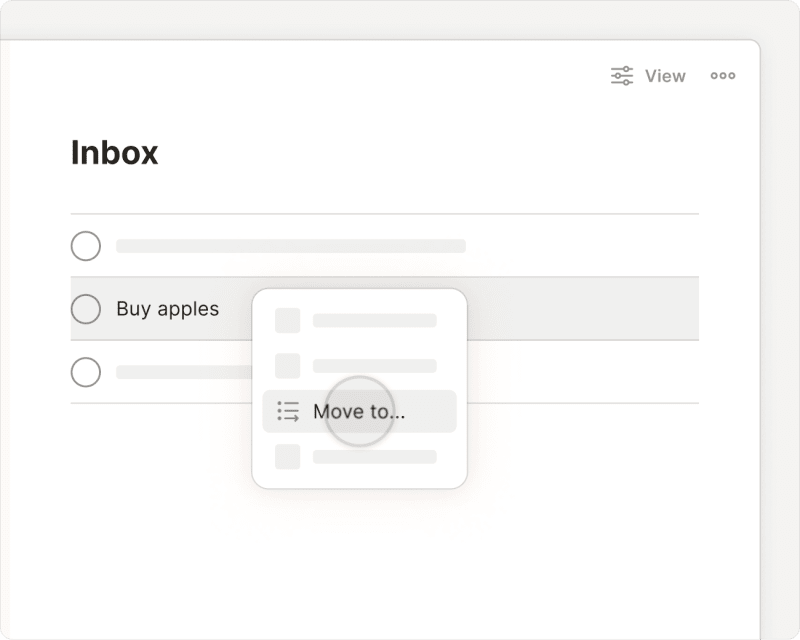
- Open je inbox.
- Klik op het drie stippen-icoon naast de taaknaam.
- Selecteer Verplaatsen naar….
- Voer de projectnaam of sectienaam in.
- Voeg een datum toe aan elke taak, zodat je eraan denkt om er later op terug te komen.
Rachel · Customer Experience Specialist
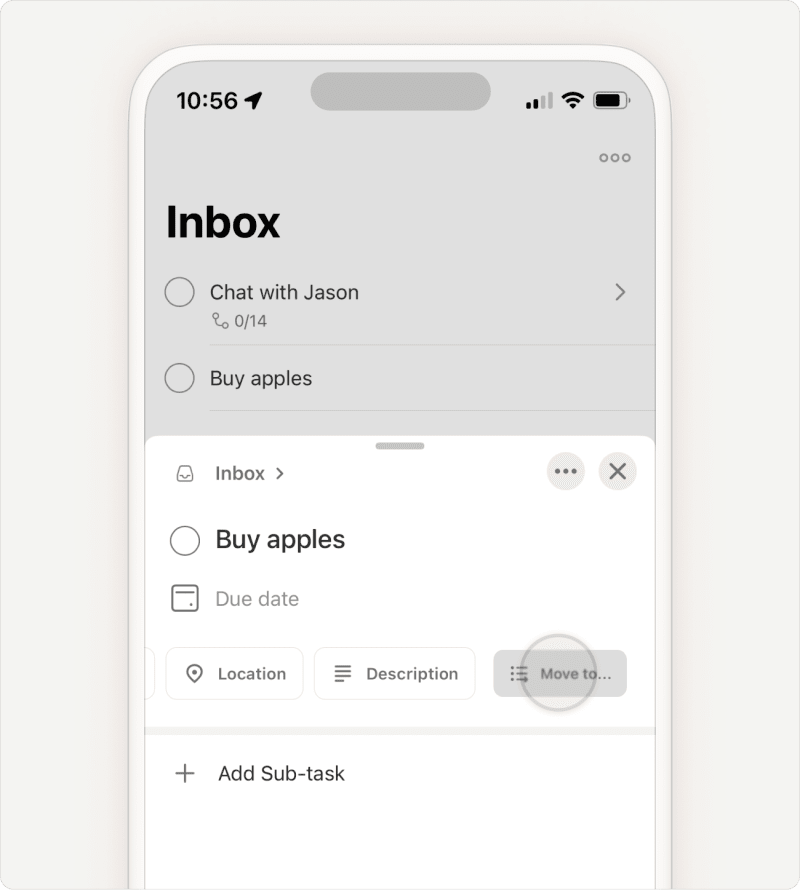
- Open je inbox.
- Tik op een taak om het taakoverzicht te openen.
- Tik op Verplaatsen naar… in de rij met opties onder de taaknaam. Mogelijk moet je naar links swipen om het te vinden.
- Voer de projectnaam of sectienaam in.
- Voeg een datum toe aan elke taak, zodat je eraan denkt om er later op terug te komen.
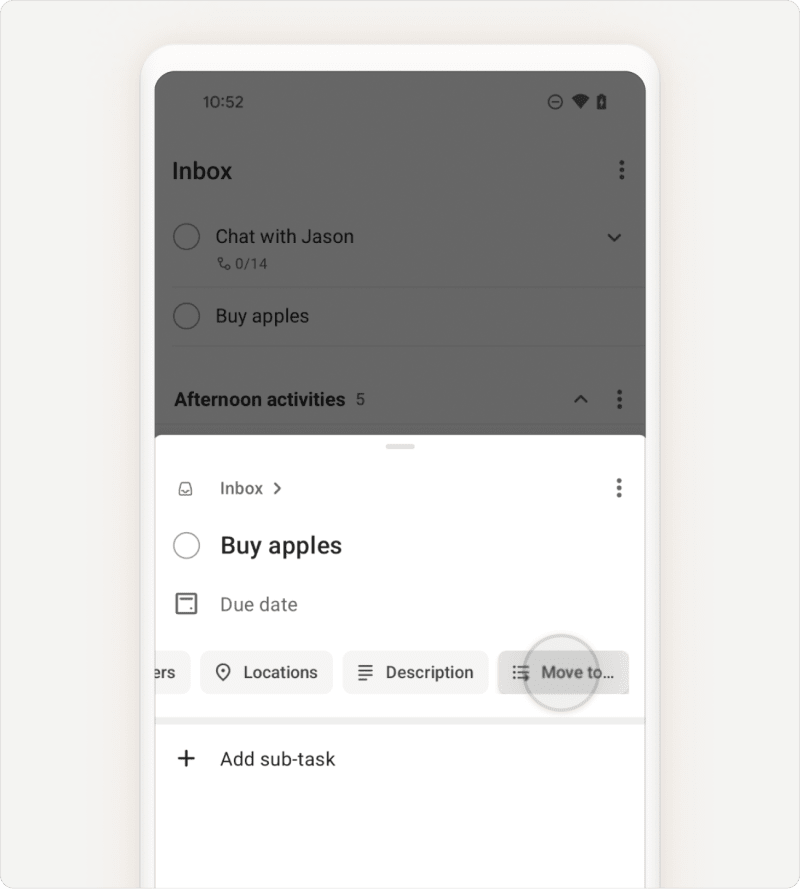
- Open je inbox.
- Tik op een taak om het taakoverzicht te openen.
- Tik op Verplaatsen naar… in de rij met opties onder de taaknaam. Mogelijk moet je naar links swipen om het te vinden.
- Voer de projectnaam of sectienaam in.
- Voeg een datum toe aan elke taak, zodat je eraan denkt om er later op terug te komen.
Weet je niet zeker wat je in een project moet zetten en wat je in de inbox moet bewaren? Kom meer te weten over het verschil tussen de inbox en een project.
Organiseer je inbox met secties
Net als een project kan je inbox secties hebben. Gebruik ze om gerelateerde taken te groeperen terwijl je beslist waar ze thuishoren. Om er een te creëren, volg je de stappen om een sectie toe te voegen, maar open je de inbox in plaats van een project. Als je een sectie niet langer nodig hebt, kun je deze verwijderen.
Verwijder onnodige taken
Het is oké om te besluiten dat een taak je aandacht niet nodig heeft. Je kunt de taak verwijderen uit je inbox.
Contacteer ons
Als je problemen hebt met het toevoegen, verplaatsen of inplannen van taken in de inbox, neem dan contact met ons op.