Todoist 项目让您的所有任务井井有条,无论目标大小,都能助您达到目标。无论是计划三天旅行、跟进营销活动,还是整理待读书单,项目都能提供一个专注的空间。通过将相关任务分组,您可以理清思路,掌控日常工作效率。
识别项目类型
在开始创建项目之前,了解项目适合的两种场景会很有帮助。这能确保您的任务对正确的人可见,并妥善地放在正确的位置。
创建项目
所有伟大的成就都始于一个项目。您可以创建一个项目来容纳特定的任务,甚至可以用颜色自定义它,让它在侧栏中脱颖而出。让我们从创建您的第一个项目开始:
创建个人项目
- 点击我的项目旁边的加号图标。
- 选择添加项目。
- 为项目命名,然后点击标签图标来选择其颜色。
- 点击添加项目以确认。
创建团队项目
- 点击团队项目旁边的加号图标。
- 选择项目。
- 为项目命名,然后点击 标签图标选择其颜色。
- 通过输入+,然后输入姓名来添加团队成员(从现有成员中选择),或输入电子邮箱地址来邀请尚未加入团队的人。
- 打开上锁图标可将项目限制为仅限受邀人员访问,关闭则团队中所有人均可访问。
- 点击添加项目以确认。
快速提示
- 轻触右下方的浏览。
- 轻触“我的项目”或“您的团队项目”旁边的加号图标。
- 选择添加项目。
- 为项目命名,选择它的颜色和您想要的布局。
- 轻触右上角的完成来进行确认。
快速提示
编辑项目
项目会持续扩大并且发生变化。无论您是需要用颜色标识团队项目,还是您的团队成员想到了更好的项目名称,您都可以随时更改您的项目:
更改项目名称
- 点击项目名称旁边的省略符号图标。
- 选择菜单中的编辑。
- 输入新的项目名称。
- 点击保存。
快速提示
更改项目颜色
- 点击项目名称旁边的省略符号图标。
- 选择编辑。
- 从颜色菜单中选择您想要的项目颜色。
- 点击保存。
更改项目名称
- 轻触右下方的浏览。
- 向左滑动项目名称。
- 轻触铅笔图标。
- 在名称一栏输入项目的新名称。
- 轻触完成来进行确认。
快速提示
更改项目颜色
- 轻触右下方的浏览。
- 向左滑动项目名称。
- 轻触铅笔图标。
- 轻触颜色并且选择另一个项目颜色。
快速提示
更改项目名称
- 轻触右下方的浏览。
- 下滑项目列表并轻触管理项目。
- 打开项目。
- 轻触右上方的省略符号图标。
- 轻触编辑。
- 在名称一栏输入项目的新名称。
- 轻触右上角的勾选图标来保存您的变更。
更改项目颜色
- 轻触右下方的浏览。
- 下滑项目列表并轻触管理项目。
- 打开项目。
- 轻触右上方的省略符号图标。
- 轻触编辑。
- 选择项目的颜色。
- 轻触右上角的勾选符号来保存您的变更。
复制项目链接
有时您可能需要复制项目的链接以与他人分享。以下是获取项目唯一链接的方法:
- 点击侧栏中的项目。
- 点击顶部的省略符号图标。
- 选择复制项目链接。
项目链接将会自动被复制到您的剪贴板上。
快速提示
- 轻触右下方的浏览。
- 打开项目。
- 轻触右上方的省略符号图标。
- 选择复制项目链接。
项目链接将会自动被复制到您的剪贴板上。
复制项目
如果您发现您自己总是在复制或者分享相同的任务列表给不同的人员,您可以复制一个项目来节省时间和精力。您一次仅能够复制一个项目。
当您复制项目时,Todoist可以快速创建任何项目的副本。您将会在您项目名称中看到字段副本来区分它与原项目。您可以随时更改复制项目的名称。
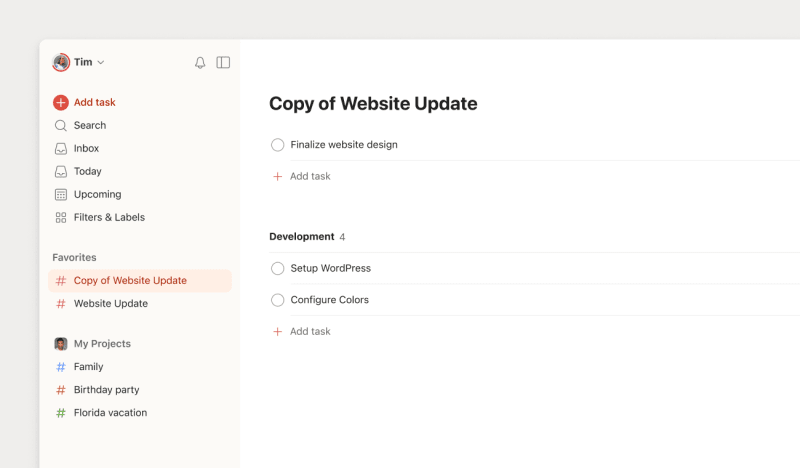
当您复制项目时,以下是包含和不包含的内容:
共享项目
效率是团队协作的体现。您可以邀请成员加入任何项目,共同分配任务并及时了解更新。
- 点击侧栏中的项目。
- 点击右上方的共享。
- 输入要邀请参与项目的人员名字或电子邮箱地址。
- 点击邀请来进行确认。
如果您邀请的人员没有Todoist账户,他们将会收到一封项目邀请的电子邮件,其中附有注册免费账户的选项。
- 轻触右下方的浏览。
- 打开项目。
- 轻触添加人形图标。如果您已经在共享项目,请轻触群组图标。您将看到两个选项:
- 分享链接:允许您复制一个邀请链接以加入项目。将此链接分享给您想要分享项目的任何人。
- 通过名称或电子邮件邀请:让您可以通过添加他们的名字或电子邮件地址来邀请某人加入您的项目。
- 轻触完成来进行确认。
当您选择通过名称或者电子邮件邀请,从列表中选择现有合作者或者在到:栏中输入姓名或者电子邮箱地址。无论您邀请谁,他们将始终拥有编辑权限。

Rachel · 客户体验专家
- 打开侧栏中的项目。
- 轻触添加人形图标。如果您已经在共享项目,请轻触群组图标。您将看到两个选项:
- 分享链接:允许您复制一个邀请链接以加入项目。将此链接分享给您希望分享项目的任何人。
- 通过名称或电子邮件邀请:让您可以通过添加他们的名字或电子邮件地址来邀请某人加入您的项目。
- 轻触完成来进行确认。
当您选择通过名称或者电子邮件邀请,从列表中选择现有合作者或者在到:栏中输入他们的姓名或电子邮件地址。无论您邀请谁,他们将始终拥有编辑权限。
Rachel · 客户体验专家
- 轻触右下方的浏览。
- 打开项目。
- 轻触添加人形图标。如果您已经在共享项目,请轻触群组图标。您将看到两个选项:
- 分享链接:允许您复制一个邀请链接以加入项目。将此链接分享给您希望分享项目的任何人。
- 通过名称或电子邮件邀请:让您可以通过添加他们的名字或电子邮箱地址来邀请某人加入您的项目。
- 轻触发送图标来进行确认。
当您选择通过名称或电子邮件邀请时,从列表中选择现有合作者或在收件人:栏中输入他们的姓名或电子邮件地址。无论您邀请谁,他们都将始终拥有编辑权限。
您项目的共享者可以看到所有的信息,比如任务、评论以及文件。同样,他们可以添加新任务、分配任务、完成任务、添加评论以及上传新文件。
共享主项目
如果您与某人分享了一个主项目,他们将无法自动访问它的子项目。您需要为每个子项目发送项目邀请。
项目的最佳实践范例
现在您创建了您的项目,让我们添加和管理您的任务。以下是如何在Todoist中合理使用项目的最佳实践:
快速添加任务到您的项目中
使用任何您可以想到的相关任务来填满您的新项目。使用快速添加或者按下任务列表底部的添加任务来将任务直接添加到您的项目中。这些都是您头脑风暴的成果,不会是无效想法!

Stacey · 客户体验专家
#和项目名称。
使用版块或者文件夹进行管理
使用版块来将您的项目拆分为易于管理的小型模块。添加任务或者拖放现有任务到它们相关的版块中。
如果您正在完成一个包含上百个任务的超大型团队项目,将它拆分为更小的团队项目,并且使用文件夹来基于您的需求来管理它们。在团队中,所有项目都处于同一等级,因此文件夹是您对相关工作进行分组的方式。子项目(嵌套在项目中)仅在我的项目中可用。
添加截止日期
随着您管理您的项目,您将会发现总有些任务的截止日期比其他任务紧迫。
想要确保您按时完成这些事情,请为每个任务添加日期和截止时间。这些任务将会出现在您的今天和预览视图中,同时您可以使用列表、看板或者日历布局(仅限专业版和商务版用户)来查看它们。
收藏项目
通过收藏您使用最多的项目来将Todoist侧栏变成您的个人助理。在您创建项目时或识别出您使用最多的项目后,打开添加到收藏。
重新排列您的项目列表
在个人项目中,您可以手动拖动它们到项目列表的指定位置来更改它们的顺序。
对于团队项目,团队中的任何人都可以按字母顺序(A-Z)或逆序(Z-A)对项目进行排序。管理员还可以选择手动拖放项目以任意顺序排列。点击项目列表上方的排序菜单进行选择。
无法按创建日期或上次修改的日期排序。
创建项目模版
如果您发现自己总是在重复创建相同的任务列表,您可以创建项目模板来节省时间和精力。这些模板会保存到Todoist模板库中的我的模版版块,这样您就可以随时访问它。
快速提示
存档项目
如果您想要暂时搁置一个项目,请存档它来将它从您的项目列表中移除,此后您可以查看或者随时恢复它。
- 点击侧栏中项目旁边的省略符号图标。
- 从菜单中选择存档。
- 点击存档来进行确认。
恢复已存档的项目
- 点击我的项目或您的团队名称。
- 打开仅限已存档的项目选项,您将会看到已存档项目的列表。
- 找到已存档的项目并点击它名称旁边的省略符号图标。
- 选择撤销存档。
- 轻触右下方的浏览。
- 打开您想要存档的项目。
- 轻触右上方的省略符号图标。
- 轻触存档。
- 轻触为我存档来进行确认。如果这是一个团队项目,轻触为所有人存档。
快速提示
恢复已存档的项目
- 轻触右下方的浏览。
- 轻触我的项目中的管理项目。
- 选择项目类型菜单中的已存档的项目。
- 打开您想要恢复的项目。
- 轻触底部的撤销存档。
- 轻触为我撤销存档来进行确认。如果这是一个团队项目,轻触为所有人撤销存档。
- 轻触右下方的浏览。
- 打开您想要存档的项目。
- 轻触右上方的省略符号图标。
- 选择存档。
- 轻触为我存档来进行确认。如果这是一个团队项目,轻触为所有人存档。
恢复已存档的项目
- 轻触右下方的浏览。
- 轻触管理项目。
- 选择项目类型菜单中的已存档的项目。
- 打开您想要恢复的项目。
- 轻触右上方的省略符号图标。
- 选择撤销存档。
- 轻触为我撤销存档来进行确认。如果这是一个团队项目,轻触为所有人撤销存档。
请注意
删除项目
有些项目可能无法再为您带来价值或者已经偏离了您的目标。以下是如何删除一个项目来保证您的项目列表干净整洁:
删除个人项目
- 在侧栏中打开您想要删除的项目。
- 点击右上方的省略符号图标。
- 选择删除。
- 再次点击删除来进行确认。
删除团队项目
- 在侧栏中打开您想要删除的团队项目。
- 点击右上方的省略符号图标。
- 选择存档。
- 再次点击存档来进行确认。
- 点击侧栏中您的团队名称。
- 打开仅限存档项目选项,您将会看到已存档的团队项目的列表。
- 找到已存档的项目并点击它名称旁边的省略符号图标。
- 选择删除。
- 再次点击删除来进行确认。
删除个人项目
- 轻触右下方的浏览。
- 打开项目。
- 轻触右上方的省略符号图标。
- 选择删除。
- 轻触删除来再次确认。
删除团队项目
- 轻触右下方的浏览。
- 打开项目。
- 轻触右上方的省略符号图标。
- 轻触存档。
- 再次轻触存档来进行确认。
- 轻触返回导航并选择您的团队名称。
- 轻触项目类型菜单中的现时项目。
- 选择已存档的项目,您将会看到已存档的团队项目的列表。
- 打开您想要删除的已存档的项目。
- 轻触省略符号图标。
- 选择删除。
- 轻触删除来进行确认。
删除个人项目
- 轻触右下方的浏览。
- 打开项目。
- 轻触右上方的省略符号图标。
- 轻触删除。
- 轻触删除来再次确认。
删除团队项目
- 轻触右下方的浏览。
- 打开项目。
- 轻触右上方的省略符号图标。
- 选择存档。
- 轻触为所有人存档来进行确认。
- 轻触返回导航并选择您的团队名称。
- 轻触项目类型菜单中的现时项目。
- 选择已存档的项目,您将会看到已存档的团队项目的列表。
- 打开您想要删除的已存档的项目。
- 轻触右上方的省略符号图标。
- 选择删除。
- 轻触删除来再次确认。
请注意
恢复已删除的项目
如果您是专业版或者商务版客户,每当您登录您的账户时,Todoist会自动备份您的数据。您可以有最多21个备份。如果您意外删除了一个项目,请新建一个项目并且导入备份文件。
入门说明
准备开始完成您的项目了吗?我们希望这份指南能够让您在落地您脑海中想法的时候帮助您!如果您依然感到手足无措或者不确定如何开始,请查看我们的Todoist模版库,其中包含十几个预制的模版。
如果您在创建或管理项目时遇到问题,请联系我们。