记住任务列表上所有事项的秘诀,就是让 Todoist 替您分担重任。无论是紧急的月度报告截止期限,还是朋友的惊喜生日派对,添加提醒都能确保您按计划进行。本指南将解释如何设置自动、自定义、重复和定位提醒,让您不错过任何事情。
了解提醒类型
在Todoist中,您可以为任务添加不同类型的提醒:
- 自动提醒:当一个日期和时间被安排到一个任务时,一个提醒会被默认添加。这是基于您的提醒设置。
- 自定义提醒:基于指定日期和时间的提醒,或者任务截止之前的某个时间。
- 循环提醒:基于指定的循环周期设定的提醒(例如:
每周二7:00) - 定位提醒:当您抵达指定位置时发出的提醒。了解更多关于定位提醒的详细内容
当您确定了您需要的提醒后,以下是为您的任务添加提醒的方式。
设置自动提醒
当您为任务添加了日期和时间之后,Todoist将会自动添加任务提醒。您可以在提醒设置中调整任务日期前提醒的时间以及您想要的提醒方式。
- 点击左上方的您的头像。
- 选择设置。
- 点击提醒选项卡。
- 点击自动提醒菜单。
- 选择任务之前的时间来接收提醒。
- 打开您想要接收的提醒类型:
- 桌面通知:在电脑桌面上获取提醒。
- 移动通知:在您的移动设备上接收提醒。
- 电子邮件:通过您的账户电子邮箱地址来接收提醒邮件。
添加自动提醒
想要添加自动提醒,请记得为任务添加日期和时间,请注意提醒与任务的时间有关。
关闭自动提醒
如果您不再希望Todoist自动添加提醒,请点击自动提醒菜单并且选择不要自动提醒。
- 轻触右下方的浏览。
- 轻触右上方的齿轮图标。
- 轻触提醒。
- 轻触提醒我并选择您想要接收的通知类型:
- 移动通知:在您的移动设备上接收提醒。
- 桌面通知:在电脑桌面上获取提醒。
- 电子邮件:通过您的账户电子邮箱地址来接收提醒邮件。
- 轻触返回提醒。
- 轻触自动提醒并从列表中选择相对时间。
快速提示
添加自动提醒
想要添加自动提醒,请记得为任务添加日期和时间,请注意提醒与任务的时间有关。
关闭自动提醒
如果您不再希望Todoist自动添加提醒,请点击自动提醒菜单并且选择不要自动提醒。
- 轻触顶部的齿轮图标。
- 轻触提醒。
- 轻触提醒我来选择您想要接收的通知类型:
- 轻触提醒。
- 轻触提醒我并选择您想要接收的通知类型:
- 移动通知:在您的移动设备上接收提醒。
- 桌面通知:在电脑桌面上获取提醒。
- 电子邮件:通过您的账户电子邮箱地址来接收提醒邮件。
- 轻触返回提醒。
- 轻触自动提醒并从列表中选择相对时间。
快速提示
添加自动提醒
想要添加自动提醒,请记得为任务添加日期和时间,请注意提醒与任务的时间有关。
关闭自动提醒
如果您不再希望Todoist自动添加提醒,请点击自动提醒菜单并且选择不要自动提醒。
- 轻触右下方的浏览。
- 轻触右上方的齿轮图标。
- 选择提醒。
- 轻触提醒我来选择您想要接收的通知类型:
- 移动推送通知:在您的移动设备上接收提醒。
- 桌面推送通知:在电脑桌面上获取提醒。
- 电子邮件:通过您的账户电子邮箱地址来接收提醒邮件。
- 轻触OK。
- 轻触发送自动提醒……并从列表中选择相对时间。
快速提示
添加自动提醒
想要添加自动提醒,请记得为任务添加日期和时间,请注意提醒与任务的时间有关。
关闭自动提醒
如果您不再希望Todoist自动添加提醒,请点击发送自动提醒并且选择不要默认提醒。
添加自定义提醒
添加自定义提醒,它将会在指定的日期和时间或者任务到期前提醒您。如果您正在使用Todoist专业版或商务版,您可以添加多个自定义提醒,这样您就可以在任意时间收到提醒。
添加日期&时间提醒
- 点击任务来打开任务视图。
- 点击右侧的提醒,您将会看到一个弹窗。
- 选择日期&时间选项卡。
- 选择您想要接收提醒的时间,或者使用日常用语来输入日期和时间(例如:
周一19点)。 - 点击添加提醒。
添加任务之前的提醒
- 点击任务来打开任务视图。
- 点击右侧的提醒,您将会看到一个弹窗。
- 选择在任务之前选项卡。
- 在菜单中选择您想要在任务多久之前接收提醒。当任务到期时您将会收到提醒。
- 点击添加提醒。
在Todoist移动版应用中,您只能够添加日期&时间提醒。以下是如何为您的任务添加提醒:
- 轻触一个任务,这将会打开任务视图。
- 轻触提醒,您将会看到您可以选择的建议提醒列表。
- 轻触 自定义日期和时间。您将会看到日程安排器。
- 选择您想要接收提醒的日期,或者使用日常用语来输入日期和时间(例如:
周一19点)。 - 轻触时间菜单并且选择提醒的时间。
- 轻触右上方的保存,自定义提醒将会被添加到列表中。
- 轻触完成。
在Todoist移动版应用中,您只能够添加日期&时间提醒。以下是如何为您的任务添加提醒:
- 轻触一个任务,这将会打开任务视图。
- 轻触提醒,您将会看到您可以选择的建议提醒列表。
- 轻触 自定义日期和时间。您将会看到日程安排器。
- 选择您想要接收提醒的日期,或者使用日常用语来输入日期和时间(例如:
周一19点)。 - 轻触时钟图标并且选择提醒的时间。
- 轻触OK,自定义提醒将会被添加到列表中。
- 再次轻触OK来进行确认。
- 关闭任务视图。
分配提醒
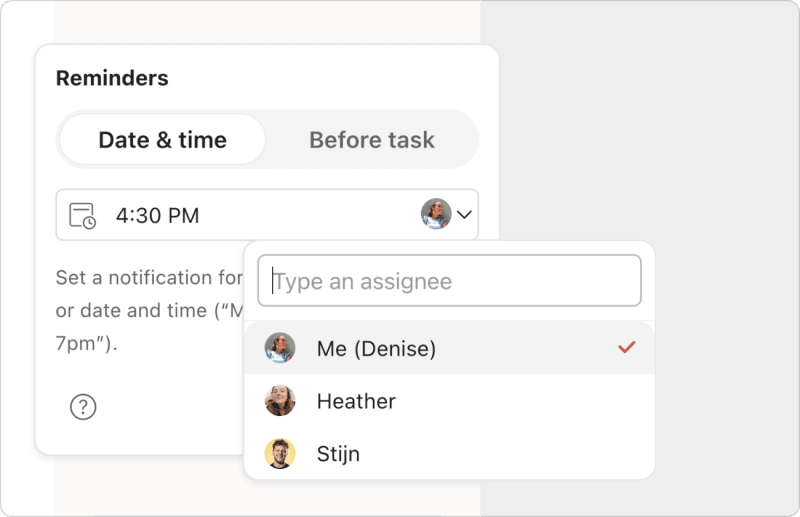
如果您正在与其他人合作一个共享项目的话,您可以为指定的合作者分配提醒,这样他们就不会错过需要他们的任务。
添加循环提醒
日程太繁忙而无法随时查看Todoist?添加循环提醒,这样您就可以经常收到关于您的任务的消息了。
- 点击任务来打开任务视图。
- 点击右侧的提醒,您将会看到一个弹窗。
- 选择日期&时间选项卡。
- 为任务输入循环日期和时间(例如:
每周一8:00)。 - 点击添加提醒。
- 确保任务有日期和时间。
- 轻触任务。这将会打开任务视图。
- 轻触提醒.
- 轻触任务到期时。
- 在日期 & 时间版块,轻触添加。
- 在页面底部的文本栏中,输入类似
每天上午 11 点的内容,然后轻触搜索图标。 - 保存前,可选择开启紧急提醒。
- 轻触保存,循环提醒将会被添加到列表中。
- 轻触完成。
紧急提醒会以全屏警报显示,即使在静音和勿扰模式下也能发出通知,确保您不会错过最重要的事情。此功能仅适用于 Todoist iOS 26 及更高版本——您在 Android、网页或桌面版上不会看到“紧急”切换键。了解如何在 iOS 上使用紧急提醒。
Android版Todoist不支持循环提醒。切换到Todoist网页版应用或者桌面版应用,然后为您的任务添加循环提醒。
使用快捷键来创建提醒
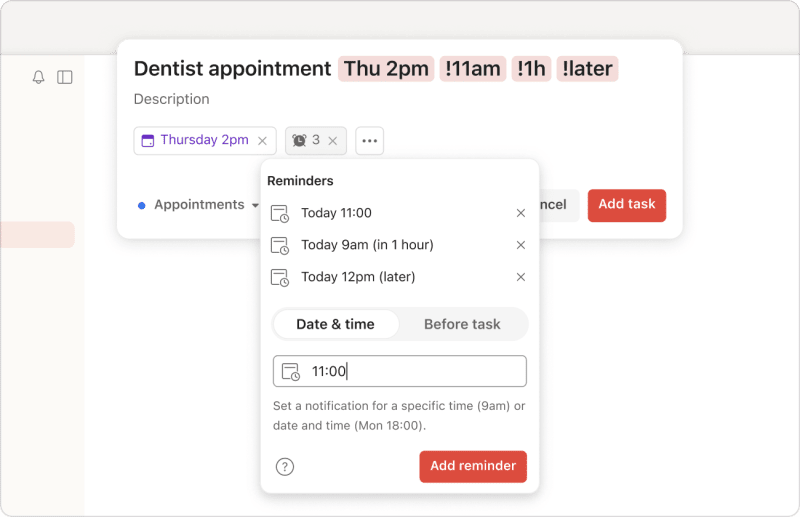
如果您正在使用Todoist专业版或者商务版,请在创建或者编辑任务时使用惊叹号(半角)!作为快捷键来添加提醒。使用快速添加时,在任务名称中输入使用惊叹号(半角)!和您想要的时间来添加提醒。

Samara · 客户体验专家
您可以设置指定时间(例如!下午3点)、一段时间后(例如!2小时)或者在任务截止前一段时间(例如!30分钟前)的提醒。Todoist甚至可以理解当您添加提醒!稍后(即4个小时后)或者!明天(即第二天上午9点)。
以下是我们支持的提醒列表:
| 快捷键 | 示例 | 功能 |
|---|---|---|
| !30分钟 | 工作会议 今天10:30 !30m | 从当前时间(添加到任务中的时间)开始30分钟的时候进行提醒 |
| !2个小时30分钟 | 打电话给酒店确认预定 !2个小时30分钟 | 从现在(任务添加的时间)开始2个小时30分钟时进行提醒 |
| !0分钟前或者!0分钟之前 | 下午1点在餐厅吃午餐 !0分钟前 | 到期时进行提醒(0分钟前) |
| !稍后 | 倒垃圾 !稍后 | 从现在(最接近的整点)开始4个小时后进行提醒 |
| !1小时前或者!1个小时之前 | 准备会议议程 上午11点 !1小时前 | 到期时1个小时进行提醒 请注意:当添加到没有时间的任务时,这将会创建一个从当前时间开始1个小时的时候进行的提醒。 |
| !上午11点 !1个小时前 !3个小时前 | 牙医预约 周四下午2点 !上午11点 !1小时前 !3个小时前 | 设置多个提醒:下次到期时是上午11点,在到期前1个小时和3个小时提醒 |
| !下午6点 | 工作后购物 !下午6点 | 下一次下午6点的时候进行提醒 |
| !30分钟前或者!30分钟之前 | 每天上午9点吃维他命 !30分钟前 | 为每个任务在上午9点前的30分钟设置提醒 |
| !明天下午3点 | 截止前提交报告 !明天下午3点 | 明天下午3点进行提醒 |
| !周一上午9点 | 检查一周的安排 !周一上午9点 | 周一上午9点进行提醒 |
| !每天下午5点 | 每天结束时复盘 !每天下午5点 | 每天下午5点进行提醒 |
| !每周六上午9点 | 每个周末浇水 !每周六上午9点 | 每周六上午9点进行提醒 |
| !每2小时 | !每2小时检查一次Hariette的进度 | 提醒已设置为每2小时一次 |
警告
提醒的最佳实践范例
提醒让您再也不会错过重要的事件和已安排的任务了。按照以下这些实践范例充分利用您的提醒:
使用日常用語
使用日常用语输入提醒来节省额外的点击或者轻触步骤。任何用来安排您任务的日期和时间也适用于提醒。
让Todoist建议提醒
Todoist可以主动建议实用的提醒来为您分担重任。如果您正在使用网页版应用或者桌面版应用,请输入惊叹号!(半角符号)来查看提醒建议的完整列表。如果您正在使用移动版设备,当您轻触任务视图中的提醒时,您将会立刻看到建议。
稍后提醒
如果您无法在收到提醒时立刻完成任务,请打开您的移动设备并且选择稍后提醒。Todoist将会按照您想要的时间间隔发送下一次提醒。
以下是如何在Todoist中设置您的稍后提醒设置:
目前您无法在Todoist网页版应用或者桌面版应用上设置稍后提醒。
- 轻触右下方的浏览。
- 轻触右上方的齿轮图标。
- 选择提醒。
- 轻触稍后提醒间隔…并且选择您想要的时间间隔。
- 轻触右下方的浏览。
- 轻触右上方的齿轮图标。
- 选择提醒。
- 轻触稍后提醒间隔…并且选择您想要的时间间隔。
联系我们
如果您在Todoist中添加、更改或移除提醒时遇到问题,请联系我们。我们——Samara、Dermot、Marija或我们的任何其他团队成员——都乐意为您提供帮助!

