您可能经常会有定期重复的任务,比如像写月报、每周倒垃圾或者在妈妈生日时给她打电话。相比于每次创建一个新任务,您可以添加一个循环日期。当您完成一个带有循环日期的任务时,它将自动切换到下次日期,您无需进行任何手动操作。
在任务名称中添加循环日期
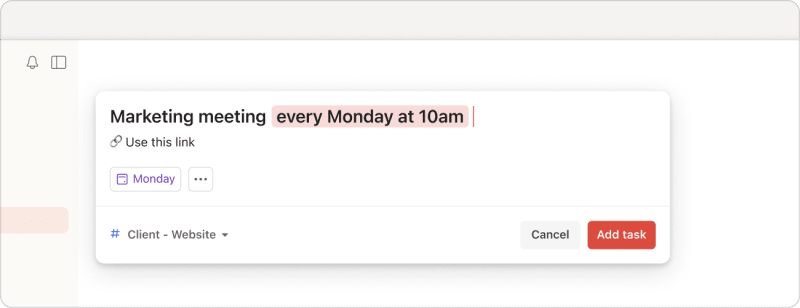
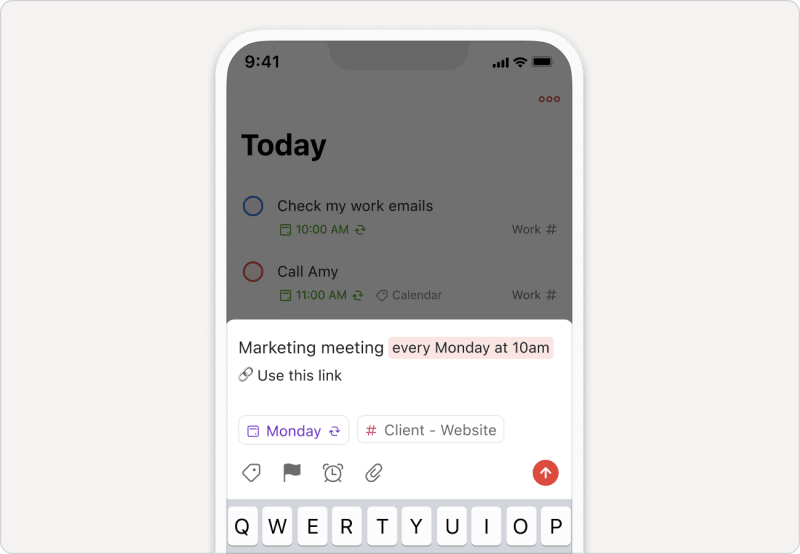
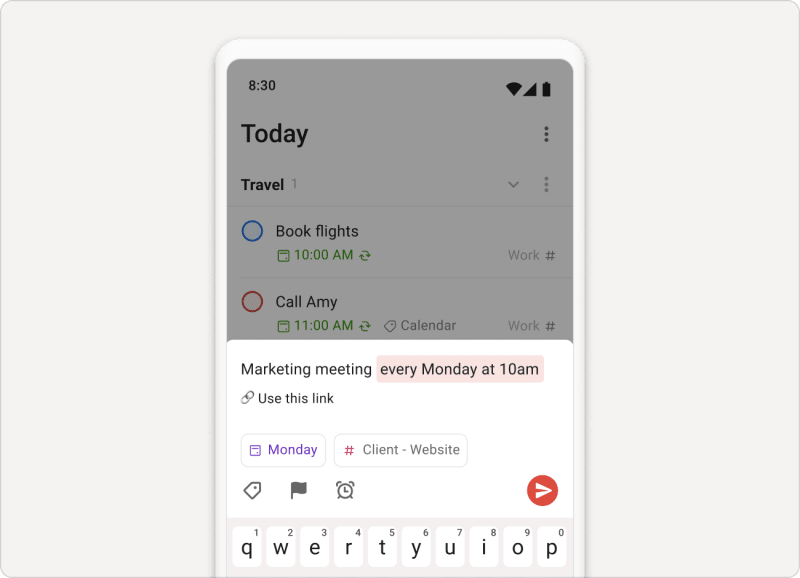
请注意
使用循环日期
循环日期有多种格式,因此您可以始终如一地完成任务。无论是每周购买牛奶,还是从晚上7点开始每12小时服药,几乎任何事情都有对应的循环日期。
请注意
每个重复任务都有一个日期,按默认,新任务从今天开始,包括基于完成的 每! 格式。要让第一次出现从较晚的日期开始,请添加一个开始日期,例如 1月3日起每2周。
任务的未来发生次数按默认隐藏。要查看任务的全部发生次数,请将日历布局应用到预览、项目、过滤器或标签。然后打开布局菜单并开启未来发生次数。要查看已经完成的发生次数,请了解如何查看已完成的循环任务。
快速提示
基础循环日期
让我们从简单的例子开始:
| 输入这个 | 想要添加循环日期 |
|---|---|
每天或每日 | 从今天起每一天 |
每个工作日 或 每个工作日 | 每个周一、周二、周三、周四和周五 |
每周或每周 | 从今天起每周 |
每月或每个月 | 从今天起每个月 |
每年 或 每年 | 从今天起每年 |
请注意
每天的任务过期,完成它会将任务移动至明天,而不是今天。例如,如果任务昨天截止,而您今天完成它,那么它的下一个日期就是明天。
开始和截止日期
您可以使用这些日常用语来安排一个带有开始和结束日期的循环任务:
| 输入这个 | 想要添加循环日期 |
|---|---|
从8月3日开始每天 或 从8月3日起每天 | 从8月3日开始的每一天 |
每天截止到8月3日 或 每天直到8月3日 | 从今天开始到8月3日(含)的每一天 |
周三、周五、周六,直到周六 | 这个周三、周五和周六 |
连续 3 周 | 从今天起3周内的每一天 |
从5月10日到5月20日每天 | 从5月10日到5月20日(含)每天 |
快速提示
时间
| 输入这个 | 想要添加循环日期 |
|---|---|
每小时 | 从现在开始每一个小时 |
晚上9点起每12个小时 | 每天上午 9 点和晚上 9 点 |
每周一、周五 20:00 | 每周一和周五的晚上8点 |
每个月的最后一个工作日 15:00 | 每月最后一个工作日下午3点 |
每周五中午 | 每周五中午 |
带有时间的任务无法为每个重复日期独立设置。例如,如果您为任务添加每周一、周五晚上 8 点,那么周一和周五的发生时间都将是晚上 8 点。
快速提示
每天早上 6 点开始,每 24 小时重复一次这样的循环日期作为替代方案。
逗号
| 输入这个 | 想要添加循环日期 |
|---|---|
每周一、周五或每周一、周五或每周一、周五 | 每周一和周五 |
每月 2、15、27 日 或 每月 2、15、27 日 | 每个月的2号、15号和27号 |
每个1月14日、4月14日、6月15日和9月15日 | 每年的1月14日、4月14日、6月15日和9月15日 |
每月第15个工作日、第1个工作日、最后1个工作日 | 每个月的第15个工作日、第一个和最后一个工作日 |
每年1月第1个周三、每年7月第3个周四 | 每年1月的第1个周三和每年7月的第3个周四 |
请注意
每,或使用不同的循环模式。例如,每周一每1个小时无法生效。
起始日期或者完成日期
您可以使用每或每!来创建基于原始任务日期或任务完成日期定期重复的循环任务。以下是具体操作方法:
每:下一个日期是根据任务的日期计算的,而不是根据您完成任务的日期。例如,如果您在1月10日给一个任务添加了每3个月,那么它会在4月10日、7月10日等日期重复,即使您晚几天完成它。每!:下个日期将根据您完成任务的日期计算。例如,如果您在1月20日完成了一个带有每!3个月的任务,那么下个日期将是4月20日。
以下是使用每或每!的循环日期范例:
| 输入这个 | 想要添加循环日期 |
|---|---|
每 3 个工作日 | 从今天起,每第三个工作日(仅限周一至周五) |
每季度或按季度 | 从今天起每3个月 |
每!3 小时 | 每次任务完成后3个小时 |
每!2个月 | 从今天起每次任务完成后2个月 |
10天后 | 一旦输入日期,它将从今天开始变为每!10天 |
例如,一个设置为每周、周一截止的任务,无论您是在周一还是周二完成,都会移动到下一个周一。而如果设置为每!周,在周二完成任务,则会移动到下一个周二。
Todoist只会在未来的日期安排重复任务。如果您完成一个每任务的时间太晚,以至于它的下一个日期也已过去,Todoist会将该任务移动至未来的日期,而不是另一个过期日期。与特定日期(例如每周一)绑定的循环日期会移动到下一个匹配的日期。
“每隔”一天、一周或者一个月
| 输入这个 | 想要添加循环日期 |
|---|---|
每隔一天 | 从今天起每隔一天 |
每隔一周 | 从今天起每隔一周 |
每隔一个月 | 从今天起每隔一个月 |
每隔一年 | 从今天起每隔一年 |
每隔一个周五 | 每隔一周的周五,从现在起第二个周五开始(并且不是下个周五) |
节假日
使用这些关键词来在指定节假日安排任务:
| 输入这个 | 想要添加循环日期 |
|---|---|
元旦 | 1月1日 |
情人节或情人节 | 2月14日 |
万圣节 | 10月31日 |
除夕 | 12月31日 |
使用日程安排器添加循环日期
在Todoist中使用日程安排器来为任务添加循环日期:
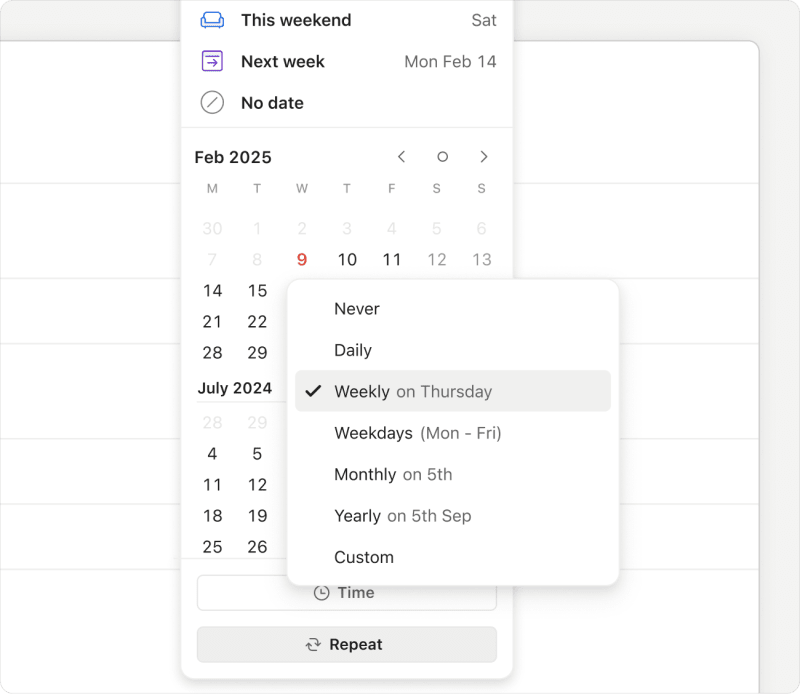
- 请点击一个任务。任务视图将打开,显示所有任务信息。
- 点击右上方的日期。您将会看到日程安排器。
- 点击重复。
- 从列表中选择一个建议,或者选择自定义……来创建您想要的循环。
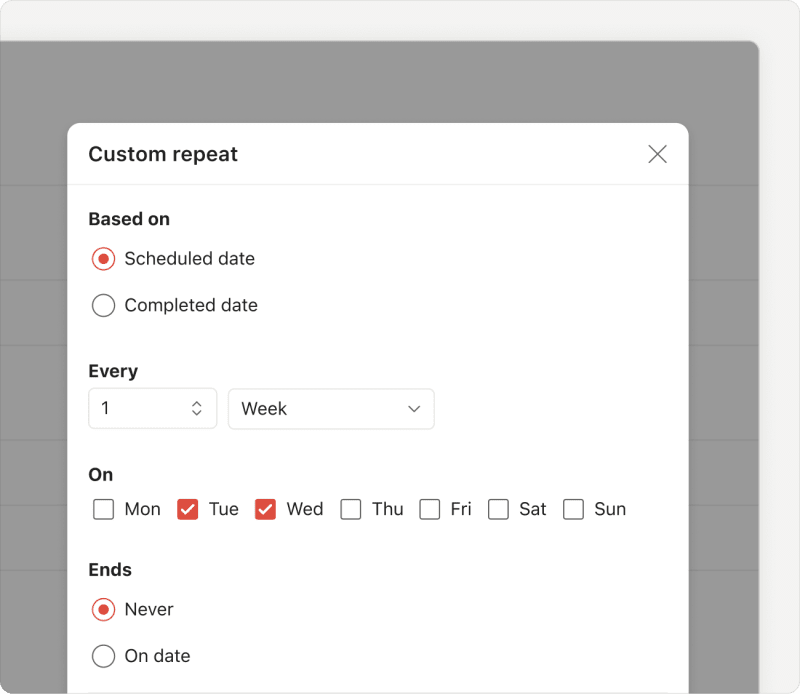
如果您想要创建自定义循环日期,您将会看到一个含有更多选项的新窗口:
- 基于计划日期(
每)或者完成日期(每!)重复。 - 选择期望的重复频率。
- 当循环结束时设置一个日期,或者让它永不结束。
点击保存来进行确认。循环日期会被添加到任务中,并且在日程安排器的日期栏中显示。
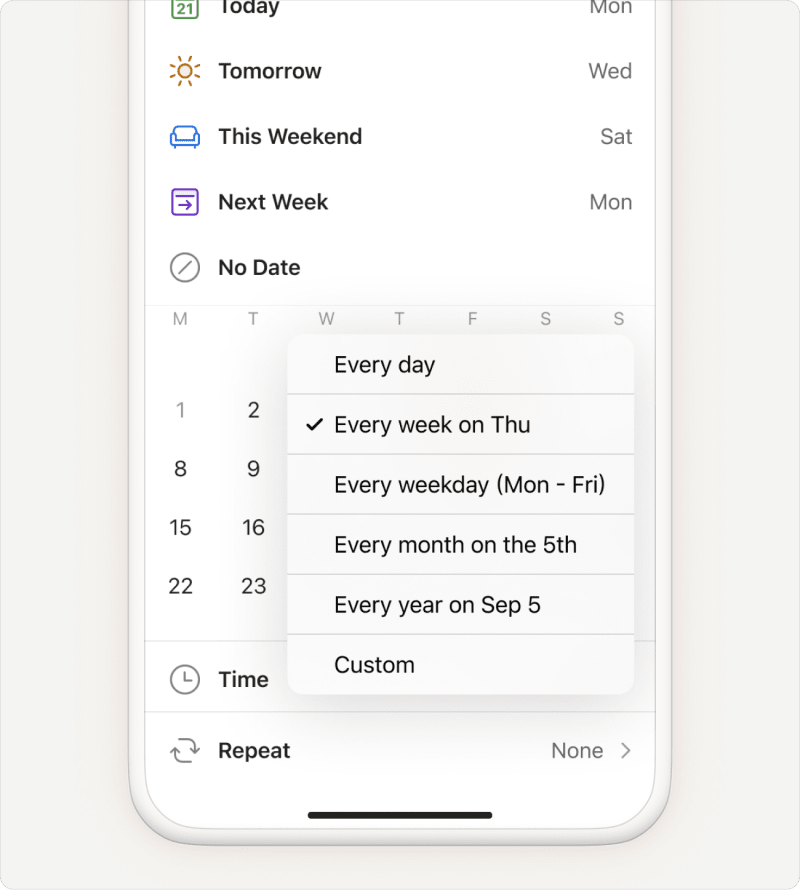
- 请轻触一个任务。任务视图将会显示所有的任务信息。
- 轻触日期。您将会看到日程安排器。
- 轻触重复。
- 请选择一个建议的循环日期,或请轻触自定义来创建您偏好的重复周期。
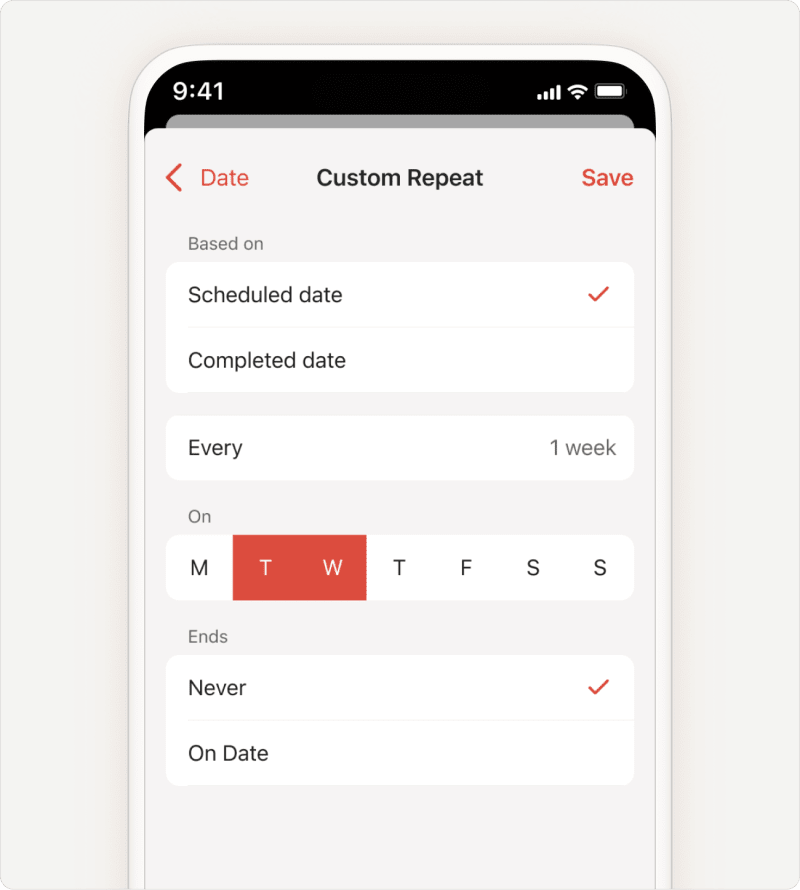
如果您想要创建自定义循环日期,您将会看到一个含有更多选项的新窗口:
- 基于计划日期(
每)或者完成日期(每!)重复。 - 选择期望的重复频率。
- 当循环结束时设置一个日期,或者让它永不结束。
轻触保存来进行确认。循环日期会被添加到任务中,并且在日程安排器的日期栏中显示。
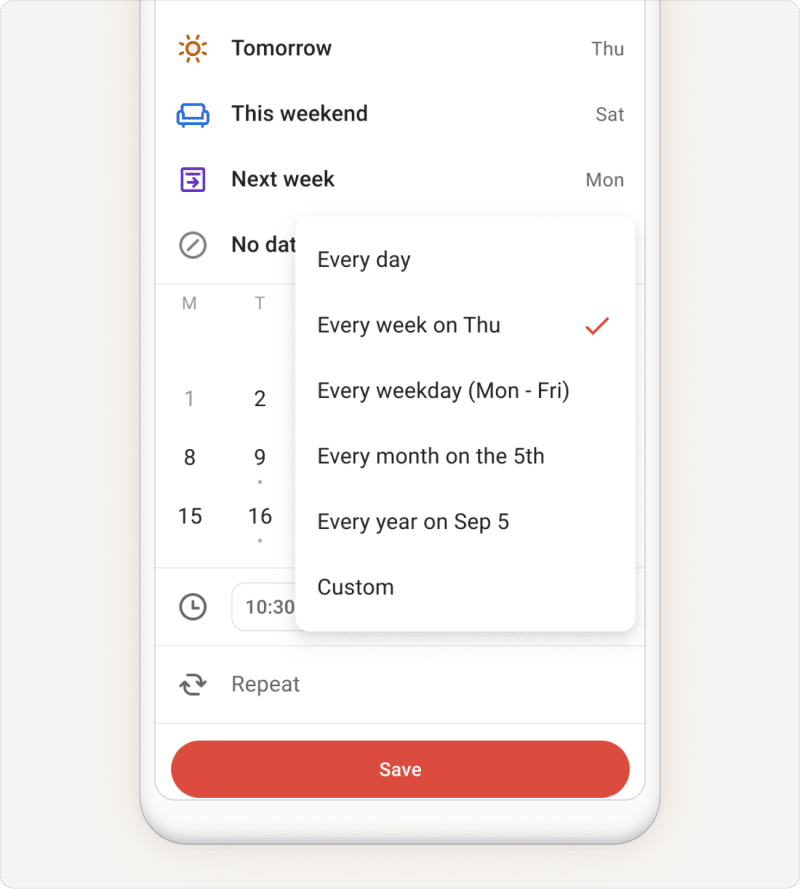
- 请轻触一个任务。任务视图将会显示所有的任务信息。
- 轻触日期。您将会看到日程安排器。
- 轻触重复。
- 请选择一个建议的循环日期,或请轻触自定义来创建您偏好的重复周期。
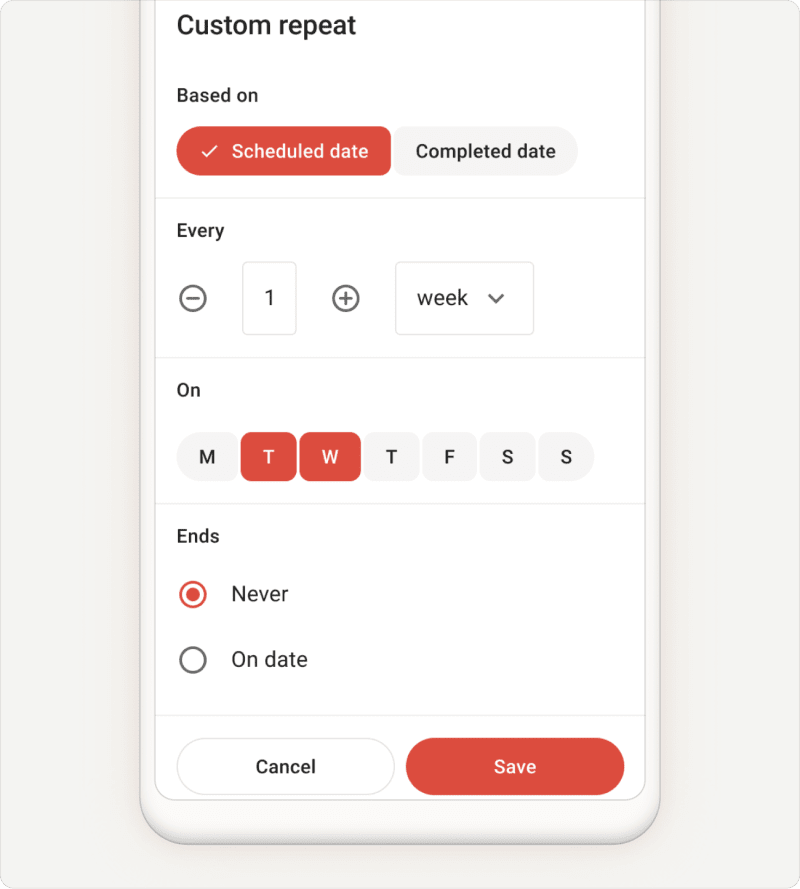
如果您想要创建自定义循环日期,您将会看到一个含有更多选项的新窗口:
- 基于计划日期(
每)或者完成日期(每!)重复。 - 选择期望的重复频率。
- 当循环结束时设置一个日期,或者让它永不结束。
轻触保存来进行确认。循环日期会被添加到任务中,并且在日程安排器的日期栏中显示。
更改或移除循环日期
在安排器中更改循环日期时,您更改的位置决定了更改是适用于所有重复项还是仅适用于下一个重复项:
- 日期栏:编辑安排器顶部文本框中的循环日期会更改整个模式,例如其日期和时间。例如,将
每天更改为每天上午9:30。 - 单个日期:在日期栏下方选择一个日期,只会重新安排下一次出现。完成任务后,任务将恢复到常规模式。
- 时间选项:使用时间选项设置时间只会更改下一次出现的任务时间。要更改每次出现的任务时间,请将其输入到日期栏中。
请使用日期栏更改重复周期。
- 请点击任务即可打开。
- 点击右上方的日期。您将会看到日程安排器。
- 请点击安排器顶部的日期栏,然后编辑循环日期,例如
每天上午 9:30。 - 请按
Return键 (macOS) 或Enter键 (Windows) 确认。
新的日期和时间将适用于该任务未来的所有出现。
请仅使用安排器更改下一次出现。
- 请点击任务即可打开。
- 点击右上方的日期。您将会看到日程安排器。
- 请在日期栏下方选择一个新日期。
如要仅更改时间,请点击时间,输入新时间,然后点击保存。
只有下一次发生会更改。您完成它后,任务会恢复到通常的循环日期和时间。
要从任务中移除循环日期,请点击安排器底部的忽略图标。
请使用日期栏更改重复周期。
- 请轻触任务即可打开。
- 轻触日期。您将会看到日程安排器。
- 请轻触安排器顶部的日期栏,然后编辑循环日期,例如
每天上午 9:30。 - 轻触右上角的完成来进行确认。
新的日期和时间将适用于该任务未来的所有出现。
请仅使用安排器更改下一次出现。
- 请轻触任务即可打开。
- 轻触日期。您将会看到日程安排器。
- 请在日期栏下方选择一个新日期。
如要仅更改时间,请轻触时间,设置新时间,然后轻触右上角的保存。
只有下一次发生会更改。您完成它后,任务会恢复到通常的循环日期和时间。
要从任务中移除循环日期,请轻触无日期。
请使用日期栏更改重复周期。
- 请轻触任务即可打开。
- 轻触日期。您将会看到日程安排器。
- 轻触铅笔图标,然后编辑循环日期,例如
每天上午9:30。 - 轻触提交图标来进行确认。
新的日期和时间将适用于该任务未来的所有出现。
请仅使用安排器更改下一次出现。
- 请轻触任务即可打开。
- 轻触日期。您将会看到日程安排器。
- 请在日期栏下方选择一个新日期。
如要只更改时间,请轻触添加时间,设置新的时间,然后轻触保存。
只有下一次发生会更改。您完成它后,任务会恢复到通常的循环日期和时间。
如要从任务中移除循环日期,请轻触没有日期。
忽略循环日期
日期可能是任务名称的一部分,而不是任务的截止日期。对于任务“创建每月报告”,Todoist会自动将每月标为循环日期。点击或轻触这个词即可忽略它。您也可以关闭智能日期识别。
循環日期的限制
Todoist不支持若干种循环日期格式。以下列出这些不受支持的格式,方便您立即修改循环日期:
| 不支持的指令 | 不支持的原因 | 替代方案 |
|---|---|---|
每周一晚上8点、周二晚上9点 | Todoist无法在同一条规则中组合多个日期和钟点。 | 为每个循环日期和时间组合创建单独的任务。
|
每X个月的第一个周五 | Todoist无法将按月间隔与一周中的特定一天组合在一起。 | 设置任务来重复您需要的每月中的指定日期。
|
每N天除了周末 | 任务不能在每月的某一天循环,同时又跳过周末。 |
在指令中添加
|
每天除了 | Todoist需要知道循环日期要排除哪些日期。 | 明确您想要任务跳过哪些指定的日期。
|
重新安排带有循环日期的任务
如果您临时需要把任务再推迟一天,可以推迟或重新安排它。这两种操作都只更改下一次发生,原本的循环安排保持不变。
推迟循环任务
使用推迟选项,自动将任务移到下一次未来的发生日期。如果任务已过期,Todoist会将它移到明天。
如果您在今天视图中处理过期任务,可以将它们拖到列表底部,以推迟到明天。请在使用今天视图规划您的一天中了解更多。
重新安排循环任务
使用任务安排器将循环任务移到未来的特定日期。您完成任务后的下一次循环,取决于循环日期的类型:
- 绝对循环日期:任务完成后会回到固定的安排,无论您何时重新安排它。例如:
每周二或每月15日。 - 相对循环日期:下一次循环根据重新安排后的日期计算,而不是原来的日期。例如:
每周或每12天。
如果您直接在任务名称中输入新的日期,将会完全替换循环日期,循环也会消失。如果您想永久更改任务的循环安排,这种方式正合适。

循环日期的最佳实践范例
当添加循环日期时,请按照这些最佳范例来确保Todoist能够识别和正确地添加它:
- 将开始日期放在前面:
11月1日起每14天早上7点 - 将时间放在首个日期前面:
11月1日起每隔一周周二上午7点 - 指出一周中具体循环的日子:
每周一、周二、周三和周五 - 将截止期限添加到任务名称中:
每2天12:00 {2月28日}。处理任务时,即使它移到下一个日期,您也始终能看到截止期限。请在Todoist截止期限简介中了解更多。
联系我们
开始创建带有循环日期的任务,以便长期养成稳定的习惯。如果您在安排循环日期时遇到问题,请联系我们。我们的团队很乐意提供帮助。