在Todoist中,为任务添加日期,用来安排您打算何时处理它。添加时间,是为了给任务在一天中留出一个具体时段。如果计划有变,您可以重新安排任务,或去掉日期。用自然语言输入日期,或在安排器中选择。
创建循环日期,用于定期重复的任务,比如“每年7月19日给妈妈送一张生日卡片”或“每隔一周的周三回收垃圾”。
添加日期
添加日期最简便的方法就是在任务栏中输入任务名称和日期。当您完成输入并保存任务时,智能快速添加功能会自动识别、突出并添加日期。
您可以用自然语言描述几乎任何日期,从简单的明天下午4点,到非常具体的循环日期,例如8月29日开始、6个月后结束的每第三个周二。日期最长可达150个字符。

Pierre · 客户体验专家
使用智能日期识别时,您会发现日期有时是任务名称的一部分。例如,在任务“创建每月报告”中,“每月”会被自动高亮为日期。点击或轻触这个词即可取消高亮。您也可以完全关闭自动日期识别。
添加截止期限
如果您需要在某个日期之前完成任务,可以添加截止期限(截止期限在Pro方案中提供)。例如,创建一个循环日期每2天中午12:00,并添加截止期限{2月28日}。处理这个任务时,您始终能看到截止期限,而循环日期会变化。想进一步了解截止期限,查看这篇文章。
使用日程安排器添加日期
如果您需要给现有任务分配日期,请使用日程安排器:
- 点击一个任务。任务视图会打开,并显示任务的全部详情。
- 点击右上方的日期。您将会看到日程安排器。
- 滚动日历并且选择任务的日期。
快速提示
- 轻触一个任务。任务视图将会显示所有的任务细节。
- 轻触日期。您将会看到日程安排器。
- 轻触输入一个日期并且使用日常用语输入日期。您将会看到日期和在那天安排的所有任务数量。
- 轻触右上角的完成来进行确认。
快速提示
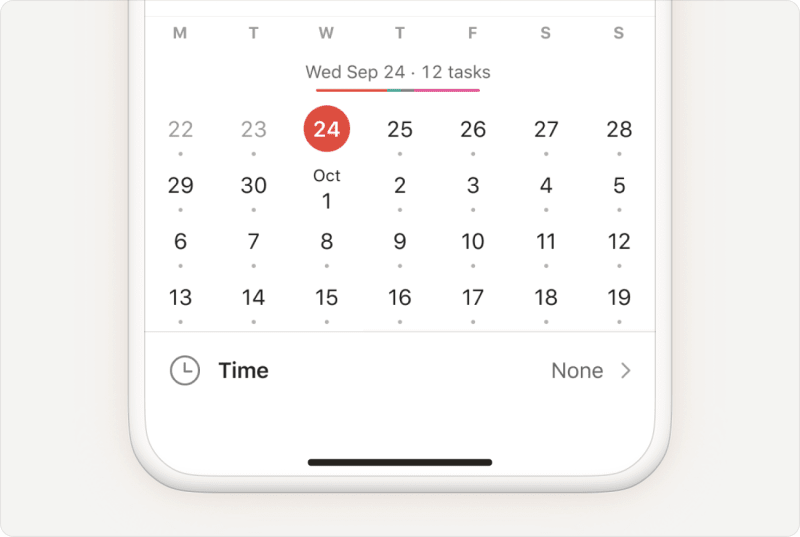
在安排器中,您会看到日历上方有一条彩色条,表示当天安排了多少任务,以及它们属于哪个项目。如果这条彩色条很长,请把任务重新安排到以后的日期,把工作量分散开。
- 轻触一个任务。任务视图将会显示所有的任务细节。
- 轻触日期。您将会看到日程安排器。
- 轻触铅笔图标并且使用日常用语输入日期。您将会通过日和月的格式看到日期和在那天安排的所有任务数量。
- 轻触提交图标来进行确认。
快速提示
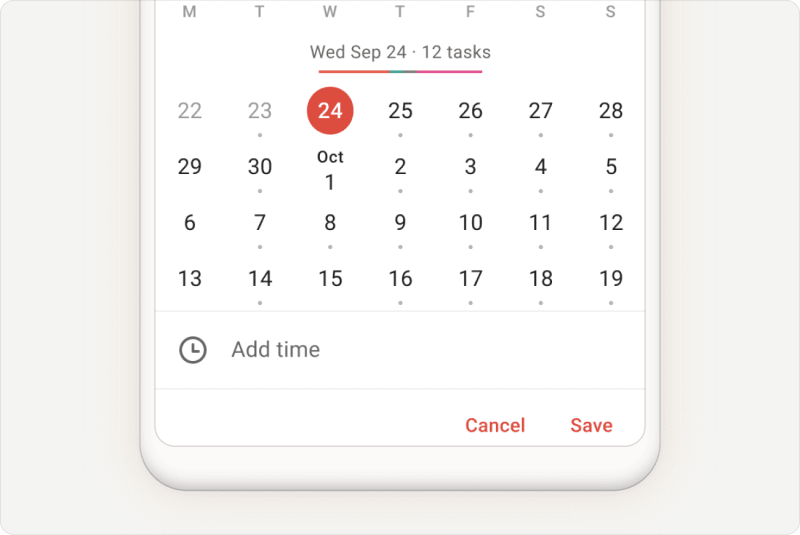
在安排器中,您会看到日历上方有一条彩色条,表示当天安排了多少任务,以及它们属于哪个项目。如果这条彩色条很长,请把任务重新安排到以后的日期,把工作量分散开。
添加时间
时间将在您的日程安排器中为任务显示指定的时间段。为日期添加时间(例如:上午9点买牛奶),或者使用日程安排器选择合适的时间:
请注意
1300或2330)。您需要使用冒号输入,例如13:00或23:30。
了解日期颜色。
Todoist会根据任务安排的时间远近来显示日期的颜色。以下是具体区分:
| 颜色 | 表意 |
|---|---|
| 红色 | 过期任务 |
| 绿色 | 今天已安排但时间未到的任务 |
| 棕色 | 任务安排在明天 |
| 紫色 | 任务安排在未来2-7天内 |
| 没有颜色 | 任务安排在8天及之后 |
这些颜色是固定的,无法自定义。
使用日常用语输入日期
Todoist能识别多种日常用语日期格式。在任务名称后输入日期,Todoist就会将任务安排在该日期。如果您不确定某种格式是否有效,请尝试一下。Todoist很可能知道您的意思。
当在Todoist中添加一个任务时,输入这些日常用语来将任务安排到指定日期。
| 您输入的内容: | Todoist的理解: |
|---|---|
| 今天 | 今天(也可以输入今日) |
| 明天 | 明天(也可以输入明日) |
| 下周 | 默认为下周一(您可以在设置中更改此选项) |
| 下个月 | 一个月后的同一天 |
| 下个工作日 | 下周的同一工作日(见下方备注) |
| 1月27日 | 1月27日(也可以输入1月27号、1/27) |
| 2023/01/27 | 2023年1月27日(也可以输入27/01/2023、2023/01/27、2023-01-27) |
| 27号 | 当月的27日 |
| 1月中旬 | 1月15日 |
| 月底 | 当月的最后一天 |
| 今天10点 | 今天上午10点 |
| 明天16点 | 明天下午4点 |
| 周五晚上7点 | 周五晚上 7 点(周五下午 7 点、周五 1900、周五 19:00 也可以) |
| 下午6点 | 今天下午6点(如果时间过了今天下午6点,那就代表明天) |
| 5天内 | 从今天起5天(也可以输入+5天) |
| 3周内 | 从今天起3周 |
| 2个小时内 | 从现在起2个小时 |
| 早上 | 上午 9 点 |
| 下午 | 中午 |
| 晚上 | 晚上 7 点 |
| 某天 | 2个月后 |
| 没有日期 | 非常适合在今天视图或预览视图(日期默认为今天)处于活动状态时添加任务,但又不想要设置日期。指令无截止日期也同样适用。 |
| 稍后这周 | 分配本周晚些时候的某一天。具体是哪一天取决于您添加任务的日期。 |
| 周五 | 安排在下周五 |
| 下周五 | 安排在第二个周五 |
| 下个周末 | 安排在第二个下周六 |
| 这个周末 | 即将到来的周六 |
| 明年 | 明年1月1日 |
| 1/27 | 1月27日 |
| 1月的第3个周五 | 一月的第三个周五 |
| 明天早上 | 明天上午9点(也可以输入明日早上) |
| 明天下午 | 明天中午(也可以输入明日下午) |
| 明天晚上 | 明天下午7点(明日晚上也可以) |
| 明天夜间 | 明天晚上10点(也可以输入今晚) |
| 新年之前50天 | 11月11日(这特别适合设置提醒) |
| 7月21日之前6周 | 6月9日 |
| 7月21日之后28天 | 8月18日 |
Todoist 会根据您所处的星期来解读“下个 [工作日]”。
如果提及的工作日在本周尚未发生,Todoist 会将“下个”理解为下周的工作日。如果本周工作日已过,Todoist 会将其安排到下一个即将到来的循环。
例如,如果今天是10月20日星期一,您输入“下周二”,Todoist将跳过本周的星期二(10月21日),并将其安排在下周的星期二(10月28日)。
当任务需要每天、每周、每月或以其他任何重复日期时,设置循环日期。了解如何设置循环日期,例如每天、每周或每3个月。

Samara · 客户体验专家
更改下周和周末的设置
您可以更改Todoist对下周或者周末的理解。
- 点击左上方的您的头像。
- 选择设置。
- 打开常规选项卡。
- 下滑到日期&时间版块。
- 点击下周或者周末菜单并且选择您想要Todoist解读为下周或者这周末的日子。
- 轻触Todoist导航栏的浏览选项卡。
- 轻触右上方的齿轮图标。
- 选择常规。
- 下滑到日期&时间版块。
- 轻触解读“下周”为或者解读“周末”为选项来更改Todoist的解读。
- 轻触Todoist导航栏的浏览选项卡。
- 轻触齿轮图标。
- 选择常规。
- 下滑到日期&时间版块。
- 轻触解读“下周”为或者解读“周末”为选项来更改Todoist的解读。
重新安排日期。
现有的任务:将鼠标悬停在任务上。点击安排器图标并选择一个新日期。
过期任务:点击过期版块右侧的重新安排。
现有的任务:轻触任务以打开任务视图。轻触日期以打开安排器并选择新日期。
过期任务:轻触右上方的重新安排。
现有的任务:轻触任务以打开任务视图。轻触日期以打开安排器并选择新日期。
过期任务:轻触右上方的重新安排。
请注意
移除日期
入门说明
通过为任务添加日期和时间,让您的项目取得成功。如果您在安排日期或时间,或使用安排器时遇到问题,请联系我们。