日历关联应用让您可以在今天和预览视图中,将谷歌或Outlook日历的事件与您的任务一起查看,从而更轻松地安排一天和一周。您还可以将已锁定时间的任务同步到谷歌或Outlook日历,以对照您的日程。此关联应用不会同步Google Tasks。

Sergio · 客户体验专家
检查您的Todoist方案
日历关联应用,包括关联谷歌或Outlook日历、在Todoist中查看日历事件以及将任务同步到您的日历,在所有三种Todoist方案中均可用:Beginner、Pro和Business。
但是,Beginner和Pro legacy方案只允许您关联一个日历账户。如果您使用的是这些方案中的任何一个,并且尝试关联第二个日历账户,您将看到升级方案的提示。使用Pro或Business方案,您可以关联多达3个日历账户。
日历布局(可让您在每周或每月日历中进行时间分块任务)不属于日历关联应用的一部分;但是,它是Pro和Business提供的付费功能。
设置关联

- 在https://app.todoist.com/上登录Todoist
- 点击左上方的您的头像。
- 选择设置。
- 选择 日历选项卡。
- 点击关联谷歌日历或者关联Outlook日历。如果您正在使用Outlook日历,请联系您的Microsoft管理员来确认Microsoft组织的管理员面板中是否禁用了Todoist。
- 选择您想关联到 Todoist 的 Google 或 Outlook 日历账户。
- 如果系统提示您,请使用您的账户资格登录。如果您要登录 Google,请检查所有 3 个必需的权限框,以确保关联应用正常运行。
您的谷歌或者Outlook日历事件现在将会显示在今天和预览视图中。
- 轻触右下方的浏览。
- 轻触右上方的齿轮图标。
- 选择 日历。
- 轻触关联谷歌日历或者关联Outlook日历。如果您正在使用Outlook日历,请联系您的Microsoft管理员来确认Microsoft组织的管理员面板中是否禁用了Todoist。
- 选择您想要关联到 Todoist 的 Google 或 Outlook 日历账户。
- 如果系统提示您,请使用您的账户资格登录。如果您正在登录 Google,请检查所有 3 个必需的权限框,以确保关联应用正常工作。
您的谷歌或者Outlook日历事件现在将会显示在今天和预览视图中。
- 轻触右下方的浏览。
- 轻触右上方的齿轮图标。
- 选择 日历。
- 轻触关联谷歌日历或者关联Outlook日历。如果您正在使用Outlook日历,请联系您的Microsoft管理员来确认Microsoft组织的管理员面板中是否禁用了Todoist。
- 选择您想要关联到 Todoist 的谷歌或 Outlook 日历账户。
- 如果系统提示,请使用您的账户资格登录。如果您正在登录谷歌,请检查所有3个所需的权限框,以便关联应用正常工作。
您的谷歌或者Outlook日历事件现在将会显示在今天和预览视图中。
请注意
关联两个或更多日历账户
如果您使用的是Beginner或Pro legacy方案,则一次只能关联一个日历账户。要切换到其他日历提供商,您必须先取消关联您的日历。
如果您使用的是Pro或Business方案,最多可以关联 3 个日历账户。以下是添加两个或更多日历账户的方法:
- 点击您的头像。
- 选择设置。
- 点击日历选项卡。
- 点击添加账户按钮。
- 选择 谷歌日历或 Outlook日历。在桌面版应用中,这会打开您的浏览器。
- 登录您要关联的账户,并授予 Todoist 所请求的权限。
新日历账户中的事件将很快显示在今天和预览视图中。一旦您关联了最多三个账户,添加账户按钮将变为不可用,直到您从 Todoist 中取消关联其中一个账户。
- 轻触右下方的浏览。
- 轻触右上方的齿轮图标。
- 选择 日历。
- 轻触添加账户。
- 选择 谷歌日历或 Outlook 日历。
- 登录您要关联的账户,并授予 Todoist 所请求的权限。
新日历账户中的事件将很快显示在今天和预览视图中。一旦您关联最多三个账户,添加账户按钮将变为不可用,直到您从 Todoist 中取消关联其中一个账户。
- 轻触右下方的浏览。
- 轻触右上方的齿轮图标。
- 选择 日历。
- 轻触添加账户。
- 选择 谷歌日历或 Outlook 日历。
- 登录您想要关联的账户,并授予Todoist所需的权限。
新日历账户中的事件将很快显示在今天和预览视图中。关联最多三个账户后,添加账户按钮将变为不可用,直到您从 Todoist 中取消关联其中一个账户。
iCloud 日历无法直接关联,但您可以通过订阅它来显示其事件。
在Todoist中查看日历事件
日历事件仅显示在今天和预览视图中。它们不会显示在收件箱中,收件箱只显示您的任务。
日历事件的显示方式会略有不同,具体取决于您为任务列表设置的布局。
如果您使用的是列表或看板布局,事件会分组显示在任务列表顶部的事件堆中。
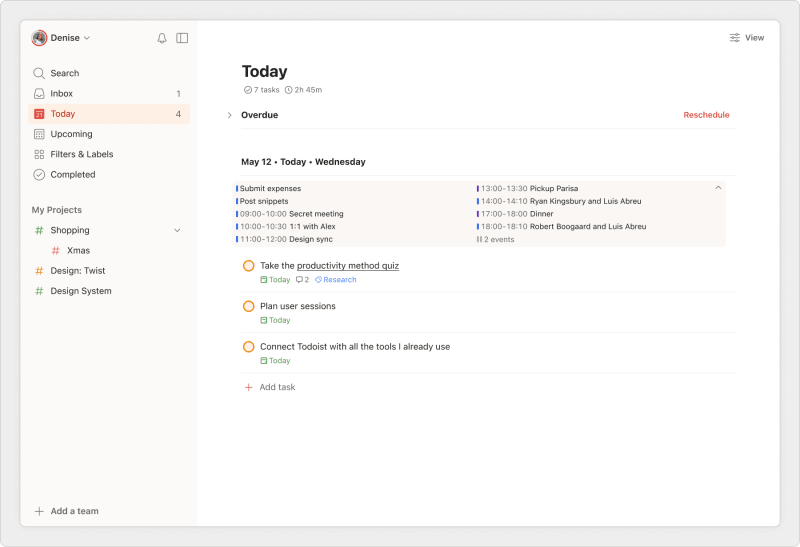
如果您正在使用日历布局,您的事件将会显示在全天版块或者某个时间段中,取决于您给它们的时间和持续时长。

请注意
查看事件信息
Todoist中的日历事件是只读的,因此无法在应用中编辑。点击事件名称,在谷歌或Outlook日历中打开、查看或编辑事件信息。
隐藏指定的日历
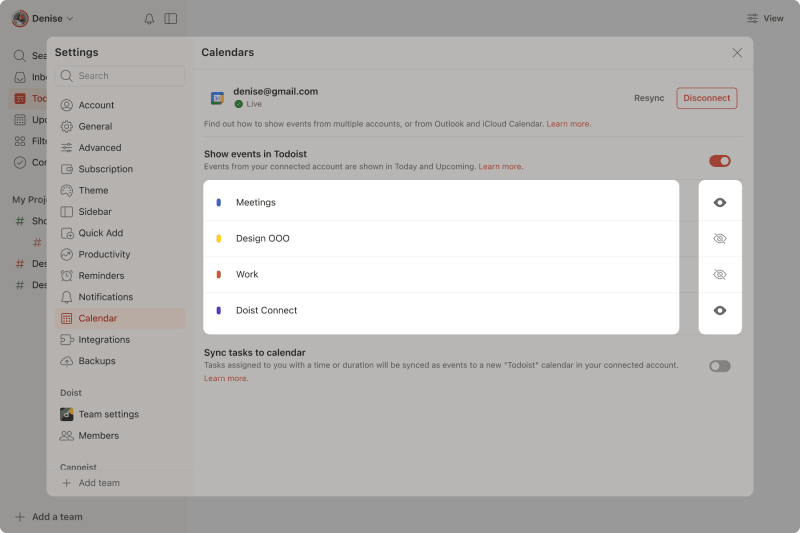
Todoist按默认会抓取每个已关联的Google或Outlook日历账户中的所有日历事件。但是,您可以决定在Todoist中查看哪些日历:
- 点击Todoist左上方的您的头像。
- 选择设置。
- 打开日历选项卡。
- 点击每个日历旁边的显示图标来在Todoist中显示或者隐藏它们。
如果您关联了多个账户,日历将按账户分组。
- 轻触右下方的浏览。
- 轻触右上方的齿轮图标。
- 选择 日历。
- 轻触每个日历旁边的显示图标来在Todoist中显示或者隐藏它们。
如果您已关联多个账户,日历将按账户分组。
- 轻触右下角的浏览。
- 轻触右上方的齿轮图标。
- 选择 日历。
- 轻触每个日历旁边的显示图标来在Todoist中显示或者隐藏它们。
如果您关联了多个账户,日历将按账户分组。
请注意
显示多个日历的事件
如果您使用的是Pro或Business方案,并且已关联最多3个日历账户,您将在Todoist中看到这些日历的所有日历事件。
无论您使用的是哪种方案,您都可以通过订阅已与 Todoist 集成的 Google 或 Outlook 日历来查看其他日历(包括 iCloud 日历)中的事件。
如果您关联了谷歌日历:
- 打开您的谷歌日历。
- 点击其他日历旁边的加号图标。
- 取决于您想要显示哪种日历中的事件,您有两个选项:
- 订阅日历:选择这个选项来显示其他谷歌日历账户的事件。
- 来自URL:选择这个选项来显示iCloud日历等其他日历的事件。
了解更多:在谷歌日历中订阅日历。
对于选择的关联应用,确保您在订阅的日历中打开了查看所有事件信息共享权限:
- 将鼠标悬停在谷歌日历左侧菜单中您要订阅的日历上。
- 点击省略符号图标。
- 选择设置。
- 下滑并找到权限设置。
如果您关联了Outlook日历:
- 打开您的Outlook日历。
- 点击侧栏的日历图标。
- 在日历视图中选择添加日历。
- 选择从网页订阅。
- 将您想要订阅的日历链接粘贴到输入栏中。
- 命名您的日历。您也可以选择日历的颜色和图标。
- 点击导入来添加日历到您的Outlook日历中。
了解更多:将日历导入Outlook。
对于选择的关联应用,确保您在订阅的日历中打开了“可以查看所有信息”共享权限:
- 打开Outlook.com。
- 点击侧栏的日历图标。
- 右键点击侧栏中已订阅的日历。
- 选择共享和权限。您会看到拥有权限的用户列表。
您的名字旁边将会显示权限等级,例如:
- 可以查看我的忙碌状态(限制查看)
- 可以查看所有信息(只读权限)
- 可以编辑(允许修改)
- 授权(完整权限,包括回复邀请)
在Todoist中隐藏日历事件
如果您想要在Todoist中隐藏日历事件:
- 点击左上方的您的头像。
- 选择设置。
- 点击日历选项卡。
- 关闭在Todoist中显示事件。
关闭此选项后,日历事件将自动隐藏在今天和预览视图中。这适用于所有已连接的账户。
- 轻触右下方的浏览。
- 轻触右上方的齿轮图标。
- 选择 日历。
- 关闭在Todoist中显示事件。
关闭此选项后,日历事件将自动在今天和预览视图中隐藏。这适用于您所有已关联的账户。
- 轻触右下角的浏览。
- 轻触右上方的齿轮图标。
- 选择日历。
- 关闭在Todoist中显示事件。
关闭此选项后,日历事件将自动在今天和预览视图中隐藏。这适用于所有已关联的账户。
隐藏谷歌日历中的生日事件
Google 将生日事件存储在您的主要 Google 日历中,因此 Todoist 中没有单独的生日日历可供隐藏。
要在Todoist中停止显示生日事件,打开您的日历选项卡并隐藏您的主要谷歌日历。如果您不想看到生日事件,但又需要在Todoist中显示您的主要谷歌日历,请按照以下步骤操作:
- 打开谷歌日历。
- 点击设置 > 其他日历 > 生日。
- 关闭从联系人同步。
- 切换回Todoist。
- 打开日历选项卡。
- 点击您的Google账户旁边的省略符号图标。
- 选择重新同步。
同步已安排的Todoist任务
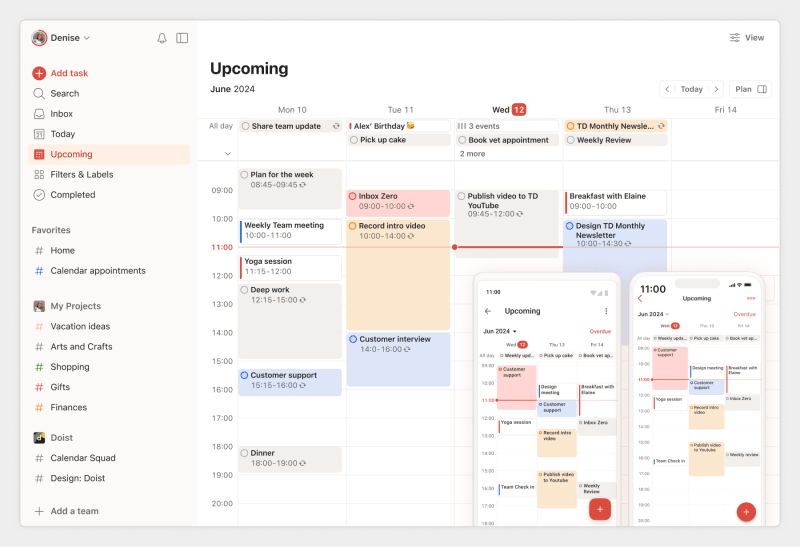
有了日历关联应用,您可以同步已排期且分配给您的任务到谷歌或者Outlook日历中。这让您可以在您的日历中查看Todoist日程,为新事件或者会议邀请寻找合适的时间也会变得更加容易。
打开同步任务到日历选项来开始:
- 登录Todoist网页版应用或者任意桌面版应用。
- 点击左上方的您的头像。
- 选择设置。
- 点击日历选项卡。您将会看到以下选项:
- 同步任务到日历:启用后,事件将会被创建到一个名为Todoist的全新日历中。
- 同步到:如果您关联了多个账户,请选择任务要同步到的账户。任务一次只能同步到一个账户。
- 同步全天任务:启用后,您将会在日历中看到仅带有日期的任务。
请注意
如果您不想将任务同步到日历,请保持此选项关闭。如果您删除初始设置时自动创建的“Todoist”日历,日历关联应用将停止工作。要解决此问题,在Todoist设置中先关闭再打开此功能。
- 轻触右下角的浏览。
- 轻触右上方的齿轮图标。
- 轻触日历。您将会看到以下选项:
- 同步任务到日历:启用后,事件将会被创建到一个名为Todoist的全新日历中。
- 同步到:如果您关联了多个账户,请选择任务要同步到的账户。任务一次只能同步到一个账户。
- 同步全天任务:启用后,您将会在日历中看到仅带有日期的任务。
请注意
如果您不想将任务同步到日历,请保持此选项关闭。如果您删除初始设置时自动创建的“Todoist”日历,日历关联应用将停止工作。要解决此问题,在Todoist设置中先关闭再打开此功能。
- 轻触右下角的浏览。
- 轻触右上方的齿轮图标。
- 轻触日历。您将会看到以下选项:
- 同步任务到日历:启用后,事件将会被创建到一个名为Todoist的全新日历中。
- 同步到:如果您关联了多个账户,请选择任务要同步到的账户。任务一次只能同步到一个账户。
- 同步全天任务:启用后,您将会在日历中看到仅带有日期的任务。
请注意
如果您不想将任务同步到日历,请保持此选项关闭。如果您删除初始设置时自动创建的“Todoist”日历,日历关联应用将停止工作。要解决此问题,在Todoist设置中先关闭再打开此功能。
警告
您已同步的信息
在设置了关联应用之后,初始同步仅限于计划在昨天、今天和未来截止的任务。在同步之后,您将会看到Todoist任务及其对应的日历事件之间指定同步的信息:
| 如果在Todoist中,您 | 在您日历应用的“Todoist”日历中 |
|---|---|
| 添加带有日期、时间和持续时长的任务(如果启用了同步全天任务,那么仅有日期的任务会被同步) | 已同步的事件已添加(如果启用了同步全天任务,那么仅有日期的任务会被同步) |
| 更新任务名称 | 事件名称会被更新 |
| 更新任务日期 | 事件的开始日期会被更新 |
| 更新任务的时间或者持续时长 | 事件的开始和结束日期会被更新 |
| 完成非循环任务 | 事件的名称已更新为完成✔️并且它会依然显示在日历中 |
| 完成循环任务的一环 | 事件的名称会保留并且它会依然显示在日历中 |
| 永久完成循环任务 | 事件的名称已更新为完成✔️并且它会依然显示在日历中 注意:当一个循环任务被永久完成时,剩余的循环事件将从日历中被移除 |
| 更新循环任务单个实例的日期或者时间 | ❌ 循环事件不会更新 |
| 移除任务的时间或者持续时长 | 已同步的事件从日历中被移除(或者如果启用了同步全天任务,它会变成全天事件) |
| 删除任务 | 已同步的事件会从日历中被移除 |
| 归档项目 | 该项目中所有任务的已同步事件(包括已完成的任务)都会从日历中移除 |
| 如果在“Todoist”日历中 | 在Todoist中 |
|---|---|
| 更新事件名称 | 任务名称会被更新 |
| 更新事件的开始日期 | 任务的日期会被更新 |
| 更新开始和结束日期 | 任务的时间或持续时长会被更新 |
| 更新事件的循环并且应用到后续事件中 | 任务的循环会被更新 |
| 更改事件的循环为单个实例(“仅限这个事件”) | ❌ 任务的循环不会更新 |
| 更改事件为全天事件 | 任务的时间或者持续时长会被移除 如果您禁用了同步全天任务,那么已同步的事件会被移除。 |
| 已同步的事件被取消 | 任务会被移除 |
| 已同步的事件被删除 | ❌ 任务会保留 |
添加新事件到“Todoist”日历中 注意:添加到其他日历中的事件将会在Todoist中显示为已同步的事件。 | ❌ 不会创建任务 |
请注意
循环截止日期的限制
带有循环日期的任务会在谷歌日历或Outlook日历中同步为循环事件。不过,有一些例外:
- 当某种循环不受谷歌或Outlook日历支持时,Todoist会为当前这一次创建普通事件,然后在下一次到来时创建新事件。
- 重新安排当前任务的循环到其他日期或者时间将不会同步改变谷歌或者Outlook日历中的循环事件。
在谷歌或者Outlook日历中,更新循环日期通常会同步回Todoist,但是以下两种情况将不会同步:
- 更新事件的单个实例(“仅限这个事件”)
- 复杂的自定义循环(例如“每天除了周五”)
暂不支持的循环日期
- 每隔一个
- 每7天
- 每
X天 - 每
X个工作日 - 基于完成日期的任何循环(每!)
- 同一个月的多个日期(例如:每个月2号、14号、28号)
- 每1个月、每10个月
- 每10天、每15天
- 每个月第一个周一、第二个周二
- 每
X个月 - 多天或者多个月(例如:每年3月1日、4月10日)
- 基于小时的循环(例如:每2个小时)
- 基于完成日期的任何循环(每!)
- 一个月的多天(例如:每个月2号、14号和28号)
- 同一个月的多个日期(例如:每个月第2、4个周五)
取消关联您的日历

如果您不想再在Todoist中查看某个账户的日历事件,可以按以下方式取消关联:
- 点击您的头像。
- 选择设置。
- 打开日历选项卡。
- 点击账户旁边的省略符号图标。
- 选择取消关联。
- 点击取消关联来进行确认。
- 轻触右下角的浏览。
- 轻触右上方的齿轮图标。
- 选择 日历。
- 轻触账户旁边的省略符号图标。
- 选择取消关联。
- 轻触取消关联来进行确认。
- 轻触右下角的浏览。
- 轻触右上方的齿轮图标。
- 选择 日历。
- 轻触账户旁边的省略符号图标。
- 选择取消关联。
- 轻触取消关联来进行确认。
如果您的Todoist任务同步到这个日历账户,它们将停止同步,并且该账户“Todoist”日历中的所有日历事件都会被移除,包括您手动添加的事件。如果Todoist不再有权访问该日历账户,则无法移除“Todoist”日历,您可以在日历应用中删除它。
常见问题
不能。同步到日历的任务位于单独的Todoist日历中,因此不会影响您主日历的空闲/忙碌状态。查看您空闲时间的人会将这些时段视为空闲,并可以在这些时间预约。没有任何Outlook或组织设置可以改变这一点。
如果您需要让Todoist的时间段显示为忙碌,可以使用能同时读取两个日历空闲状态的第三方日程工具。Calendly是其中一个例子,其他日程工具也提供相同的选项。
尝试手动同步您的Todoist数据。如果仍然缺少日历或事件,请取消关联并重新关联日历关联应用。如果您关联了谷歌日历,请参阅排查谷歌日历关联应用问题。如果您关联了Outlook日历,请参阅排查Outlook日历关联应用问题。
无法在Todoist中编辑事件,因为它们是只读对象。不过,您可以点击事件,在日历应用中打开并编辑它。
可以。在Pro和Business方案中,您可以关联最多3个谷歌或Outlook日历账户。在其他方案中,您可以关联一个账户。作为替代方法,您可以订阅其他日历,即使它们来自其他日历应用或者不同的谷歌或Outlook账户,这些日历的事件也会显示在您的日历中。这些事件随后会同步到Todoist。
事件既无法同步到其他服务中,也不会显示在备份中。与任务不同的是,事件是显示在Todoist中的只读事件,这也意味着它们无法被编辑。
如果您在一个有着严格安全政策的公司中,如果Todoist不在您公司的白名单中,有些IT软件可能会阻止Todoist,这将会造成关联应用反复被取消关联。
联系您的IT团队,要求他们将Todoist加入白名单,以解决此问题。如果您已关联Outlook日历账户,请参阅排查Outlook日历关联应用问题。
如果您已经启用了“同步任务到日历”功能,但是您的任务没有显示在您的日历应用中,这可能是因为一些功能限制。符合以下要求的任务将会作为事件同步到您的日历中:
- 个人项目中的任务
- 共享项目中分配给您的任务
- 带有未来日期、时间和任务持续时长的任务。如果您在日历设置中启用了同步全天任务功能,仅带有日期的任务会被同步。
- 未被删除的任务
确保您的任务符合以上要求,这样它们才能够在您的日历应用中同步。
无法将日历事件同步为Todoist中的任务,也没有计划实现此功能。
不会。只有谷歌日历的事件会与Todoist同步,Google Tasks不会。要在Todoist中看到这条Google内容,将其保存为谷歌日历事件,而不是任务。
日历事件在Todoist中显示为只读内容,而不是任务。因此,它们不会出现在小组件或每日摘要邮件中。目前没有计划改变这一行为。
不可以,无法单独同步各个Todoist项目。日历会为所有任务自动创建。
不可以,无法让已完成的任务从日历中消失。只有当您删除已完成的任务或归档其所在项目时,它们才会从日历中移除。
归档项目时,Todoist会移除该项目中所有任务(包括已完成的任务)的已同步日历事件。如果您希望把已完成的任务留在日历中,作为以往工作的记录,请保持项目为现时状态,而不要归档。
联系我们
如果您在使用日历关联应用时遇到问题,请联系我们,并提供您的Todoist和日历设置、Todoist应用版本、您使用的浏览器,以及其他有助于说明问题的信息。