将您的电子邮件转换为您可以稍后处理的Todoist任务来保持您的Outlook收件箱绝对干净。了解如何设置、使用和移除新版或旧版Outlook应用中的Todoist插件。
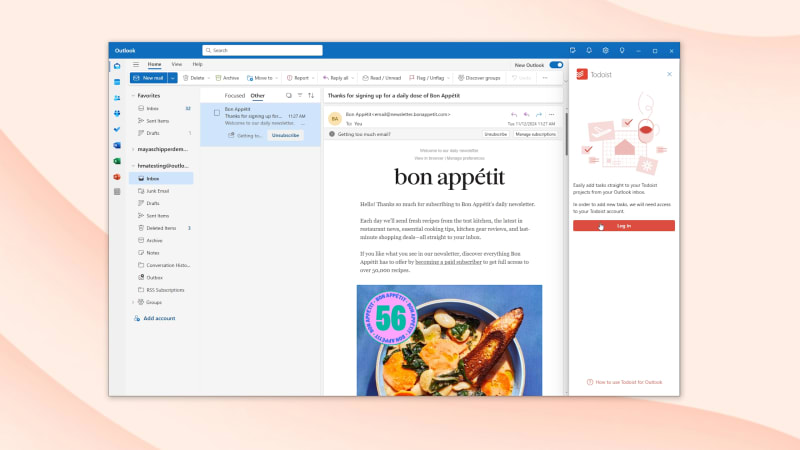
系统要求
想要使用Outlook插件,请使用以下受支持的Microsoft服务来创建一个电子邮箱账号:
- Outlook.com
- Live.com
- Hotmail.com
- Office 365 邮件账户
- 云开启的 Microsoft Exchange 账户
如果您的电子邮箱账号没有被以上受支持的服务所托管,那么这个关联应用将无法运行。作为替代方案,您可以转发收到的邮件为Todoist中的任务或者评论。
为了让Outlook邮件版Todoist流畅运行,请确保您的电脑使用了以下运行系统:
- Windows:Outlook 2019或者更新的版本
- macOS:Outlook 2016或者更新的版本
如果您使用了Outlook的旧版本,那么请打开网页浏览器并且登录您的Outlook账户来使用插件。
如果您在 macOS 或 Windows 上使用 Outlook 邮件桌面版应用,请在使用 Todoist 插件前检查是否已开启连接体验:
- 打开 Outlook 邮件桌面版应用。
- 访问您的Outlook账户隐私设置。
- 点击管理连接的体验。
- 检查打开所有连接体验是否已切换键。
- 退出并重新打开 Outlook 邮件。
- 请检查在收件箱中打开电子邮件消息时,Todoist 插件是否可用。
在(新版)Outlook应用中设置插件
警告
- 登录您的Microsoft Outlook账户。
- 打开一个电子邮件。
- 点击电子邮件右上方的应用图标。您将会看到一个弹窗。
- 选择右下方的获取插件。
- 搜索Todoist。
- 点击添加来安装插件。
- 点击继续。
在成功登录后,Microsoft版Oulook将会每三个月引导您输入一次登录凭证。
打开macOS版Microsoft Outlook。
如果这是您第一次设置关联应用,您将会被要求登录您的Microsoft账户。
- 打开一个电子邮件。
- 点击 省略符号图标。您将会看到更多选项。
- 选择菜单中的获取插件。您将会在新的浏览器选项卡中打开Microsoft AppSource。
- 查找Outlook版Todoist。
- 点击立刻获取。您将需要填写您的详细信息。
- 再次点击立刻获取来进行确认。您将会看到被引导到Microsoft 365的弹窗来完成这个过程。
- 点击添加来安装插件。
- 重启Outlook网页版应用和macOS版Outlook。
- 使用您的Todoist账户登录插件。
请注意
打开Windows版Microsoft Outlook。
如果这是您第一次设置关联应用,您将会被要求登录您的Microsoft账户。
- 打开一个电子邮件。
- 点击电子邮件右上方的应用图标。
- 选择获取插件,这将会在您的浏览器中打开一个窗口。
- 搜索Todoist。
- 点击添加来安装插件。
- 点击继续。
请注意
打开iOS或者Android版Microsoft Outlook。
如果这是您第一次设置关联应用,您将会被要求登录您的Microsoft账户。
- 轻触左上方的您的头像。
- 选择左下方的齿轮图标。这会打开Outlook应用设置。
- 下滑直到您找到Integrations & Add-Ins section。
- 轻触Add-Ins并且在列表中找到Todoist。
- 轻触加号图标。
- 轻触继续来进行确认。
在(传统)Outlook应用中设置插件
打开macOS版Microsoft Outlook。
如果这是您第一次设置关联应用,您将会被要求登录您的Microsoft账户。
- 点击右上方的 全部应用。
- 搜索Todoist。
- 点击添加来安装插件。
- 点击继续。
请注意
打开Windows版Microsoft Outlook。
如果这是您第一次设置关联应用,您将会被要求登录您的Microsoft账户。
- 打开一个电子邮件。
- 点击电子邮件右上方的应用图标。
- 选择获取插件,这将会在您的浏览器中打开一个窗口。
- 搜索Todoist。
- 点击添加来安装插件。
- 点击继续。
请注意
使用Outlook插件创建任务
以下是使用Outlook插件创建任务的两种方式:
添加任务到您的收件箱中
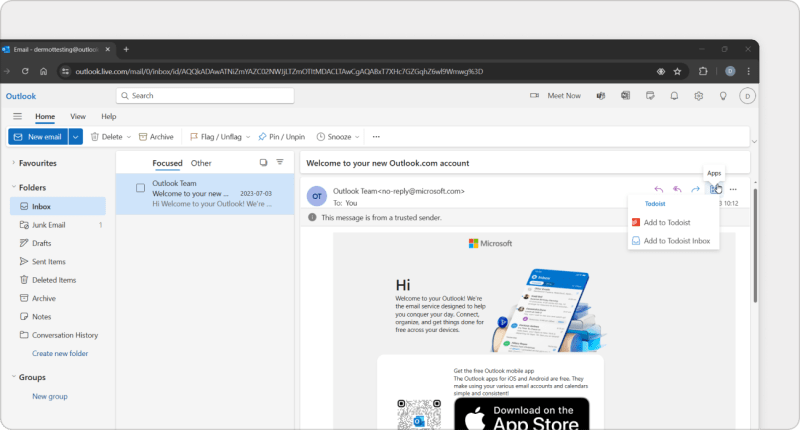
- 打开一封电子邮件。
- 点击电子邮件视图右上方的应用。
- 点击添加到Todoist收件箱,这可以将电子邮件添加为您收件箱的任务。
打开电子邮件并且点击右上方的添加到Todoist收件箱,这可以将电子邮件添加为您收件箱的任务。
- 打开一封电子邮件。
- 轻触电子邮件视图右上方的省略符号图标。
- 轻触添加到Todoist收件箱,这可以将电子邮件添加为您收件箱的任务。
添加任务到任意Todoist项目中
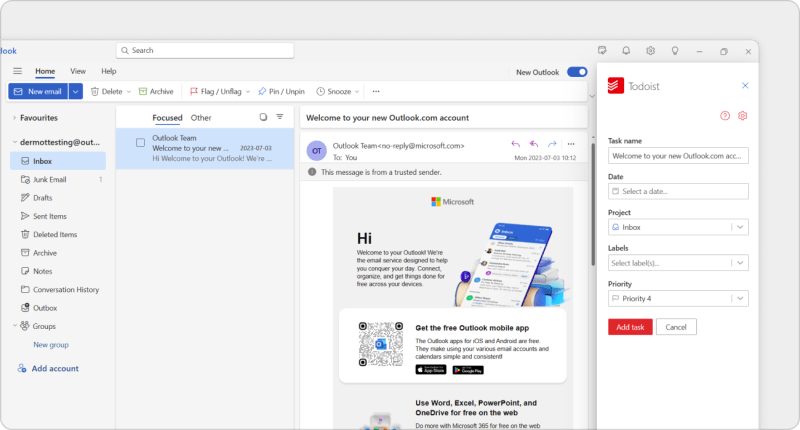
- 打开一封电子邮件。
- 点击电子邮件视图右上方的省略符号图标。
- 下滑到Todoist图标。
- 点击添加到 Todoist。如果系统要求您登录 Todoist 账户,请点击登录 → 同意。
- 输入您的任务名称并且分配截止日期和时间、项目、标签和优先级。
- 点击添加任务,这将会添加任务到您指定的项目中。

Pierre · 客户体验专家
- 打开一封电子邮件。
- 点击右上角的添加到Todoist。如果系统提示您登录Todoist账户,请点击登录并输入您的账户资格。
- 输入任务名称并且分配截止日期和时间、项目、标签和优先级。
- 点击添加任务,这将会添加任务到您指定的项目中。
Pierre · 客户体验专家
移除Outlook插件
- 打开一个网页浏览器。
- 登录您的Outlook账户。
- 打开一个电子邮件。
- 点击电子邮件视图顶部的省略符号图标。
- 点击获取插件。
- 点击左侧的我的插件。
- 点击Todoist图标下方的省略符号图标。
- 点击Remove。
移除您的Microsoft账户访问权限
移除访问权限的方式取决于您使用的Microsoft账户类型。
- 个人账户:在您的Microsoft账户设置中管理您的访问权限
- 工作或者教育账户:在我的应用门户中管理您的访问权限
如果您移除了Outlook插件的访问权限,您将无法使用关联应用直到您再次允许它访问您的信息。
联系我们
如果您在设置或者通过Outlook邮件插件使用Todoist时遇到了问题,请联系我们。我们,Dermot、Sergio、Pierre以及其他客户体验团队的成员,随时准备为您提供帮助!

