收件箱是Todoist中未添加到项目的新任务会进入的地方。用它快速记录想法,将其先记下来。随后,每天或每周留出几分钟处理收件箱:把任务移动到项目、添加日期,并删除不需要的内容。

添加一个任务
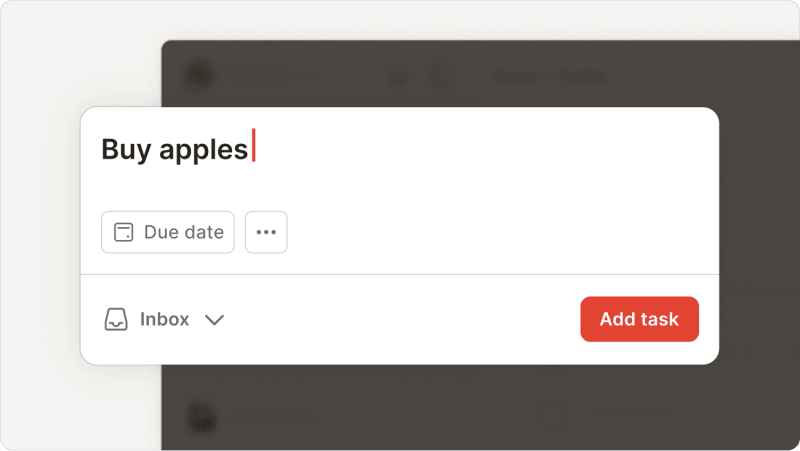
add-task-web.png

  1. 点击导航菜单中的 添加任务。
  2. 输入任务名称。
  3. 点击添加任务来保存任务。

add-task-ios.png

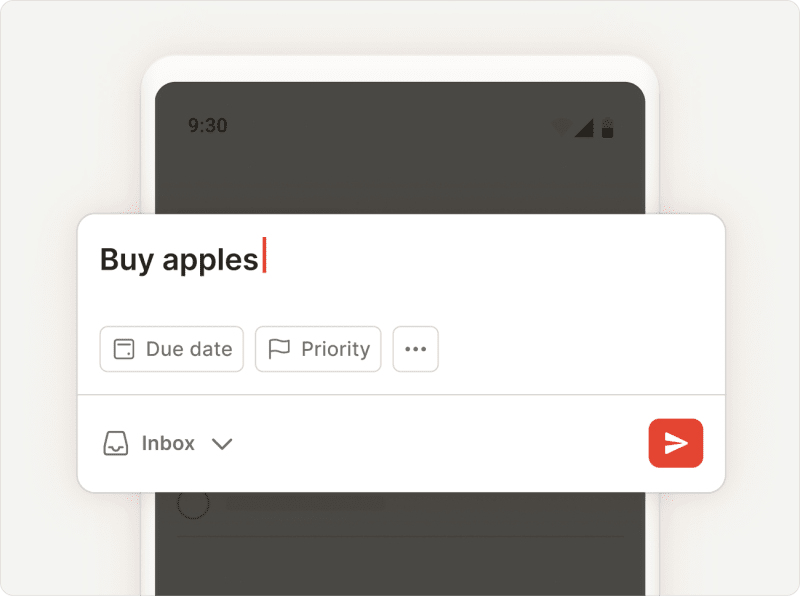
  1. 轻触右下角的红色动态添加按钮。
  2. 输入任务名称。
  3. 轻触 提交图标来保存任务。

add-task-android.png

  1. 轻触右下角的红色动态添加按钮。
  2. 输入任务名称。
  3. 轻触 发送图标来保存任务。

任何未添加到特定项目的任务,默认都会进入您的收件箱。

优先处理紧急任务

用任务优先级标记收件箱中最重要的任务,这样您便不会忘记先完成它们。您也可以按优先级排序或分组任务,以便更清楚地查看最紧急的任务。

定期处理收件箱

每天或每周留出几分钟,处理收件箱中收集的所有任务。把任务移动到相应的项目,再为每个任务添加日期。

move-task-web.png

  1. 打开收件箱。
  2. 点击任务名称旁边的 三个点图标。
  3. 选择 移动到……。
  4. 输入项目名称或版块名称。
  5. 为每个任务添加日期,这样您稍后便会记得回来处理。

Rachel · 客户体验专员

在网页版和桌面版应用中,您可以把任务拖到导航菜单中的其他项目。

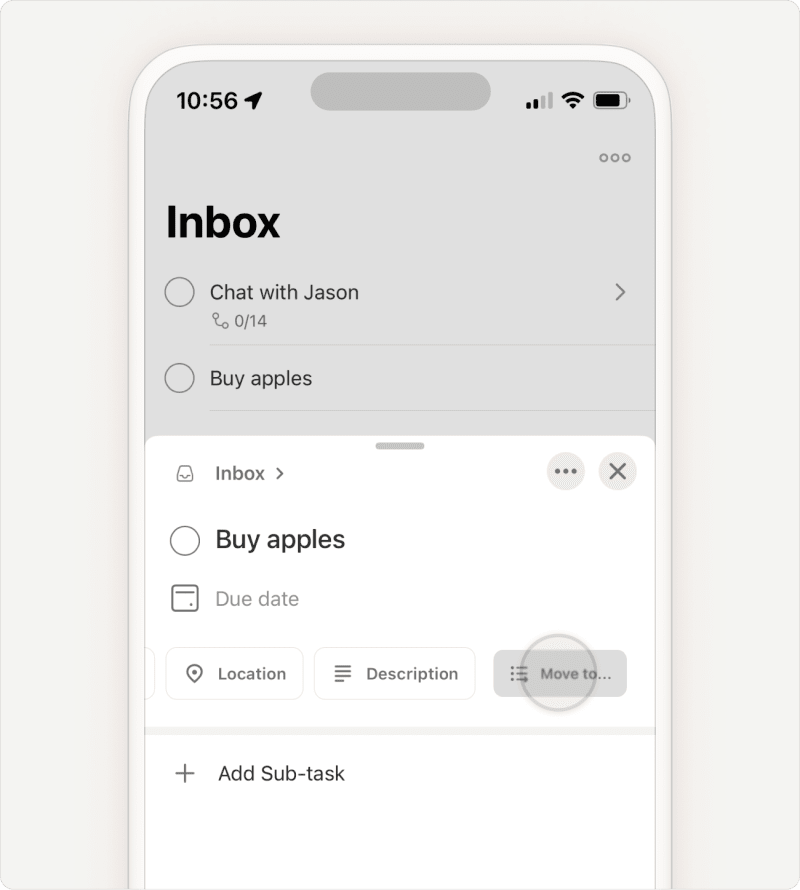
move-task-ios.png

  1. 打开收件箱。
  2. 轻触任务来打开任务视图。
  3. 轻触任务名称下方选项行中的 移动到……。您可能需要向左滑动才能找到它。
  4. 输入项目名称或版块名称。
  5. 为每个任务添加日期,这样您稍后便会记得回来处理。

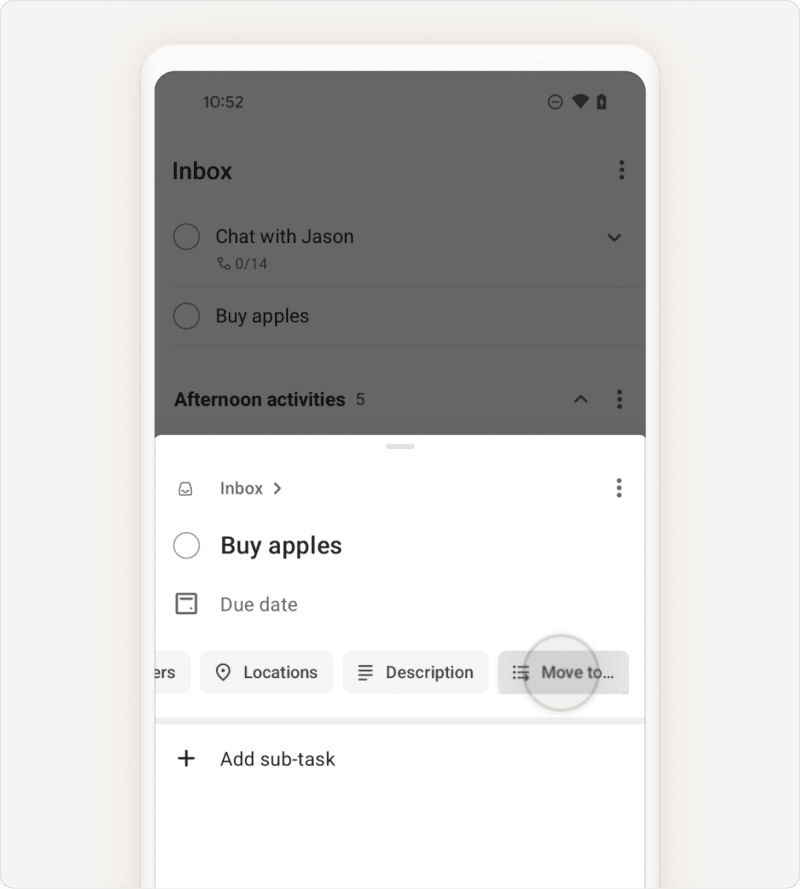
move-task-android.png

  1. 打开收件箱。
  2. 轻触任务来打开任务视图。
  3. 轻触任务名称下方选项行中的 移动到……。您可能需要向左滑动才能找到它。
  4. 输入项目名称或版块名称。
  5. 为每个任务添加日期,这样您稍后便会记得回来处理。

不确定该放入项目,还是留在收件箱?了解收件箱和项目的区别。

用版块整理收件箱

和项目一样,收件箱也可以有版块。在决定任务归属之前,可以用版块把相关任务归到一起。要创建版块,按照添加版块的步骤操作,但打开的是收件箱而不是项目。如果不再需要某个版块,可以将其删除。

删除不必要的任务

您可以判定某个任务不需要关注,并从收件箱中删除该任务。

联系我们

如果您在收件箱中添加、移动或安排任务时遇到问题,请联系我们。