Todoist中的模版讓您快速重建最成功的工作流,不必每次都從頭開始。您可以瀏覽預製模版庫,也可以創建最適合您工作流的模版。無論是管理每週的項目覆盤,還是策劃一場社交媒體活動,使用模版都能幫您節省時間、減輕思考負擔。
您可以使用模版來:
- 複用成功的項目,例如產品發佈或活動策劃
- 追蹤循環習慣,例如覆盤或每月健身目標
- 統一團隊流程,分享用於入職或會議議程的模版
- 整理個人清單,例如旅行打包或食品採購
使用預製模版
使用任意預製模版來啟動下一個項目。以下是在Todoist項目中獲取並使用模版的方法:
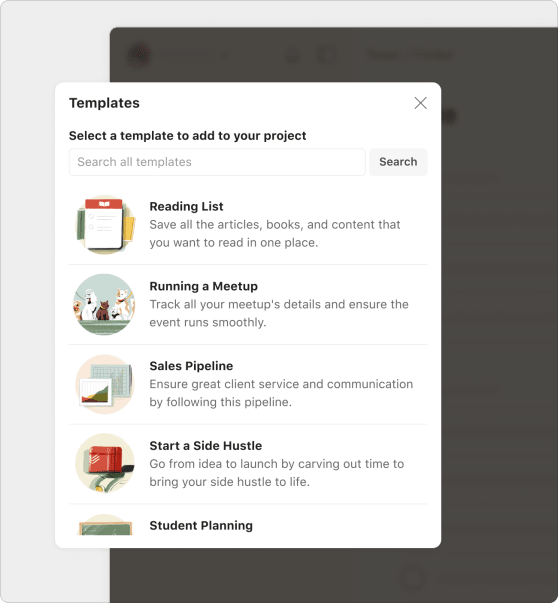
現成模版列在模版庫的Todoist建議中。
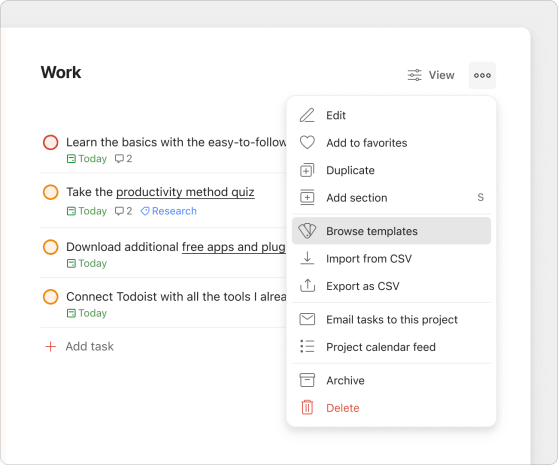
要從預製模版在我的項目中創建項目:
- 點擊添加圖標,該圖標在側邊欄的我的項目旁邊。
- 點擊瀏覽模版。
- 使用搜尋欄查找特定模版,或向下滾動以瀏覽模版類別。
- 打開模版。
- 點擊在我的項目中使用。
要從預製模版在團隊工作空間中創建項目:
- 點擊團隊工作空間中文件夾或項目旁邊的添加圖標。
- 點擊瀏覽模版。
- 使用搜尋欄查找特定模版,或向下滾動以瀏覽模版類別。
- 打開模版。
- 點擊在[團隊名稱]中使用。按鈕會顯示您的團隊名稱。新項目將添加到該團隊工作空間。
我的項目:
- 輕觸右下角的瀏覽。
- 選擇瀏覽模版。
- 輕觸搜尋欄查找模版,或向左滑動以瀏覽不同的模版類別。
- 打開模版。
- 輕觸複製到我的項目。
團隊工作空間:
- 輕觸團隊名稱。
- 輕觸添加圖標。
- 選擇瀏覽模版。
- 輕觸搜尋欄查找模版,或向左滑動以瀏覽不同的模版類別。
- 打開模版。
- 輕觸複製。按鈕會顯示您的團隊名稱。新項目將添加到該團隊工作空間。
我的項目:
- 輕觸右下角的瀏覽。
- 選擇瀏覽模版。
- 輕觸搜尋欄查找模版,或向左滑動以瀏覽不同的模版類別。
- 打開模版。
- 輕觸複製到我的項目。
團隊工作空間:
- 輕觸團隊名稱。
- 輕觸添加圖標。
- 選擇瀏覽模版。
- 輕觸搜尋欄查找模版,或向左滑動以瀏覽不同的模版類別。
- 打開模版。
- 輕觸複製。按鈕會顯示您的團隊名稱。新項目將添加到該團隊工作空間。
創建自訂模版
您可以把已經設定好的項目保存為模版。在網頁版和桌面版應用中,您也可以在模版庫裡從頭創建模版。以下是創建模版並將其添加到模版庫的方法:
要將項目保存為模版:
- 從側邊欄打開一個項目。
- 點擊右上角的三個點圖標。
- 選擇 保存為模版。您將看到模版的草稿,您可以在其中進行最後的修改。
- 點擊創建模版。
- 填寫關於此模版,以說明此模版的用途和適用對象。您需要填寫此內容才能保存此模版。
- 更改您想要的任何其他資訊,例如名稱、項目描述、顏色、訪問或佈局。要選擇顏色,點擊名稱旁邊的圖標。
- 點擊添加。
要從頭創建模版:
- 點擊添加圖標,該圖標在側邊欄的我的項目旁邊。
- 點擊瀏覽模版。
- 點擊模版庫側欄中的我的模版。
- 點擊創建空白模版。您會看到一個空白的模版草稿。
- 在頂部輸入模版名稱。
- 添加您希望包含在模版中的版塊和任務。模版至少需要一個任務或版塊才能保存。
- 點擊創建模版。
- 填寫關於此模版,說明此模版的用途和適用對象。
- 更改您想要的任何其他資訊,例如項目描述、顏色、訪問或佈局。
- 點擊添加。
您的模版已保存到模版庫中。個人模版會顯示在我的模版中,與團隊工作空間共享的模版會顯示在該工作空間的名稱下。要放棄草稿,點擊放棄。
快速提示
- 輕觸右下角的瀏覽。
- 輕觸右上角的三個點圖標。
- 選擇一個項目。
- 選擇保存為模版。您會看到模版預覽。
- 輕觸繼續並添加模版描述。您可以更改模版顏色。
- 輕觸保存。
您的模版已保存在模版庫的我的模版版塊中。
快速提示
- 輕觸右下角的瀏覽。
- 選擇一個項目。
- 輕觸右上角的三個點圖標。
- 選擇保存為模版。您會看到模版預覽。
- 輕觸繼續並添加模版描述。您可以更改模版顏色。
- 輕觸保存。
您的模版已保存在模版庫的我的模版版塊中。
快速提示
保存模版時,您會看到兩個描述。關於此模版解釋了模版的用途,並在瀏覽模版庫時顯示。項目描述是可選的。如果您從某個項目保存模版,它將自動填充該項目的描述。它會添加到從該模版創建的每個項目中,以及任何版塊描述。
上傳模版
如果您之前把模版保存成了CSV文件,可以將其上傳到模版庫,之後在任何使用Todoist的地方都能使用。確認CSV文件符合支持的格式。
- 打開模版庫。
- 點擊上傳模版。
- 從您的設備中選擇CSV文件,或將文件拖動到此處以導入您的模版。您將看到您的模版草稿,並可在其中進行任何更改。
- 點擊創建模版。
- 填寫關於此模版,以解釋此模版用途。
- 更改您想要的任何其他資訊,例如模版名稱、顏色、訪問或佈局。要選擇顏色,點擊名稱旁邊的圖標。
- 點擊添加。
您的模版現已保存在模版庫中。
您只能從電腦上傳CSV文件。上傳之後,就可以在任意設備的模版庫中找到並使用它們。
編輯模版
項目會隨時間變化,因此模版也應反映這些變化。
您可以直接編輯模版,無需重新創建。
- 點擊添加圖標,該圖標在側邊欄的我的項目旁邊。
- 點擊瀏覽模版。
- 點擊您要編輯的模版。
- 點擊編輯。
- 進行更改。您可以添加、編輯或移除任務、子任務和版塊,並更改日期、優先級、標籤、任務接收人(僅限團隊工作空間模版)、評論和附件。
- 點擊保存。更改不會影響已通過此模版創建的項目。
點擊放棄來放棄更改。如果在頁面中有未保存的更改時離開,系統會要求進行確認,然後才會放棄這些更改。
您還可以使用右上角的佈局在列表、看板和日曆佈局之間切換,並使用訪問來選擇模版是設為私人還是與團隊中的所有人共享。
更改模版的名稱、描述、顏色、訪問或佈局:
- 點擊右上角的三個點圖標。
- 選擇編輯。
- 進行更改。
- 在對話框中點擊保存。
- 點擊模版頂部的保存。
保留原始模版並將您的更改保存為新模版:
- 點擊右上角的三個點圖標。
- 選擇保存為新模版。
- 檢查詳細資訊。
- 點擊添加。
溫馨提示:
- 在團隊工作空間中,創建模版的人員和工作空間管理員可以對其進行編輯或刪除。其他成員可以查看和使用共享模版,但不能對其進行編輯。只有創建模版的人員才能更改其訪問權限。
- 在模版庫中打開模版,即可查看最後修改者。預覽在模版創建者下方顯示創建者,在最後編輯者下方顯示最後的編輯者。
- 在屬於團隊工作空間的模版中,用戶可以將任務分配給工作空間成員。當有人根據該模版創建項目時,這些任務仍會分配給原先的人員。如果分配到任務的人員離開了工作空間,該任務將顯示已分配給已移除的用戶,並且在從該模版創建的項目中,該任務將處於取消分配狀態。要解決此問題,在模版中打開該任務,選擇新的任務接收人,然後保存模版。
您無法直接在iOS和Android應用中編輯模版。要編輯模版,使用Todoist網頁版或桌面版應用。
導入模版,並對項目做必要的修改。然後,用不同的項目顏色和名稱創建新模版。這樣便於與舊版本區分。重新創建模版後,刪除舊模版。
使用自訂模版
準備在項目中使用自訂模版了嗎?以下是在Todoist中應用自訂模版的方法:
要從自訂模版在我的項目中創建新項目:
- 點擊添加圖標,該圖標在側邊欄的我的項目旁邊。
- 點擊瀏覽模版。
- 從我的模版中打開要使用的模版。
- 點擊在我的項目中使用。
要從自訂模版在團隊工作空間中創建新項目:
- 點擊團隊工作空間中文件夾或項目旁邊的添加圖標。
- 點擊瀏覽模版。
- 從團隊工作空間名稱對應的版塊打開您想使用的模版。
- 點擊在[團隊名稱]中使用。按鈕會顯示您的團隊名稱。新項目將添加到該團隊工作空間。
或者,在團隊工作空間的現有項目中:
- 打開團隊工作空間中的項目。
- 點擊項目名稱旁邊的三個點圖標。
- 選擇應用模版。
- 從模版庫中打開您想使用的模版。
- 點擊導入到項目。
我的項目:
- 輕觸右下角的瀏覽。
- 選擇瀏覽模版。
- 打開我的項目模版版塊中的模版。
- 輕觸複製到我的項目。
團隊工作空間:
- 輕觸團隊名稱。
- 輕觸添加圖標。
- 選擇瀏覽模版。
- 打開我的項目模版版塊中的模版。
- 輕觸複製。按鈕會顯示您的團隊名稱。新項目將添加到該團隊工作空間。
現有項目:
- 輕觸右下角的瀏覽。
- 從列表中打開一個項目。
- 輕觸右上角的三個點圖標。
- 選擇應用我的模版。
- 輕觸瀏覽我的模版,查看模版庫中的全部模版。
- 選擇您的模版。
- 輕觸導入到項目。
- 輕觸確認。
我的項目:
- 輕觸右下角的瀏覽。
- 選擇瀏覽模版。
- 打開我的項目模版版塊中的模版。
- 輕觸複製到我的項目。
團隊工作空間:
- 輕觸團隊名稱。
- 輕觸添加圖標。
- 選擇瀏覽模版。
- 打開我的項目模版版塊中的模版。
- 輕觸複製。按鈕會顯示您的團隊名稱。新項目將添加到該團隊工作空間。
現有項目:
- 輕觸右下角的瀏覽。
- 從列表中打開一個項目。
- 輕觸右上角的三個點圖標。
- 輕觸瀏覽我的模版,查看模版庫中的全部模版。
- 選擇您的模版。
- 輕觸導入到項目。
- 輕觸確認。
刪除模版
想整理一下模版庫嗎?以下是刪除不再需要的模版的方法:
您可以從模版庫或編輯模版時刪除模版。
從模版庫:
- 點擊添加圖標,該圖標在側邊欄的我的項目旁邊。
- 點擊瀏覽模版。
- 從我的模版中打開模版,團隊模版則從您的團隊工作空間名稱下打開。
- 點擊刪除。您將會看到提示彈窗。
- 再次點擊刪除以確認。
編輯模版時:
- 點擊右上角的三個點圖標。
- 選擇刪除模版。
- 點擊刪除來進行確認。
- 輕觸右下角的瀏覽。
- 選擇瀏覽模版。
- 輕觸我的項目模版版塊中的模版。
- 輕觸右上角的三個點圖標。
- 輕觸刪除模版。您會看到警告彈出窗口。
- 輕觸刪除模版以確認。
- 輕觸團隊名稱旁邊的添加圖標。
- 選擇瀏覽模版。
- 輕觸我的模版版塊中的模版。
- 輕觸右上角的三個點圖標。
- 輕觸刪除模版。您會看到警告彈出窗口。
- 輕觸刪除以確認。
在免費方案中使用模版
部分模版功能取決於您的Todoist方案:
- 日曆佈局是一項付費功能。如果使用的是免費方案,從保存為日曆佈局的模版創建的項目將以列表佈局打開,並且如果嘗試將模版切換到日曆,將會看到升級提示。
- 當免費方案使用者從包含截止期限、任務持續時長及其他付費功能的模版創建項目時,這些功能將不會被添加。
充分利用模版
如果您經常重建同一個項目,模版能節省大量時間。以下是在Todoist中使用模版時可以參考的最佳實踐:
名稱說明一切
使用一致的命名規則,讓模版更易查找、一目瞭然。例如,如果一組模版供營銷團隊使用,您可以在每個模版名稱前加上字母MK。
通過任務描述和評論提供背景
與其從空白開始,不如一開始就為任務添加描述和評論,說明模版的用途。例如,新員工導入您所在部門的入職模版後,就能立即獲得上手所需的全部說明。
使用任務模版立即開始
任務模版僅由核心任務和子任務組成。創建一個只包含必要內容的自訂模版,然後點擊項目菜單中的應用模版,即可立即將這些任務添加到項目中。
定期更新模版
在項目中發生重大更改時隨時編輯模版,使規劃儘可能順暢。從模版庫中打開模版,點擊編輯,進行更改,然後點擊保存。
與團隊分享您親手製作的模版
如果您創建了Todoist團隊,一份精心設計的模版可以節省大量規劃時間和精力,讓項目在幾分鐘內啟動。免費團隊和Business團隊都可以分享模版。
要與您的團隊成員分享,打開您的模版並點擊編輯。點擊右上角的訪問,選擇您的團隊中的所有人,然後點擊保存。要複製可分享鏈接,點擊模版預覽右上角的鏈接圖標,或者在編輯時點擊三個點圖標並選擇複製模版鏈接。
請注意
入門說明
想省下反覆重建相同項目的時間嗎?模版庫是尋找模版的最佳起點,這些模版可以作為許多循環項目的基礎。如果您在Todoist中添加、編輯或刪除模版時遇到問題,請聯絡我們。