Zobrazení Nadcházející poskytuje pohled na celý týden z ptačí perspektivy a zároveň umožňuje uspořádat si nadcházející úkoly na jednom místě. Prohlédněte si plán na následující dny, týdny nebo dokonce měsíce – až na dva roky dopředu!
Projděte si své nadcházející úkoly
Podívejte se na všechny úkoly, které jsou ve všech vašich projektech naplánované na následujících 7 dnů (a dál).
Rychlý tip
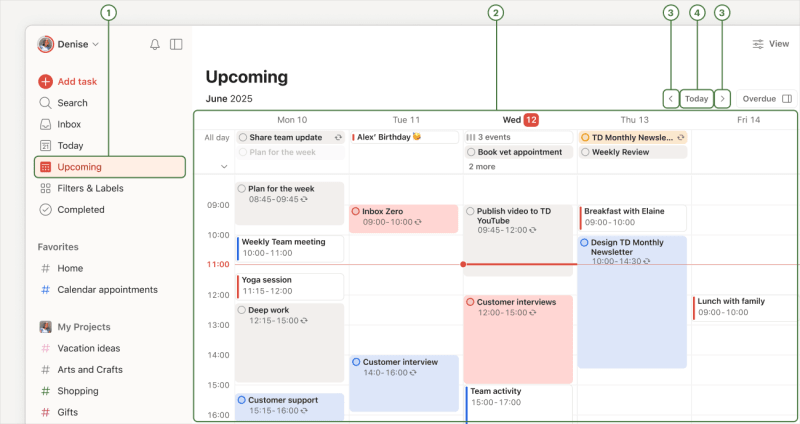
- Na bočním panelu klikněte na Nadcházející.
- Projděte si seznam a podívejte se na úkoly naplánované na libovolné budoucí datum.
- Pokud chcete zobrazit jiný týden, vpravo nahoře klikněte na tlačítka se šipkami doleva nebo doprava.
- Kliknutím na tlačítko Dnes vpravo nahoře se vrátíte k dnešnímu datu.
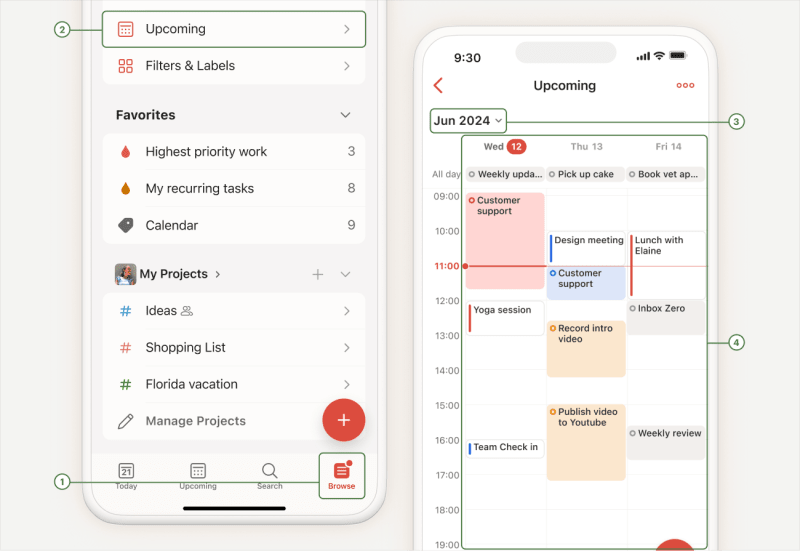
- Na navigačním panelu klepněte na Procházet.
- Klepněte na Nadcházející.
- Posouváním seznamu se podívejte na úkoly naplánované na libovolné budoucí datum.
- Pokud chcete zobrazit jiný týden, v okně s výběrem týdne nahoře přejeďte prstem zprava doleva.
- Klepnutím na libovolný den v týdnu zobrazíte úkoly naplánované na tento den.
- Klepnutím na ikonu kalendáře vlevo nahoře se vrátíte na dnešek.
- Klepnutím na aktuální měsíc vlevo nahoře přejdete na minulé nebo budoucí datum. Zobrazí se úkoly naplánované na toto datum.
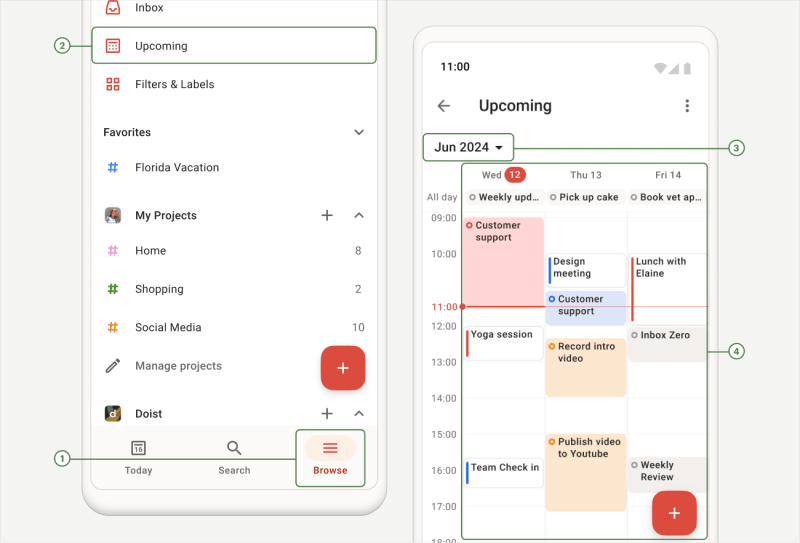
- Na navigačním panelu klepněte na Procházet.
- Klepněte na Nadcházející.
- Posouváním seznamu se podívejte na úkoly naplánované na libovolné budoucí datum.
- Pokud chcete zobrazit jiný týden, v okně s výběrem týdne nahoře přejeďte prstem zprava doleva.
- Klepnutím na libovolný den v týdnu zobrazíte úkoly naplánované na tento den.
- Klepnutím na ikonu kalendáře vlevo nahoře se vrátíte na dnešek.
- Klepnutím na aktuální měsíc vlevo nahoře přejdete na minulé nebo budoucí datum. Zobrazí se úkoly naplánované na toto datum.
Poznámka
Naplánování úkolů
Naplánujte si data za pár minut, ať přesně víte, co vás čeká.
Na bočním panelu klikněte na Nadcházející. Naplánujte si úkol podle toho, jaké používáte rozvržení:
- Seznam: Sjeďte dolů v seznamu úkolů nebo nahoře v okně s výběrem týdne zvolte libovolné budoucí datum. Potom pro daný den vytvořte úkol kliknutím na Přidat úkol.
- Nástěnka: Projděte si sloupce pro jednotlivé dny nebo nahoře v okně s výběrem týdne zvolte libovolné budoucí datum. Pak v dolní části vybraného sloupce pro daný den vytvořte úkol kliknutím na Přidat úkol.
Kalendář (placené tarify): Kliknutím na tlačítko Plánování otevřete boční panel Plánování. Úkol naplánujete přetažením na datum v kalendáři. Dobu trvání přidáte roztažením nebo zkrácením úkolu.
Poznámka
Na bočním panelu Plánování se zobrazují zpožděné, celodenní, časově vyblokované a neplánované úkoly s termínem dokončení (až 7 dní dopředu). Libovolný úkol přeplánujete tak, že na něj kliknete nebo ho přetáhnete do kalendáře.
- Na navigačním panelu klepněte na Procházet.
- Klepněte na Nadcházející.
- Posouváním seznamu úkolů nebo výběrem týdne nahoře se dostanete na libovolné budoucí datum.
- Přetáhněte tlačítko dynamického přidání z pravého dolního rohu na den, na který chcete vytvořit a naplánovat nový úkol.
- Na navigačním panelu klepněte na Procházet.
- Klepněte na Nadcházející.
- Posouváním seznamu úkolů nebo výběrem týdne nahoře se dostanete na libovolné budoucí datum.
Přetáhněte tlačítko dynamického přidání z pravého dolního rohu na den, na který chcete vytvořit a naplánovat nový úkol.
Rychlý tip
Podržením libovolného data ve výběru týdne můžete rychle přidat úkol na daný den.

Evert · Vedoucí týmu zákaznické zkušenosti
Přeplánování úkolů
Přeplánováním úkolů si můžete uvolnit plně obsazené dny v týdnu. V Todoistu přetáhněte úkol přes zobrazení Nadcházející na nové datum. Zajistíte tak, že váš plán bude zvládnutelný a splnitelný.
Stávající úkoly: Přetáhněte úkol na nové datum nebo nad úkol najeďte ukazatelem. Klikněte na ikonu plánovače a vyberte nové datum.
Zpožděné úkoly: Vpravo nahoře klikněte na Přeplánovat.
Rychlý tip
Stávající úkoly: Úkol přetáhněte na nové datum, případně otevřete plánovač a nové datum naplánujte tam.
Zpožděné úkoly: Vpravo nahoře klepněte na Přeplánovat.
Rychlý tip
Stávající úkoly: Úkol přetáhněte na nové datum, případně otevřete plánovač a nové datum naplánujte tam.
Zpožděné úkoly: Vpravo nahoře klepněte na Přeplánovat.
Rychlý tip
Zobrazení nebo skrytí budoucích výskytů
Pokud jste si předplatili Todoist Pro nebo Business, budete mít v zobrazení Nadcházející přístup k rozvržení kalendáře. Tam můžete zvolit, jestli chcete zobrazit nebo skrýt všechny budoucí výskyty opakujících se úkolů v kalendáři.
Ve webové nebo počítačové aplikaci klikněte na Zobrazení vpravo nahoře. Potom zapněte nebo vypněte Budoucí výskyty. V mobilních aplikacích tahle možnost momentálně není dostupná.
Osvědčené postupy při používání zobrazení Nadcházející
Jakmile se naučíte efektivně plánovat týden dopředu, zobrazení Nadcházející se pro vás stane skvělým nástrojem ke shrnutí odvedené práce a dosažených výsledků a taky k proaktivnímu plánování úkolů na následující týden. Nabízíme několik tipů a osvědčených postupů, které můžete vyzkoušet:
Blokujte si čas na úkoly
Vyhraďte si časové úseky v průběhu dne na dokončování důležitých úkolů v Todoistu. Pokud máte předplacený tarif Todoist Pro nebo Business, můžete v rozvržení kalendáře rychle přetáhnout úkol do kalendáře pro vyblokování času. Tím se k úkolu přidá čas a trvání, což usnadňuje vizualizaci a vytvoření plánu, kterého se můžete držet.
Odkládejte úkoly, na které potřebujete víc času
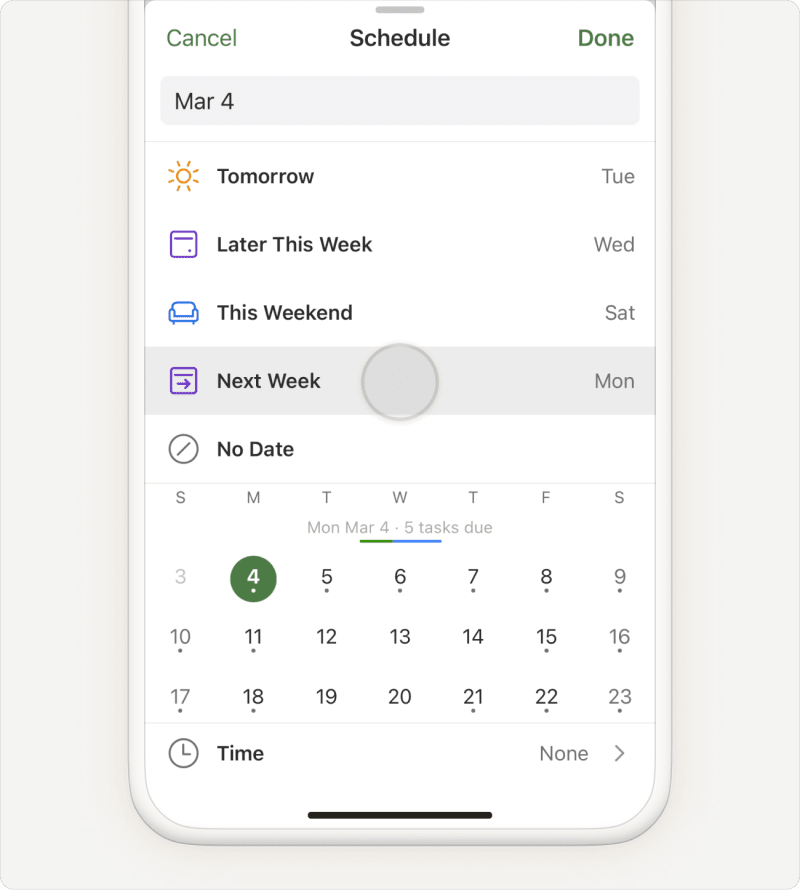
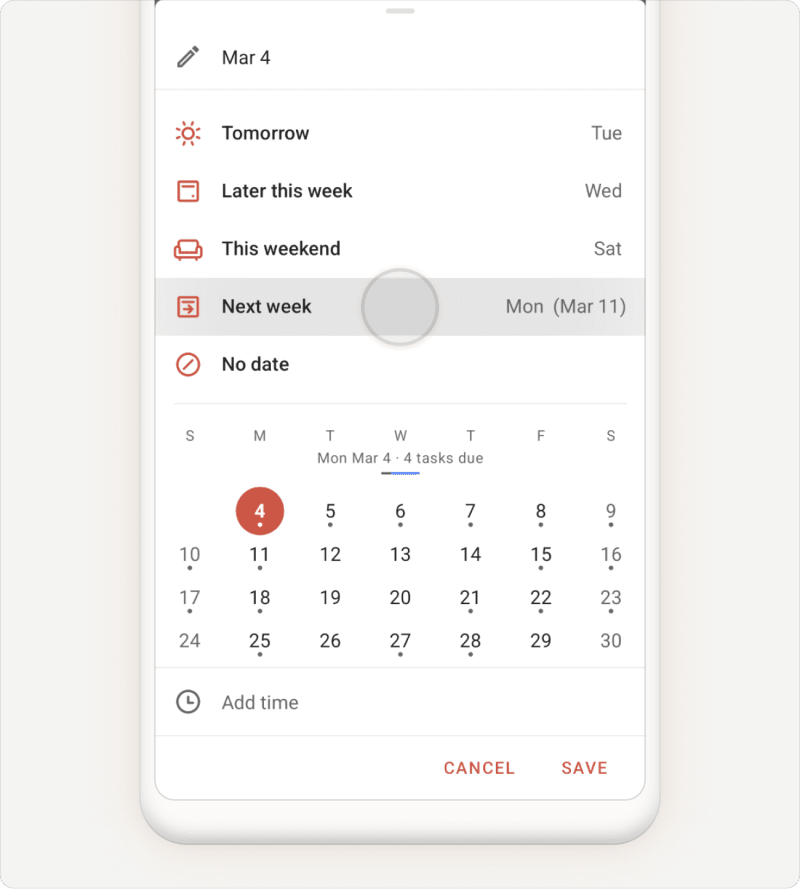
Pokud na úkol potřebujete víc času, volbou Odložit v plánovači úkolů ho odložte na další týden.
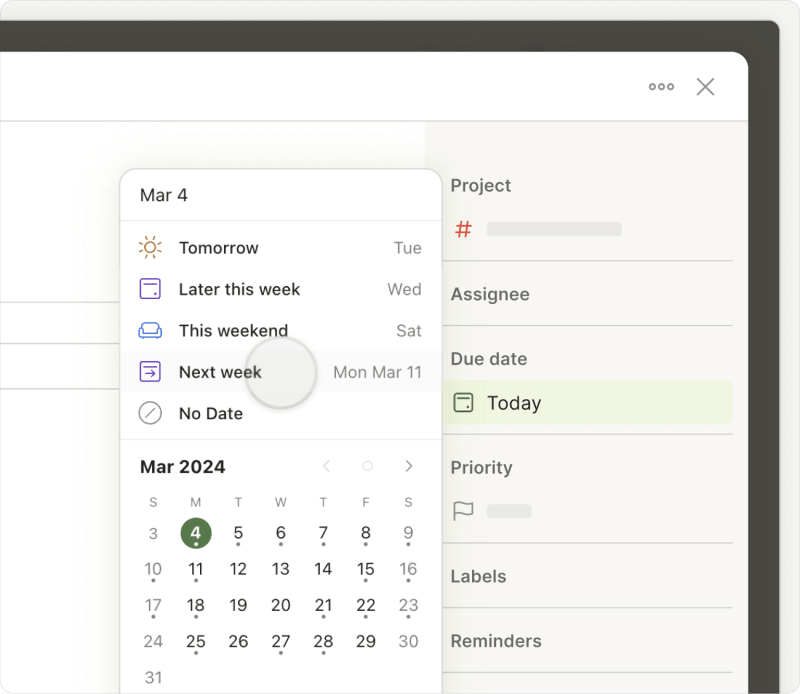
Pokud máte předplatné Todoist Pro nebo Business a používáte rozvržení kalendáře ve webové nebo počítačové aplikaci Todoist, najdete seznam svých zpožděných úkolů nabočním panelu Plánování. Tam je můžete snadno přeplánovat na budoucí datum.
Počítejte s nadcházejícími schůzkami
Mít přehled o nadcházejících schůzkách, abyste si podle nich mohli naplánovat týden, se určitě hodí. Obzvlášť pokud jste si nastavili synchronizaci kalendáře s Todoistem.
Ke každému úkolu, kde záleží na přesném čase, přidejte čas dokončení. Pokud využíváte placený tarif, přidejte si připomenutí, ať opravdu nezapomenete.
Vytvoření opakujícího se úkolu týdenních vyhodnocení
Vyhodnocujete dosažený pokrok raději v pátek večer, nebo si nadcházející práci plánujete spíš v neděli ráno? Vytvořte si týdenní úkol „Naplánovat týden“. Stane se pak pevnou součástí vaší rutiny.
Ozvěte se nám
Pokud s vytvářením nebo plánováním úkolů v zobrazení Nadcházející máte potíže, ozvěte se nám. Rádi vám pomůžeme – Stacey, Sergio, Stef nebo někdo další z našeho týmu.


