Slack je cloudový nástroj pro týmovou spolupráci. Poskytuje chatovací místnosti (kanály) uspořádané podle témat, využívat můžete taky soukromé skupiny a přímé zasílání zpráv. Veškerý obsah na Slacku můžete prohledávat, včetně konverzací, odkazů, souborů a osob. Díky této integraci můžete přímo v kanálech nebo soukromých zprávách na Slacku vytvářet, přiřazovat a dokončovat úkoly.
Nastavení integrace
- Navštivte https://todoist.com/slack/begin.
- Klikněte na název svého týmu.
- Klikněte na tlačítko Authorize (Autorizovat) a přihlaste se ke svému účtu Todoistu (pokud ještě nejste přihlášeni).
Používání integrace
Tuto integraci lze používat různými způsoby:
Vytváření nových úkolů
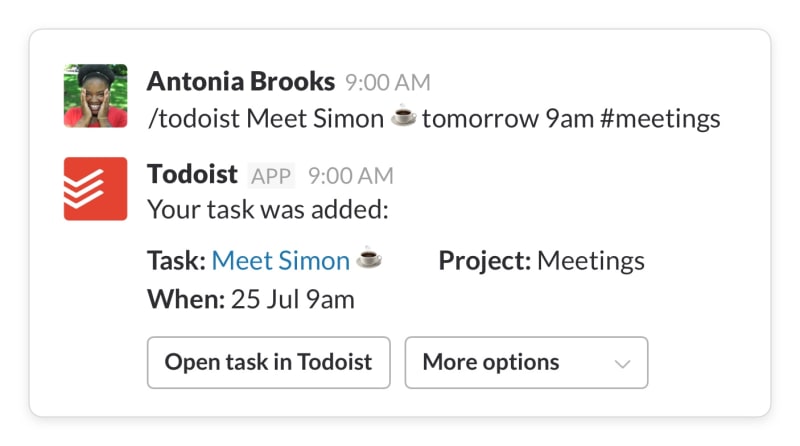
Pokud chcete ze Slacku vytvořit nový úkol v Todoistu, zadejte /todoist a za ním název úkolu. Můžete uvést datum a čas dokončení, štítky a název projektu. Úkol se vám pak automaticky sesynchronizuje do Todoistu.
Poznámka
Přidávání zpráv ze Slacku jako úkolů
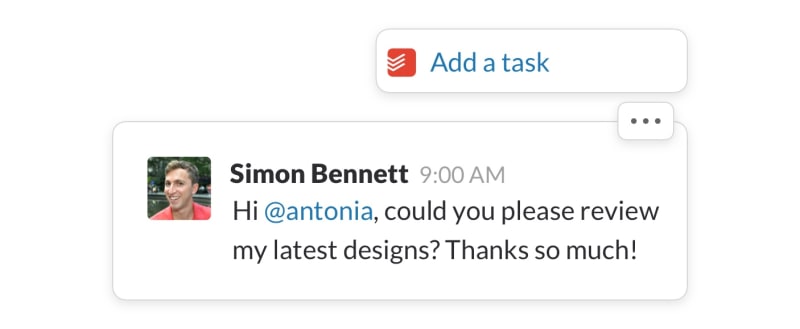
Z libovolné zprávy ve Slacku můžete udělat úkol v Todoistu jednoduše kliknutím (na mobilním zařízení klepnutím) na ikonu se třemi tečkami a výběrem volby Add a task (Přidat úkol). Ve vyskakovacím okně můžete upravit název úkolu, zvolit projekt, do kterého má být přidán, nastavit prioritu nebo určit termín dokončení.
Rychlý tip
Označování úkolů jako dokončených
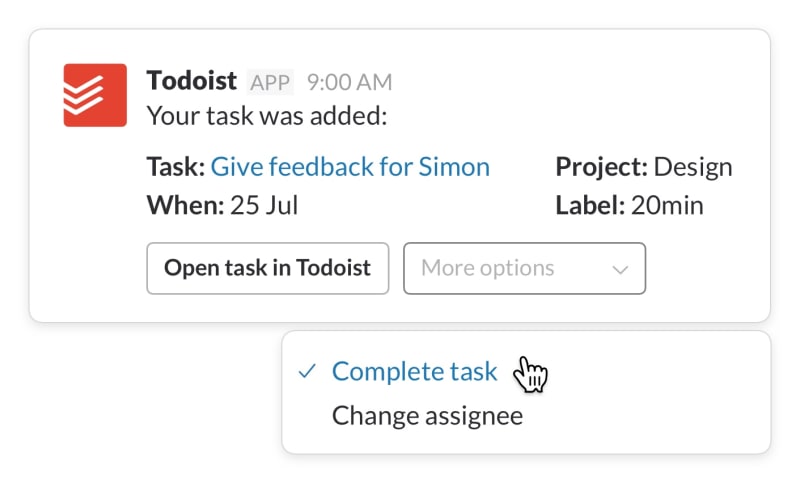
Libovolný úkol vytvořený pomocí příkazu /todoist můžete ve Slacku dokončit tak, že na úkol přejdete v kanálu nebo přímé zprávě na Slacku, kliknete na rozevírací nabídku More options (Další možnosti) a zvolíte Complete Task (Dokončit úkol).
Přiřazování úkolů
Libovolný úkol vytvořený pomocí příkazu /todoist můžete ve Slacku přiřadit tak, že na úkol přejdete v kanálu nebo přímé zprávě na Slacku, kliknete na rozevírací nabídku More options (Další možnosti) a zvolíte Change assignee (Změnit přiřazenou osobu). Ve vyskakovacím okně klikněte na rozevírací nabídku Choose an option (Vyberte možnost), vyberte přiřazenou osobu a klikněte na možnost Change (Změnit).
Nejčastější otázky
- Otevřete nastavení integrací v Todoistu na adrese https://todoist.com/app/settings/integrations.
- V seznamu integrací najděte Slack.
- Klikněte na ikonu X.
- V prohlížeči zadejte adresu https://app.slack.com/apps-manage.
- Vyberte pracovní prostor.
- V seznamu nainstalovaných aplikací vyberte Todoist.
- Ve výpisu pro Todoist otevřete záložku Configuration (Konfigurace).
- Zvolte Remove app (Odebrat aplikaci).
- Opětovnou volbou možnosti Remove app (Odebrat aplikaci) potvrďte, že integraci opravdu chcete odebrat.
Zkontrolujte, že se úkol nachází v projektu, který s dotyčným opravdu sdílíte. Pokud se úkol nachází ve vaší Schránce nebo v soukromém projektu, úkol nikomu dalšímu přiřadit nepůjde.
Ne, integraci momentálně můžete přidat pouze do jednoho pracovního prostoru.
Ne, tato integrace se připojuje pouze k jednotlivým účtům Todoistu.
To taky znamená, že pokud váš tým chce používat Slack s Todoistem na vlastní pěst, každý jeho člen si musí integraci mezi Slackem a účty Todoistu nastavit sám.
Ne, jedná se o dočasnou zprávu, kterou vidíte jenom vy.
Rychlý tip
Ozvěte se nám
Pokud s připojením ke Slacku máte potíže, ozvěte se nám.