Pomocí Reportů můžete kontrolovat svůj denní pokrok nebo sledovat změny provedené v úkolu. Získáte tak kompletní přehled o tom, na čem jste vy a vaši kolegové v Todoistu pracovali. Informace jsou uspořádané podle data a filtrované podle projektu, osoby nebo typu události.
Zobrazení aktivity v účtu
- Vlevo nahoře v Todoistu klikněte na svého avatara.
- Vyberte Reporty.
K filtrování aktivity použijte nabídky v horní části sekce Reporty. Filtrovat můžete podle projektu, osoby, typu události nebo pracovního prostoru, případně můžete zvolit rozsah dat pro zobrazení aktivity v určitém časovém období.
- Vpravo dole klepněte na Procházet.
- Vlevo nahoře klepněte na svého avatara.
- Klepnutím na své jméno otevřete Reporty.
V zobrazení Produktivita existují dva způsoby filtrování protokolů:
- Pokud chcete filtrovat podle události nebo spolupracovníka (u sdíleného projektu), klepněte na ikonu filtru v pravém horním rohu.
- Pokud chcete filtrovat podle projektu, klepněte na ikonu projektu nahoře.
- Vpravo dole klepněte na Procházet.
- Vlevo nahoře klepněte na svého avatara.
- Klepnutím na své jméno otevřete Reporty.
V zobrazení Produktivita existují dva způsoby filtrování protokolů:
- Pokud chcete filtrovat podle události nebo spolupracovníka (u sdíleného projektu), klepněte na ikonu filtru v pravém horním rohu.
- Pokud chcete filtrovat podle projektu, klepněte na ikonu projektu nahoře.
Presety
Když otevřete Reporty, uvidíte presetový filtr zobrazující úkoly, které jste dokončili. Výběrem z nabídky dalších presetů se můžete rychle zaměřit na aktivitu, která vás zajímá.
Přepínání mezi presety filtru:
- Otevřete Reporty.
- Klikněte na rozbalovací nabídku vedle záhlaví Aktivita.
- Vyberte ze seznamu presetů.
| Presety | Co se objeví |
|---|---|
| Veškerá aktivita | Zobrazuje protokoly aktivit napříč všemi pracovními prostory, projekty, spolupracovníky a událostmi. |
| Moje dokončené úkoly | Zobrazuje úkoly, které jste dokončili. |
| Moje oblíbené | Zobrazuje aktivitu z projektů, které jste si přidali mezi oblíbené. |
| Poslední přidané úkoly | Zobrazuje úkoly přidané libovolným uživatelem napříč všemi pracovními prostory a projekty. |
| Poslední dokončené úkoly | Zobrazuje úkoly dokončené libovolným uživatelem napříč všemi pracovními prostory a projekty. |
Poznámka
Informace o reportech
V Reportech uvidíte kompletní protokol o konkrétních aktivitách v Todoistu. Úplný seznam najdete v tabulce dole:
| Zaznamenané aktivity | Vyloučené aktivity |
|---|---|
| Přidané úkoly | Přidané štítky |
| Upravené úkoly | Upravené štítky |
| Dokončené úkoly | Smazané štítky |
| Nedokončené úkoly | Přidané projekty |
| Smazané úkoly | Upravené projekty |
| Přidané komentáře | Archivované projekty |
| Smazané komentáře | Smazané projekty |
Poznámka
Zobrazení aktivity v projektu
- Vpravo nahoře v projektu klikněte na ikonu se třemi tečkami.
- Klikněte na záložku Aktivita.
- Vpravo dole klepněte na Procházet.
- Vyberte projekt.
- Vpravo nahoře v projektu klepněte na ikonu se třemi tečkami.
- Vyberte Zobrazit aktivitu.
Pokud chcete změnit projekt nebo zobrazit aktivitu ve všech projektech:
- Vpravo nahoře v Reportech klepněte na ikonu seznamu projektů.
- Vyberte Všechny projekty nebo konkrétní projekt.
- Vpravo nahoře klepněte na ikonu zaškrtnutí.
Pokud pracujete se sdílenými projekty, můžete filtrovat podle spolupracovníka nebo typu události:
- Vpravo nahoře v Reportech klepněte na ikonu filtru.
- Klepněte na možnost Filtrovat podle akce. Pokud se nacházíte ve sdíleném projektu, uvidíte možnost Filtrovat podle spolupracovníka.
- Vyberte, jak chcete projekt filtrovat.
- Vpravo nahoře klepněte na ikonu zaškrtnutí.
- Vpravo dole klepněte na Procházet.
- Vpravo nahoře v projektu klepněte na ikonu se třemi tečkami.
- Vyberte Zobrazit aktivitu.
Pokud chcete změnit projekt nebo zobrazit činnost ve všech projektech:
- Vpravo nahoře v Reportech klepněte na ikonu seznamu projektů.
- Vyberte Všechny projekty nebo konkrétní požadovaný projekt.
Pokud chcete filtrovat podle osoby (ve sdílených projektech) nebo podle typu události:
- Vpravo nahoře v Reportech klepněte na ikonu filtru.
- V nabídce vyberte možnost Podle typu události nebo Podle spolupracovníka (pouze ve sdílených projektech).
Zobrazení aktivity v úkolu
Kliknutím nebo klepnutím na nabídku úkolu zjistíte, kdo úkol vytvořil, provedl změny, označil jako dokončený a další. Můžete však pouze zobrazit informace o aktivitě. Neexistuje žádná možnost provádět změny nebo tyto záznamy smazat.
- Klikněte na úkol.
- V pravém horním rohu klikněte na ikonu se třemi tečkami.
- Vyberte Zobrazit aktivitu.
- Klepněte na úkol. Otevře se zobrazení úkolu.
- Vpravo nahoře klepněte na ikonu se třemi tečkami.
- Vyberte Zobrazit aktivitu.
- Klepněte na úkol. Otevře se zobrazení úkolu.
- Klepněte na ikonu se třemi tečkami.
- Vyberte Zobrazit aktivitu.
Rychlý tip
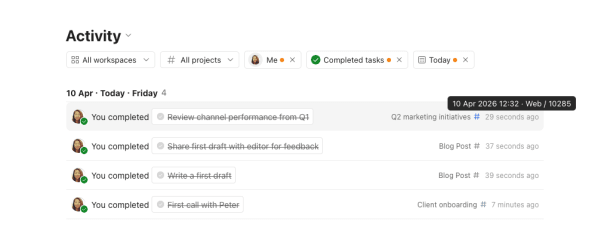
Když umístíte ukazatel myši na časovou značku položky aktivity, dozvíte se, zda byl úkol vytvořen, změněn, dokončen nebo smazán v mobilní aplikaci, aplikaci pro počítač, na webu nebo prostřednictvím integrace.
Export
Možnost Exportovat umožňuje stáhnout filtrovanou aktivitu jako soubor ve formátu Markdown. Soubory Markdown lze otevřít v základních textových editorech nebo specializovaných editorech pro Markdown.
Export reportu aktivity:
- Otevřete Reporty.
- Vyfiltrujte aktivitu, kterou chcete vidět.
- Sjeďte dolů, aby se protokoly načetly.
- V pravém horním rohu klikněte na Exportovat.
Varování
Ozvěte se nám
Pokud se zobrazením reportů nebo s kontrolováním aktivity u jednotlivých úkolů nebo projektů v Todoistu máte potíže, spojte se s námi.