Indstil en lokalitetspåmindelse for Todoist-opgaver, når du ankommer til eller forlader et valgt sted. Todoist kan sende en push-notifikation om at gennemføre din 30-minutters træning, når du ankommer til fitnesscentret, eller om at tage en paraply med, når du forlader hjemmet.
Tjek indstillingerne for lokalitetstjenester
Før du tilføjer en lokalitetspåmindelse, skal du tjekke indstillingerne for lokalitetstjenester på din mobilenhed, så den kan modtage lokalitetsbaserede advarsler.
- Åbn appen Indstillinger på din Apple-enhed.
- Tryk på Anonymitet & sikkerhed.
- Tryk på Lokalitetstjenester.
- Scroll ned og tryk på Systemtjenester.
- Kontrollér, at Advarsler og Genvejsautomatiseringer er slået til på din enhed.
- Gå tilbage, og vælg Todoist.
- Tillad adgang til lokalitet, mens du bruger appen.
- Slå Præcis lokalitet til.
Hvis du ikke kan se Todoist på listen over apps, der bruger lokalitetstjenester, kan du tilføje en lokalitetspåmindelse til en opgave for at udløse anmodningen om at aktivere lokalitetstjenester.
- Åbn appenIndstillinger på din Android-enhed.
- Tryk på Lokalitetstjenester.
- Slå Brug lokation til.
- Tryk på Lokationstilladelser for apps.
- Scroll ned og vælg Todoist.
- Vælg Altid tilladt eller Kun tilladt, mens de er i brug.
Bemærk
Tjek notifikationsindstillingerne
Tjek derefter notifikationsindstillingerne på din Apple-enhed, så den modtager push-notifikationer for påmindelser.
- Åbn appen Indstillinger på din Apple-enhed.
- Vælg Notifikationer.
- Scroll ned og vælg Todoist.
- Slå Tillad notifikationer og Tidsfølsomme notifikationer til. Disse Indstillinger sikrer, at du modtager dine påmindelser uden forsinkelse.
- Åbn appen Indstillinger på din Apple-enhed.
- Vælg Notifikationer.
- Tryk på appnotifikationer.
- Vælg Todoist.
- Slå Alle Todoist-notifikationer til.
Bemærk
Tilføj en lokalitetspåmindelse
Lad os starte med at tilføje en lokalitetspåmindelse til en opgave:
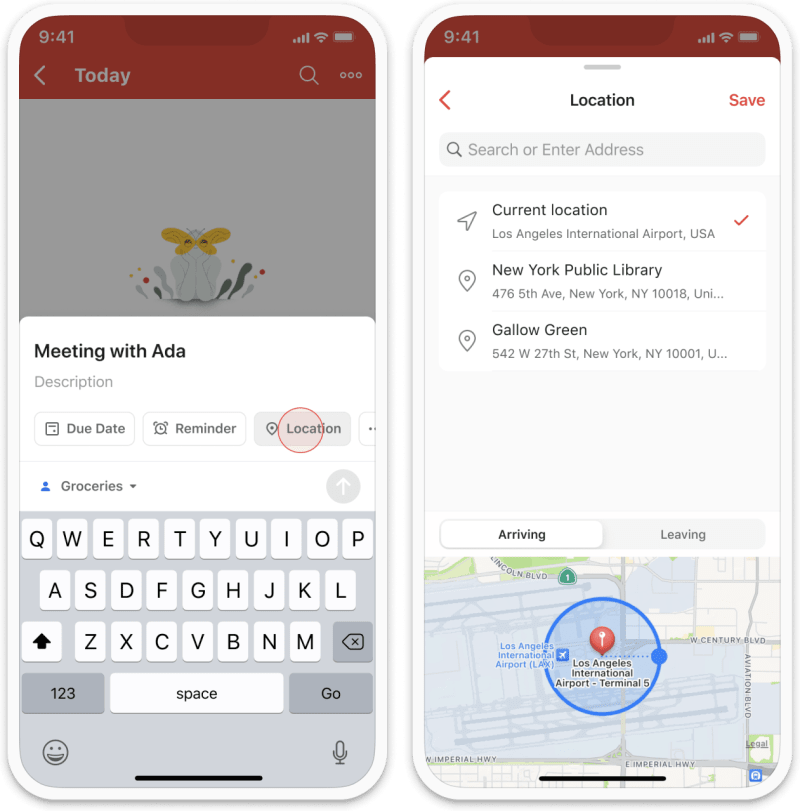
- Tryk på opgaven for at åbne opgavevisningen.
- Tryk på lokalitet-chippen. Hvis chippen ikke er synlig, kan du læse, hvordan du tilpasser Kvik-tilføj.
- Indtast adressen på lokaliteten. Hvis det er første gang, du tilføjer en lokalitetspåmindelse, bliver du bedt om at give Todoist adgang til din lokalitet.
- Vælg den mest præcise lokalitet fra søgeresultaterne.
- Vælg at modtage påmindelsen ved ankomst eller afgang.
- Tryk på den blå cirkel på kortet. Træk den derefter udad eller indad for at ændre lokalitetens radius.
- Tryk på Gem for at tilføje påmindelsen.
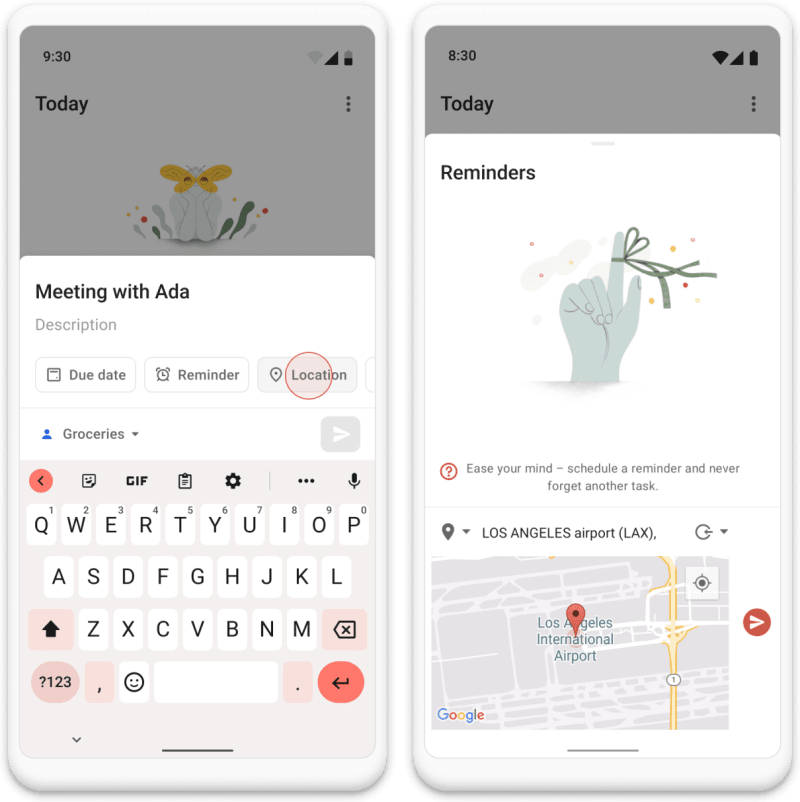
- Tryk på opgaven for at åbne opgavevisningen.
- Tryk på lokalitet-chippen. Hvis chippen ikke er synlig, kan du lære, hvordan du tilpasser Kvik-tilføj.
- Indtast adressen på lokaliteten. Hvis du tilføjer en lokalitetspåmindelse for første gang, bliver du bedt om at give Todoist adgang til din lokalitet.
- Vælg den mest præcise lokalitet fra søgeresultaterne.
- Vælg at modtage påmindelsen ved ankomst eller afgang.
- Tryk på send-ikonet ud for kortet.
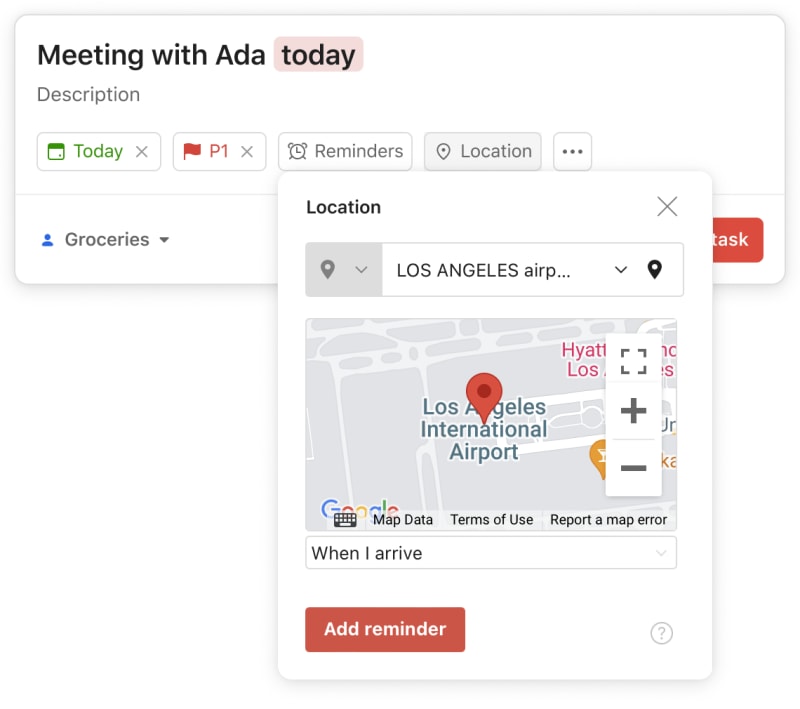
Du modtager kun push-notifikationer for lokalitetspåmindelser på din mobilenhed. Dette skyldes, at Todoist er afhængig af din mobilenheds lokalitetstjenester for at sende push-notifikationen, når du ankommer til den angivne lokalitet.
Du kan dog tilføje disse påmindelser, mens du bruger Todoists webapp eller desktop-apps, og derefter administrere dem på enten Todoist for iOS eller Android.
- Klik på Tilføj opgave, og indtast detaljerne for opgaven.
- Klik på den røde knap Tilføj opgave for at oprette opgaven.
- Klik på opgaven for at åbne opgavevisningen.
- Klik på Lokalitet i højre side.
- Indtast adressen på lokaliteten. Hvis du kan se den, så vælg den fra rullemenuen.
- Vælg, om du ønsker at modtage påmindelsen ved ankomst eller afgang.
- Klik på den røde knap Tilføj lokalitet.
Ryd foreslåede lokaliteter
For at spare tid foreslår Todoist lokaliteter baseret på dine tidligere lokalitetspåmindelser. Hvis listen begynder at blive rodet, så ryd disse lokalitetsforslag.
- Åbn Todoist til iOS.
- Tryk på Gennemse i navigationslinjen.
- Tryk på tandhjulsikonet øverst til højre.
- Tryk på Påmindelser.
- Tryk på Ryd gemte lokaliteter.
- Åbn Todoist til Android.
- Tryk på Gennemse nederst til højre.
- Tryk på tandhjulsikonet øverst til højre.
- Tryk på Påmindelser.
- Tryk på Ryd lokaliteter.
Kontakt os
Hvis du har problemer med lokalitetspåmindelser i Todoist for iOS eller Android, bedes du kontakte os. Vi – Nina, Marco, Galina eller et af vores andre teammedlemmer – hjælper dig gerne!


