Med Rapportering kan du følge med i dine daglige fremskridt eller se, hvilke ændringer der er foretaget i en opgave. Det giver dig fuld indsigt i, hvad du og dine teammedlemmer har arbejdet på i Todoist. Oplysningerne er organiseret efter dato og filtreret efter projekt, person eller begivenhedstype.
Vis kontoaktivitet
- Klik på din avatar øverst til venstre i Todoist.
- Vælg Rapportering.
For at filtrere aktivitet skal du bruge menuerne øverst i Rapportering. Du kan filtrere efter projekt, person, begivenhedstype, arbejdsrum eller vælge et datointerval for at vise aktivitet inden for en specifik tidsperiode.
- Tryk på Gennemse nederst til højre.
- Tryk på din avatar øverst til venstre.
- Tryk på dit navn for at åbne Rapportering.
I produktivitetsvisningen er der to måder at filtrere loggene på:
- For at filtrere efter begivenhed eller samarbejdspartner (i et delt projekt) skal du trykke på filterikonet øverst til højre.
- For at filtrere efter projekt skal du trykke på projektikonet øverst.
- Tryk på Gennemse nederst til højre.
- Tryk på din avatar øverst til venstre.
- Tryk på dit navn for at åbne Rapportering.
I produktivitetsvisningen er der to måder at filtrere loggene på:
- For at filtrere efter begivenhed eller samarbejdspartner (i et delt projekt) skal du trykke på filterikonet øverst til højre.
- For at filtrere efter projekt skal du trykke på projektikonet øverst.
Forudindstillinger
Når du åbner Rapportering, får du vist et forudindstillet filter, der viser de opgaver, du har udført. Du kan også vælge mellem et udvalg af andre forudindstillinger for hurtigt at fokusere på den aktivitet, der er vigtigst.
Sådan skifter du mellem forudindstillinger for filtre:
- Åbn Rapportering.
- Klik på rullemenuen ud for overskriften Aktivitet.
- Vælg fra listen over forudindstillinger.
| Forudindstillinger | Hvad det viser |
|---|---|
| Al aktivitet | Viser logfiler for aktivitet på tværs af alle arbejdsrum, projekter, samarbejdspartnere og begivenheder. |
| Mine udførte opgaver | Viser opgaver, du har udført. |
| Mine favoritter | Viser aktivitet fra projekter, du har markeret som favoritter. |
| Nyligt tilføjede opgaver | Viser opgaver tilføjet af enhver bruger på tværs af alle arbejdsrum og projekter. |
| Nyligt udførte opgaver | Viser opgaver, der er fuldført af enhver bruger på tværs af alle arbejdsrum og projekter. |
Bemærk
Rapporteringsinformation
Med Rapportering får du en komplet log over specifikke aktiviteter i Todoist. Se tabellen nedenfor for at få den fulde liste:
| Logførte aktiviteter | Udelukkede aktiviteter |
|---|---|
| Tilføjede opgaver | Tilføjede etiketter |
| Redigerede opgaver | Redigerede etiketter |
| Udførte opgaver | Slettede etiketter |
| Genaktiverede opgaver | Tilføjede projekter |
| Slettede opgaver | Redigerede projekter |
| Tilføjede kommentarer | Arkiverede projekter |
| Slettede kommentarer | Slettede projekter |
Bemærk
Vis projektaktivitet
- Klik på ikonet med tre prikker øverst til højre i et projekt.
- Klik på fanen Aktivitet.
- Tryk på Gennemse nederst til højre.
- Vælg et projekt.
- Tryk på ikonet med tre prikker øverst til højre i projektet.
- Vælg Vis aktivitet.
Sådan skifter du projekt eller ser aktivitet på tværs af alle projekter:
- Tryk på projektikonet øverst til højre i Rapportering.
- Vælg Alle projekter eller et specifikt projekt.
- Tryk på fluebensikonet øverst til højre.
Hvis du arbejder med delte projekter, kan du filtrere efter samarbejdspartner eller begivenhedstype:
- Tryk på filterikonet øverst til højre i Rapportering.
- Tryk på Filtrer efter handling. Hvis du er i et delt projekt, vil du se valgmuligheden Filtrer efter samarbejdspartner.
- Vælg, hvordan du vil filtrere projektet.
- Tryk på fluebensikonet øverst til højre.
- Tryk på Gennemse nederst til højre.
- Tryk på ikonet med tre prikker øverst til højre i et projekt.
- Vælg Vis aktivitet.
Sådan skifter du projekt eller ser aktivitet på tværs af alle projekter:
- Tryk på ikonet for projektlisten øverst til højre i Rapportering.
- Vælg Alle projekter eller det specifikke projekt, du ønsker.
For at filtrere efter person (i delte projekter) eller begivenhedstype:
- Tryk på filterikonet øverst til højre i Rapportering.
- Vælg Efter begivenhedstype eller Efter samarbejdspartner (kun tilgængelig i delte projekter) i menuen.
Vis opgaveaktivitet
Klik på eller tryk på opgavemenuen for at se, hvem der oprettede opgaven, foretog ændringer, fuldførte opgaven og mere. Du kan dog kun vise aktivitetsoplysninger. Der er ingen valgmulighed for at foretage ændringer eller slette disse poster.
- Klik på opgaven.
- Klik på ikonet med tre prikker i øverste højre hjørne.
- Vælg Vis aktivitet.
- Tryk på en opgave. Dette åbner opgavevisningen.
- Tryk på ikonet med tre prikker øverst til højre.
- Vælg Vis aktivitet.
- Tryk på en opgave. Dette åbner opgavevisningen.
- Tryk på ikonet med tre prikker.
- Vælg Vis aktivitet.
Kvik-tip
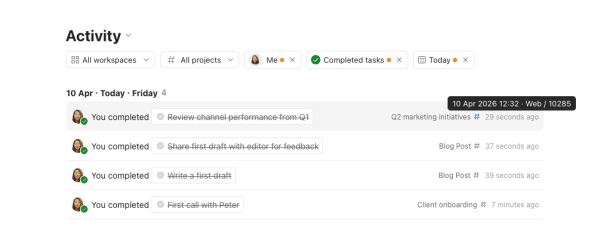
Hold markøren over tidsstemplet for en aktivitetspost, så fortæller den dig, om en opgave blev oprettet, ændret, udført eller slettet i mobilappen, desktop-appen, på nettet eller via en integration.
Eksporter
Med eksportfunktionen kan du downloade en Markdown-fil, der viser den filtrerede aktivitet. Markdown-filer kan åbnes i almindelige tekstredigeringsprogrammer eller særlige programmer til Markdown.
Sådan eksporterer du din Rapportering-aktivitet:
- Åbn Rapportering.
- Filtrer den aktivitet, du gerne vil se.
- Scroll ned for at indlæse loggene.
- Klik på Eksportér øverst til højre.
Advarsel
Kontakt os
Hvis du har problemer med at få vist Rapportering eller tjekke aktiviteterne for en bestemt opgave eller et bestemt projekt i Todoist, så kontakt os.