La extensión Task Assist consta de varias opciones interesantes que pueden mejorar tus flujos de trabajo. ¿No se te ocurre un buen nombre para la tarea? ¿Necesitas ayuda para crear subtareas para desglosar esa tarea? ¡Task Assist puede ayudar!
Cómo configurar la extensión
Advertencia:
- Entra a tu Todoist en https://todoist.com o en las aplicaciones de escritorio.
- Haz clic en tu avatar en la parte superior izquierda.
- Selecciona Configuración.
- Haz clic en Integraciones en el menú lateral.
- Haz clic en Explorar en la parte superior de la configuración de Integraciones.
- En la lista de integraciones disponibles, selecciona Task Assist.
- Haz clic en Añadir.
- Haz clic en Confirmar.
Cuando ejecutes la extensión por primera vez, se te pedirá que otorgues acceso para leer y escribir datos de la aplicación.
Sugerencias de tareas
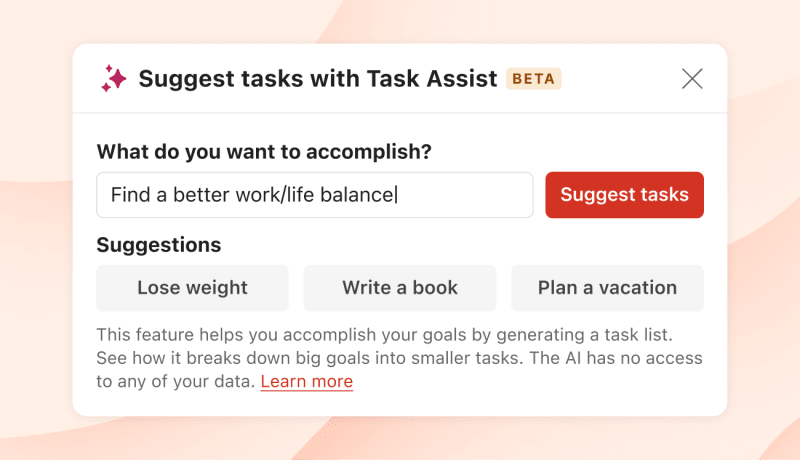
Si tienes un gran objetivo en mente, pero no sabes por dónde empezar, ¡obtén algunas sugerencias! Esta opción generará una lista de sugerencias de tareas para ayudarte a alcanzar tu meta. Así es como:
- En cualquier proyecto de Todoist, haz clic en el icono de tres puntos en la esquina superior derecha para abrir el menú del proyecto.
- Haz clic en Suggest tasks with Task Assist.
- En la ventana que se abre, utiliza el campo de texto para introducir una tarea que quieras dividir en partes más pequeñas y haz clic en Suggest tasks.
- Revisa la lista de tareas sugeridas.
- Haz clic en Add.
Recibir consejos para completar una tarea
Si te cuesta averiguar cómo progresar en una tarea, ¿por qué no pides un consejo?
Usa esta opción en una de tus tareas existentes. Generará el próximo paso a seguir para completarla:
- Haz clic en cualquier tarea para abrir la vista de tarea.
- Haz clic en el icono de tres puntos en la parte superior derecha de la vista de tarea. Si estás viendo las tareas en una lista, pasa por encima de la tarea y haz clic en el icono de tres puntos a la derecha.
- Selecciona Task Assist.
- Haz clic en Give tips for completing task. Task Assist generará el próximo paso práctico para esta tarea.
- Hacer clic en Add as a comment para añadir el consejo al comentario de tu tarea.
- Si quieres generar un nuevo consejo, haz clic en Try again.
- Para cerrar Task Assist y cancelar la acción, haz clic en Cancel.
Hacer tus tareas más digeribles
Si quieres reescribir tus tareas para que sea más fácil empezar a trabajar en ellas, esta opción te ayudará a conseguirlo:
- Haz clic en cualquier tarea para abrir la vista de tarea.
- Haz clic en el icono de tres puntos en la parte superior derecha de la vista de tarea. Si estás viendo las tareas en una lista, pasa por encima de la tarea y haz clic en el icono de tres puntos a la derecha.
- Seleccionar Task Assist.
- Hacer clic en Make task more actionable. Task Assist generará un nombre alternativo para esta tarea.
- Si quieres utilizar el nuevo nombre generado por la extensión, haz clic en Rewrite task.
- Haz clic en Try again si quieres ver otra variante de la tarea.
- Para cerrar Task Assist y cancelar la acción, haga clic en Cancel.
Dividir una tarea en subtareas
Cuando tengas una tarea compleja que requiera varios pasos, usa esta opción para desglosarla y generar una lista de subtareas. Aquí te mostramos cómo:
- Haz clic en cualquier tarea para abrir la vista de tarea.
- Haz clic en el icono de tres puntos en la esquina superior derecha de la vista de tarea. Si estás viendo las tareas en una lista, puedes pasar por encima de la tarea y hacer clic en el icono de tres puntos a la derecha.
- Seleccionar Task Assist.
- Haz clic en Break task down.
- Task Assist generará una lista de subtareas. Revisa la lista y desmarca las casillas de las subtareas que no son necesarias.
- Haz clic en Añadir subtareas para agregarlas a tu tarea existente.
- Si quieres generar una nueva lista de subtareas, haz clic en Try again.
- Para cerrar Task Assist y cancelar la acción, hacer clic en Cancel.
Eliminar la extensión
- Haz clic en tu avatar en la parte superior izquierda.
- Selecciona Configuración.
- Haz clic en Integraciones en el menú lateral.
- Haz clic en Task Assist.
- Selecciona Eliminar.
- Haz clic en Eliminar para confirmar.
Preguntas frecuentes
En general, cuanto más específica y precisa sea la información, mejor será el resultado. Por ejemplo, en lugar de hacer una búsqueda como "¿Cómo pierdo peso?", podrías decir "Soy una persona que pesa 100 kg y mide 188 cm. Me gustaría perder 10 kg. ¿Cuál es la forma más fácil de hacerlo?"
La extensión basada en AI funciona mejor en inglés. Aunque es compatible con otros idiomas; notarás que no funciona igual de bien en todos ellos. Nosotros no tenemos control sobre esto, pero es algo que seguramente mejorará en el futuro a través del desarrollo de mejores modelos por parte de OpenAI.
La extensión no está activada en tu cuenta Todoist por defecto, así que si no la has instalado, no se requiere ninguna acción de tu parte.
Si ya tienes la extensión instalada pero quieres desactivarla, puedes eliminarla siguiendo las instrucciones más arriba.
Con esta integración, Todoist no le da a OpenAI acceso a ninguno de tus datos de Todoist. Sin embargo, OpenAI puede usar las entradas de los usuarios (búsquedas) para mejorar sus modelos.
Una de las limitaciones de nuestra extensión Task Assist es que puede generar contenido perjudicial si se le solicita. En Todoist, estamos comprometidos a trabajar para desarrollar un sistema que no cause ningún daño. Como parte de esta responsabilidad, hemos implementado un mensaje de advertencia que te alerta sobre posibles resultados perjudiciales cuando nuestro sistema reconoce una búsqueda dañina.