Muistutuksella saat ilmoituksen tehtävästä joko valitsemanasi ajankohtana tai silloin, kun saavut tiettyyn paikkaan. Voit esimerkiksi saada muistutuksen tuntia ennen raportin määräaikaa tai silloin, kun saavut ruokakauppaan. Tämä opas selittää, miten automaattiset, mukautetut, toistuvat ja sijaintiin perustuvat muistutukset otetaan käyttöön Todoistissa.
Tietoa muistutustyypeistä
Todoistissa voit lisätä tehtävään erilaisia muistutuksia:
- Automaattiset muistutukset: Muistutus, joka lisätään oletusarvoisesti aina, kun tehtävälle määritetään päivämäärä ja kellonaika. Tämä perustuu Muistutukset-asetuksiisi.
- Mukautetut muistutukset: Muistutus, joka perustuu tiettyyn päivämäärään ja aikaan tai tiettyyn aikaan ennen tehtävän erääntymistä.
- Toistuvat muistutukset: Muistutus, joka ilmoittaa sinulle säännöllisesti (esimerkiksi:
joka tiistai 7.00). - Sijaintimuistutukset: Muistutus, joka ilmoittaa sinulle, kun olet saapunut tiettyyn paikkaan. Lue lisää sijaintimuistutuksista
Kun olet tunnistanut, mikä muistutus sopii tarpeisiisi, voit lisätä ne tehtäviisi seuraavasti.
Automaattisten muistutusten määrittäminen
Kun lisäät tehtävään päivämäärän ja ajan, Todoist lisää tehtävään automaattisesti tehtävämuistutuksen. Voit muuttaa Muistutukset-asetuksissasi, kuinka kauan ennen tehtävän päivämäärää Todoist muistuttaa sinua, sekä vastaanotettavan ilmoituksen tyypin.
- Klikkaa vasemmasta yläkulmasta profiilikuvaasi.
- Valitse Asetukset.
- Klikkaa Muistutukset-välilehteä.
- Klikkaa Automaattiset muistutukset -valikkoa.
- Valitse, kuinka kauan ennen tehtävän ajankohtaa haluat saada ilmoituksen.
- Ota käyttöön haluamasi ilmoitustyyppi:
- Työpöytäilmoitus: Saat ilmoituksia tietokoneellesi.
- Mobiili-ilmoitus: Saat ilmoituksia mobiililaitteellesi.
- Sähköpostit: Vastaanotat sähköposti-ilmoituksen tilisi sähköpostiosoitteeseen.
Automaattisen muistutuksen lisääminen
Lisätäksesi automaattisen muistutuksen, lisää aina päivämäärä ja aika tehtävään. Tämä johtuu siitä, että nämä muistutukset ovat suhteessa tehtävän aikaan.
Automaattisten muistutusten poistaminen käytöstä
Jos et enää halua Todoistin lisäävän muistutuksia automaattisesti, klikkaa Automaattiset muistutukset -valikkoa ja valitse Ei automaattista muistutusta.
- Napauta oikeasta alakulmasta Selaa.
- Napauta oikeasta yläkulmasta rataskuvaketta.
- Napauta Muistutukset.
- Napauta Muistuta minua ja valitse, minkä tyyppisen ilmoituksen haluat vastaanottaa:
- Mobiili-ilmoitus: Saat ilmoituksia mobiililaitteellesi.
- Työpöytäilmoitus: Saat ilmoituksia tietokoneellesi.
- Sähköposti: Vastaanotat sähköposti-ilmoituksen tilisi sähköpostiosoitteeseen.
- Napauta takaisin Muistutukset-näkymään.
- Napauta Automaattiset muistutukset ja valitse suhteellinen aika luettelosta.
Pikavinkki
Automaattisen muistutuksen lisääminen
Lisätäksesi automaattisen muistutuksen, lisää aina päivämäärä ja aika tehtävään. Tämä johtuu siitä, että nämä muistutukset ovat suhteessa tehtävän aikaan.
Automaattisten muistutusten poistaminen käytöstä
Jos et enää halua Todoistin lisäävän muistutuksia automaattisesti, klikkaa Automaattiset muistutukset -valikkoa ja valitse Ei automaattista muistutusta.
- Napauta yläreunassa olevaa rataskuvaketta.
- Napauta Muistutukset.
- Napauta Muistuta minua ja valitse, minkä tyyppisen ilmoituksen haluat vastaanottaa:
- Napauta Muistutukset.
- Napauta Muistuta minua ja valitse, minkä tyyppisen ilmoituksen haluat vastaanottaa:
- Mobiili-ilmoitus: Saat ilmoituksia mobiililaitteellesi.
- Työpöytäilmoitus: Saat ilmoituksia tietokoneellesi.
- Sähköposti: Vastaanotat sähköposti-ilmoituksen tilisi sähköpostiosoitteeseen.
- Napauta takaisin Muistutukset-näkymään.
- Napauta Automaattiset muistutukset ja valitse suhteellinen aika luettelosta.
Pikavinkki
Automaattisen muistutuksen lisääminen
Lisätäksesi automaattisen muistutuksen, lisää aina päivämäärä ja aika tehtävään. Tämä johtuu siitä, että nämä muistutukset ovat suhteessa tehtävän aikaan.
Automaattisten muistutusten poistaminen käytöstä
Jos et enää halua Todoistin lisäävän muistutuksia automaattisesti, klikkaa Automaattiset muistutukset -valikkoa ja valitse Ei automaattista muistutusta.
- Napauta oikeasta alakulmasta Selaa.
- Napauta oikeasta alakulmasta rataskuvaketta.
- Valitse Muistutukset.
- Napauta Muistuta minua ja valitse, minkä tyyppisen ilmoituksen haluat vastaanottaa:
- Mobiilin push-ilmoitus: Saat ilmoituksia mobiililaitteeseesi.
- Työpöydän push-ilmoitus: Saat ilmoituksia tietokoneellesi.
- Sähköposti: Vastaanotat sähköposti-ilmoituksen tilisi sähköpostiosoitteeseen.
- Napauta OK.
- Napauta Lähetä automaattiset muistutukset... ja valitse suhteellinen aika luettelosta.
Pikavinkki
Automaattisen muistutuksen lisääminen
Lisätäksesi automaattisen muistutuksen, lisää aina päivämäärä ja aika tehtävään. Tämä johtuu siitä, että nämä muistutukset ovat suhteessa tehtävän aikaan.
Automaattisten muistutusten poistaminen käytöstä
Jos et enää halua Todoistin lisäävän muistutuksia automaattisesti, avaa Lähetä automaattiset muistutukset -valikko ja valitse Ei oletusmuistutusta.
Mukautetun muistutuksen lisääminen
Lisää mukautettuja muistutuksia, jotka muistuttavat sinua tiettynä päivänä ja aikana tai ennen tehtävän eräpäivää. Jos sinulla on Pro- tai Business-suunnitelma, voit lisätä useita mukautettuja muistutuksia, jotta saat ilmoituksia mihin tahansa aikaan päivästä.
Lisää päivämäärä- ja aikamuistutus
- Klikkaa tehtävää avataksesi tehtävänäkymän.
- Klikkaa oikealta puolelta Muistutukset. Näyttöön avautuu pieni ikkuna.
- Valitse Päivämäärä ja aika -välilehti.
- Valitse aika, jolloin haluat saada ilmoituksen, tai käytä luonnollista kieltä päivämäärän ja ajan syöttämiseen (esimerkiksi:
ma 19.00). - Klikkaa Lisää muistutus.
Lisää ylimääräinen mukautettu muistutus
- Klikkaa tehtävää avataksesi tehtävänäkymän.
- Klikkaa oikealta puolelta Muistutukset. Näyttöön avautuu pieni ikkuna.
- Valitse Ennen tehtävää -välilehti.
- Valitse valikosta, kuinka kauan ennen tehtävän eräpäivää haluat saada siitä ilmoituksen. Saat ilmoituksen, kun on aika suorittaa tehtävä.
- Klikkaa Lisää muistutus.
Todoistin mobiilisovelluksissa voit lisätä vain päivämäärä- ja aikamuistutuksen. Näin lisäät sellaisen tehtävääsi:
- Napauta tehtävää. Tämä avaa tehtävänäkymän.
- Napauta Muistutukset-painiketta. Näet ehdotettuja muistutuksia, joista voit valita.
- Napauta Mukautettu päivämäärä ja aika. Ajoitin ilmestyy.
- Valitse muistutuksen päivämäärä tai käytä luonnollista kieltä päivämäärän ja ajan syöttämiseen (esimerkiksi:
ma 19.00). - Napauta Aika-valikkoa ja valitse muistutuksen kellonaika.
- Napauta oikeasta yläkulmasta Tallenna. Mukautettu muistutus lisätään luetteloon.
- Napauta Valmis.
Todoistin mobiilisovelluksissa voit lisätä vain päivämäärä- ja aikamuistutuksen. Näin lisäät sellaisen tehtävääsi:
- Napauta tehtävää. Tämä avaa tehtävänäkymän.
- Napauta Muistutukset-painiketta. Näet ehdotettuja muistutuksia, joista voit valita.
- Napauta Mukautettu päivämäärä ja aika. Ajoitin ilmestyy.
- Valitse muistutuksen päivämäärä tai käytä luonnollista kieltä päivämäärän ja ajan syöttämiseen (esimerkiksi:
ma 19.00). - Napauta herätyskellokuvaketta ja valitse muistutuksen aika.
- Napauta OK. Mukautettu muistutus lisätään luetteloon.
- Vahvista napauttamalla OK.
- Sulje tehtävänäkymä.
Muistutuksen määrittäminen toiselle
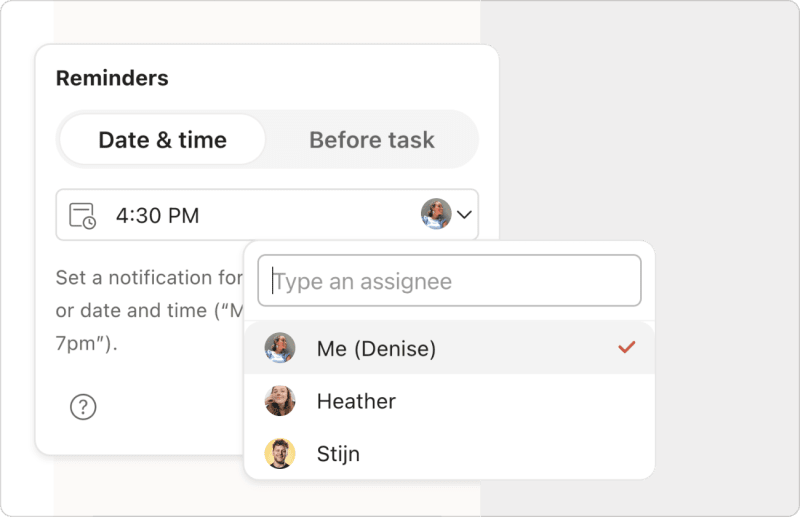
Jos työskentelet jaetussa projektissa muiden kanssa, voit määrittää muistutuksia tietyille yhteiskäyttäjille, jotta he eivät unohda tehtäviä, jotka vaativat heidän panostaan.
- Klikkaa tehtävää avataksesi tehtävänäkymän.
- Klikkaa oikealta puolelta Muistutukset.
- Klikkaa muistutuksen vieressä olevaa profiilikuvaa.
- Valitse sopiva henkilö vastuuhenkilöluettelosta.
- Napauta tehtävää avataksesi tehtävänäkymän.
- Napauta Muistutukset-painiketta.
- Valitse Mukautettu päivämäärä ja aika.
- Napauta Ilmoita.
- Valitse henkilö, jolle muistutus määritetään.
- Napauta tehtävää avataksesi tehtävänäkymän.
- Napauta Muistutukset-painiketta.
- Valitse Mukautettu päivämäärä ja aika.
- Napauta Ilmoita.
- Valitse henkilö, jolle muistutus määritetään.
Toistuvan muistutuksen lisääminen
Kalenterisi on täynnä, etkä ehdi aina tarkistaa Todoistia? Lisää toistuva muistutus, niin saat ilmoituksia tehtävistäsi säännöllisesti.
Pikavinkki
joka ma 8:00) tai ylimääräinen mukautettu muistutus, joka laukeaa ennen jokaista toistumiskertaa.
- Klikkaa tehtävää avataksesi tehtävänäkymän.
- Klikkaa oikealta puolelta Muistutukset. Näyttöön avautuu pieni ikkuna.
- Valitse Päivämäärä ja aika -välilehti.
- Syötä muistutuksen toistuva päivämäärä ja aika (esimerkiksi:
joka ma 8.00). - Klikkaa Lisää muistutus.
- Varmista, että tehtävällä on päivämäärä ja aika.
- Napauta tehtävää. Tämä avaa tehtävänäkymän.
- Napauta Muistutukset-painiketta.
- Napauta Tehtävän suorittamisen aikaan.
- Napauta Päivämäärä ja aika -osiossa Lisää.
- Kirjoita sivun alareunassa olevaan tekstikenttään esimerkiksi
joka päivä klo 11.00, ja napauta sitten hakukuvaketta. - Napauta Tallenna. Tämä lisää toistuvan muistutuksen luetteloon.
- Napauta Valmis.
Aseta toistuva kiireellinen muistutus
Jos tehtävä on tehtävä ajoissa, aseta kiireellinen muistutus. Kiireelliset muistutukset näyttävät koko näytön hälytyksen, joka ohittaa äänettömän tilan ja Älä häiritse -tilan, jotta et unohda tärkeimpiä asioita. Jos haluat tehdä toistuvasta muistutuksesta kiireellisen, ota Kiireellinen-kytkin käyttöön ennen kuin napautat Tallenna.
Kiireelliset muistutukset ovat saatavilla Todoistissa iOS 26:lle ja uudemmille sekä Androidille. Et näe Kiireellinen-kytkintä verkko- tai työpöytäsovelluksissa. Lue miten käytät kiireellisiä muistutuksia.
Kun lisäät toistuvan muistutuksen Todoistin Android-sovelluksessa, käytä muistutuksen pikavalintaa (saatavilla vain maksullisissa suunnitelmissa), kun käytät Pikalisäystä tai muokkaat olemassa olevaa tehtävää Todoistissa:
- Avaa Pikalisäys napauttamalla dynaamista lisäyspainiketta tai avaa olemassa oleva tehtävä napauttamalla sitä.
- Napauta tehtävän nimeä.
- Kirjoita huutomerkki
!ja sen perään muistutuksen toistuva päivämäärä ja kellonaika (esimerkiksi!joka päivä 9:00). - Vahvista napauttamalla lähetyskuvaketta.
Aseta toistuva kiireellinen muistutus
Jos tehtävä on tehtävä ajoissa, aseta kiireellinen muistutus. Kiireelliset muistutukset näyttävät koko näytön hälytyksen, joka ohittaa äänettömän tilan ja Älä häiritse -tilan, jotta et unohda tärkeimpiä asioita.
Jos haluat tehdä toistuvasta muistutuksesta kiireellisen, käytä Pikalisäyksen kiireellisen muistutuksen pikavalintaa (saatavilla vain maksullisissa suunnitelmissa):
- Avaa Pikalisäys napauttamalla dynaamista lisäyspainiketta.
- Kirjoita tehtävän nimi ja sen perään muistutuksen toistuva päivämäärä ja kellonaika kahden huutomerkin
!väliin (esimerkiksi!joka päivä 9:00!). - Vahvista napauttamalla lähetyskuvaketta.
Kiireelliset muistutukset ovat saatavilla Todoistissa iOS 26:lle ja uudemmille sekä Androidille. Et näe Kiireellinen-kytkintä verkko- tai työpöytäsovelluksissa. Lue miten käytät kiireellisiä muistutuksia.
Pikavalintojen käyttäminen muistutusten luomiseen
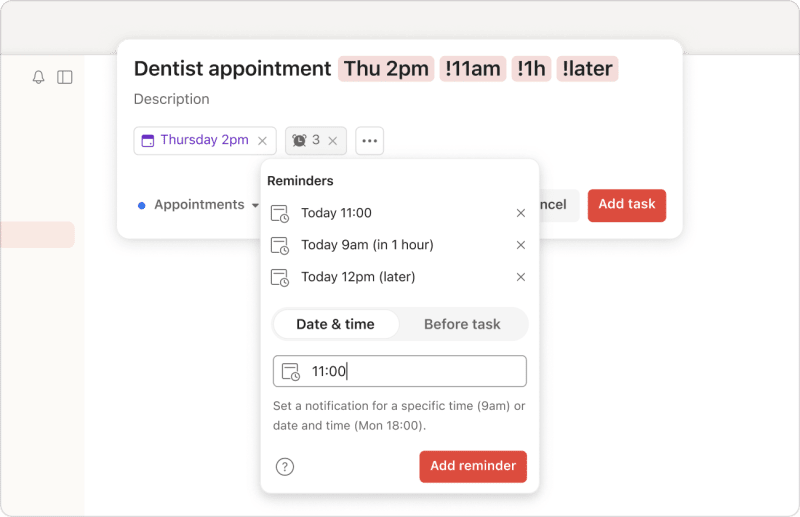
Todoistin Pro- tai Business-käyttäjät voivat käyttää huutomerkkiä ! pikavalintana lisätäkseen muistutuksen luodessaan tai muokatessaan tehtävää. Kirjoita Pikalisäyksessä huutomerkki ! tehtävän nimeen ja sen perään aika, jolloin haluat vastaanottaa muistutuksen.

Samara · Asiakaskokemusasiantuntija
Saat ilmoituksen tiettyyn aikaan (esim. !15.00), tietyn ajan kuluttua (esim. !2t) tai tietyn ajan verran ennen tehtävän eräpäivää (esim. !30me tai !30min ennen). Todoist ymmärtää myös, kun lisäät muistutuksen myöhemmäksi (!myöhemmin) (4 tunnin päähän) tai huomiseksi (!huomenna) (seuraavana päivänä 9.00).
Tässä on luettelo tuetuista muistutuksista:
| Pikavalinta | Esimerkki | Mitä se tekee |
|---|---|---|
| !30m | Työkokous tänään 10.30 !30m | Muistutus asetetaan 30 minuutin päähän nykyisestä ajasta (siitä ajasta, kun tehtävä lisättiin) |
| !2t30m | Vahvista hotellivaraus !2t30m | Muistutus asetetaan 2 tunnin ja 30 minuutin päähän nykyisestä ajasta (siitä ajasta, kun tehtävä lisättiin) |
| !0me tai !0min ennen | Lounas ravintolassa 13.00 !0me | Muistutus asetetaan tasan kyseiselle ajalle (0 minuuttia ennen) |
| !myöhemmin | Vie roskat !myöhemmin | Muistutus asetetaan noin 4 tunnin päähän nykyisestä ajasta (pyöristettynä lähimpään tuntiin) |
| !1te tai !1t ennen | Valmistele kokouksen esityslista 11.00 !1t ennen | Muistutus asetetaan tunnin päähän ennen Huom: Jos tämä lisätään tehtäviin, joilla ei ole aikaa, jolloin muistutus asetetaan tunnin päähän nykyisestä ajasta. |
| !11.00 !1te !3te | Hammaslääkäriaika to 14.00 !11:00 !1te !3te | Useita muistutuksia asetetaan: seuraavaksi kello 11.00, 1 tunti ja 3 tuntia ennen erääntymistä |
| !18.00 | Käy kaupassa töiden jälkeen !18.00 | Muistutus asetetaan kello 18.00 |
| !30me tai !30m ennen | Ota vitamiinit joka päivä 9.00 !30me | Jokaiselle tehtävän esiintymälle asetetaan muistutus 30 minuuttia ennen klo 9.00 |
| !huo 15.00 | Lähetä raportti ennen päivän loppua !huo 15.00 | Muistutus asetetaan huomiselle 15.00 |
| !ma 9.00 | Tarkista viikon aikataulu !ma 9.00 | Muistutus asetetaan maanantaille 9.00 |
| !joka 17.00 | Päiväarviointi joka päivä !joka 17.00 | Muistutus asetetaan joka päivälle 17.00 |
| !joka la 9.00 | Kastele kasvit joka viikonloppu !joka la 9.00 | Muistutus asetetaan joka lauantaille 9.00 |
| !joka 2 tunti | Tarkista Harietten edistys !joka 2 tunti | Muistutus asetaan 2 tunnin välein |
Varoitus
Ota kaikki hyöty irti muistutuksista
Muistutukset estävät sinua unohtamasta tärkeitä tapahtumia ja ajoitettuja tehtäviä. Ota muistutuksista kaikki irti noudattamalla näitä parhaita käytäntöjä:
Käytä luonnollista kieltä
Säästä itsesi ylimääräisiltä klikkauksilta tai napautuksilta syöttämällä muistutuksia luonnollisella kielellä. Mitkä tahansa päivämäärät ja ajat, joita käytetään tehtäviesi ajoittamiseen, toimivat myös muistutuksille.
Anna Todoistin ehdottaa muistutuksia
Todoist keventää taakkaasi ehdottamalla ennakoivasti hyödyllisiä muistutuksia. Jos käytät vekko- tai työpöytäsovelluksia, syötä huutomerkki ! nähdäksesi luettelon muistutusehdotuksista. Jos olet mobiililaitteella, ehdotukset ilmestyvät heti, kun napautat Muistutukset-painiketta tehtävänäkymässä.
Torkuta muistutus myöhemmäksi
Jos et voi tehdä tehtävää heti ilmoituksen saatuasi, ota mobiililaitteesi esiin ja torkuta muistutus myöhemmäksi. Todoist varmistaa, että seuraava ilmoitus lähetetään haluamallasi aikavälillä.
Näin määrität torkkuasetukset Todoistissa:
Todoistin verkko- tai työpöytäsovelluksissa ei ole vaihtoehtoa muistutuksen torkuttamiselle.
- Napauta oikeasta alakulmasta Selaa.
- Napauta oikeasta yläkulmasta rataskuvaketta.
- Valitse Muistutukset.
- Napauta Kun torkutetaan… ja valitse haluamasi aikaväli.
- Napauta oikeasta alakulmasta Selaa.
- Napauta oikeasta yläkulmasta rataskuvaketta.
- Valitse Muistutukset.
- Napauta Kun torkutetaan… ja valitse haluamasi aikaväli.
Seuraavat vaiheet
Oletko valmis pysymään tehtäviesi tasalla? Ota käyttöön automaattisten ja mukautettujen muistutusten yhdistelmä, joka vastaa työtapojasi, jotta et koskaan unohda tärkeimpiä asioita. Jos kohtaat matkan varrella ongelmia, ota meihin yhteyttä.