Kalenteriasettelu auttaa sinua ja tiimiäsi hahmottamaan tulevia töitä ja pysymään ajan tasalla tärkeistä päivämääristä Todoistissa. Kun tehtävät esitetään viikko- tai kuukausiruudukossa, voit havaita aikatauluaukot, estää päällekkäisyydet ja pysyä järjestyksessä missä tahansa projektissa.
Kalenteriasettelun käyttäminen projektissa
Asettelun valitseminen projektin luomisen aikana
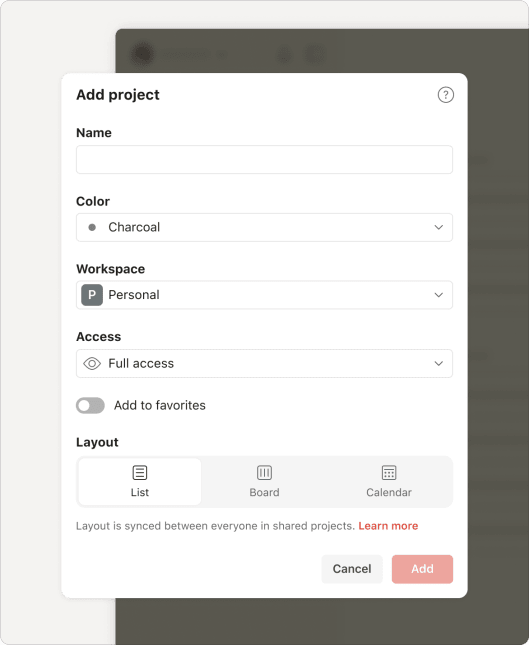
Kun luot uutta projektia, valitse Asettelu-osiosta Kalenteri.
Näkymän tai olemassa olevan projektin asettelun muuttaminen
- Avaa näkymä tai projekti sivupalkista.
- Klikkaa oikeasta yläkulmasta Näkymä.
- Valitse Kalenteri.
- Valitse Viikko-, 3 päivää- tai Kuukausi-asettelu.
Jos et enää tarvitse kalenteriasettelua, vaihda taulu-, luettelo- tai taulukkoasetteluun.
Asettelun valitseminen projektin luomisen aikana
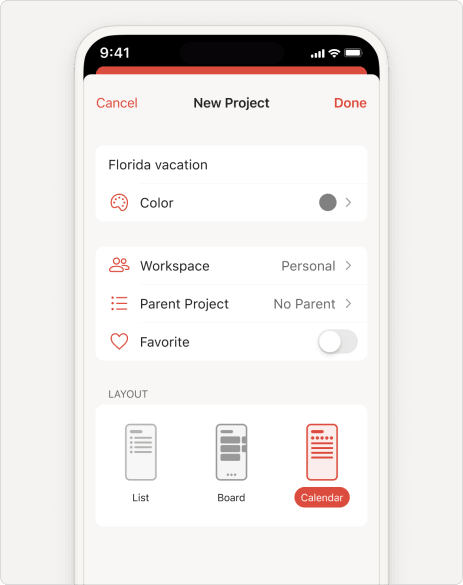
Kun luot uutta projektia, valitse Asettelu-osiosta Kalenteri.
Näkymän tai olemassa olevan projektin asettelun muuttaminen
- Napauta projektia navigointivalikosta.
- Napauta kolmen pisteen kuvaketta.
- Napauta Näkymä.
- Valitse Kalenteri.
- Napauta Asettelu.
- Valitse Päiväjärjestys tai Viikko. Viikko näyttää kolme päivää pystytilassa ja seitsemän päivää vaakatilassa.
Jos et enää tarvitse kalenteriasettelua, vaihda joko taulu- tai luetteloasetteluunNäkymä-valikosta. Napauta sitten Valmis.
Asettelun valitseminen projektin luomisen aikana
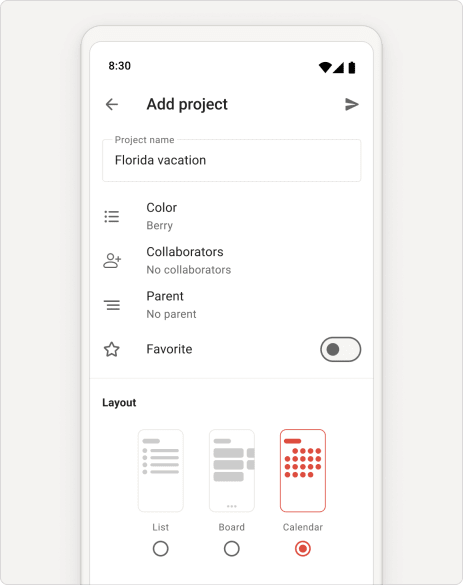
Kun luot uutta projektia, valitse Asettelu-osiosta Kalenteri.
Näkymän tai olemassa olevan projektin asettelun muuttaminen
- Napauta projektia navigointivalikosta.
- Napauta kolmen pisteen kuvaketta.
- Napauta Näkymä.
- Valitse Kalenteri.
- Napauta Asettelu.
- Valitse Päiväjärjestys tai 3 päivää. Laitteen suuntauksesta riippuen näet 3 päivän sijasta Viikon.
- Vahvista napauttamalla Tallenna.
Jos et enää tarvitse kalenteriasettelua, vaihda joko taulu- tai luetteloasetteluun Näkymä-valikosta.

Olivia · Asiakaskokemusasiantuntija
Kalenteriasettelun soveltaminen suodattimissa tai tunnisteissa
- Klikkaa sivupalkista Suodattimet ja tunnisteet.
- Valitse suodatin tai tunniste, johon haluat soveltaa asettelua.
- Klikkaa oikeasta yläkulmasta Näkymä.
- Valitse Kalenteri.
- Valitse Viikko-, 3 päivää- tai Kuukausi-asettelu.
- Napauta oikeasta alakulmasta Selaa.
- Napauta Suodattimet ja tunnisteet.
- Avaa suodatin tai tunniste, johon haluat soveltaa asettelua.
- Napauta kolmen pisteen kuvaketta oikeasta yläkulmasta.
- Napauta Näkymä.
- Valitse Kalenteri.
- Napauta Asettelu.
- Valitse Päiväjärjestys tai Viikko. Androidissa näet 3 päivää tai Viikon laitteen suuntauksesta riippuen.
Tehtävän luominen kalenteriasettelussa
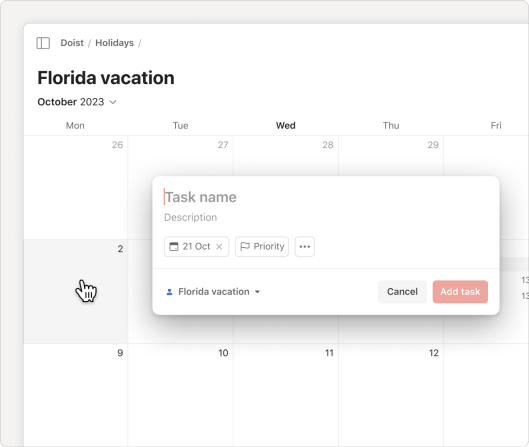
- Klikkaa päivää ajoittaaksesi tehtävän kalenterissa.
- Kirjoita tehtävän nimi ja lisää tehtävän tiedot.
- (Valinnainen) Lisää määräaika nähdäksesi määräaikapainikkeen kalenterissa.
- Klikkaa Lisää tehtävä.
Pikavinkki
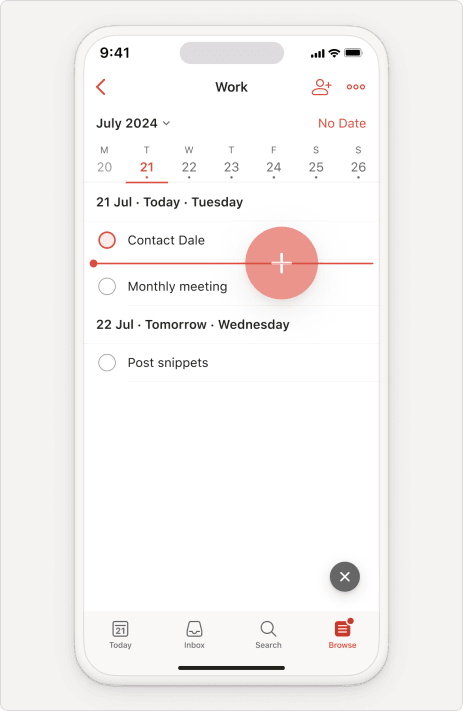
- Ajoita tehtävä vetämällä dynaaminen lisäyspainike päivän kohdalle.
- Syötä tehtävän nimi ja tiedot.
- (Valinnainen) Lisää määräaika nähdäksesi määräaikapainikkeen kalenterissa.
- Napauta lähetyspainiketta.
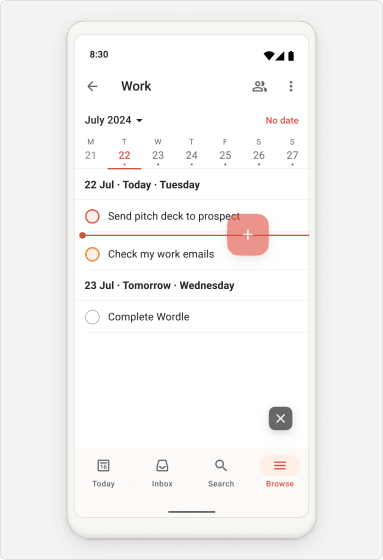
- Ajoita tehtävä vetämällä dynaaminen lisäyspainike päivän kohdalle.
- Syötä tehtävän nimi ja tiedot.
- (Valinnainen) Lisää määräaika nähdäksesi määräaikapainikkeen kalenterissa.
- Napauta lähetyspainiketta.

Rachel · Asiakaskokemusasiantuntija
Tehtävä ajoittaminen kalenteriasettelussa
Päivämäärättömän tehtävän ajoittaminen
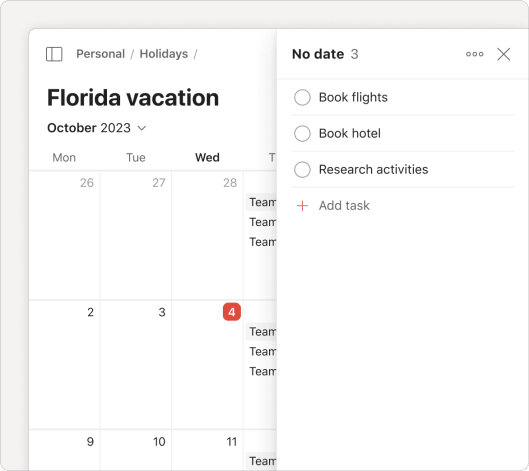
- Avaa projekti sivupalkista.
- Klikkaa oikeasta yläkulmasta Ei päivämäärää. Sivupalkki avautuu ja näyttää tehtävät, joilla ei ole päivämäärää.
Siirrä tehtävä haluttuun päivämäärään kalenterissa asettaaksesi sen päivämääräksi.
Käyttääksesi ajoitinta sen sijaan, klikkaa tehtävän vieressä olevaa kolmen pisteen kuvaketta ja valitse päivämäärä, jonka haluat asettaa päivämääräksi.
Tehtävän uudelleenajoittaminen
Vedä tehtävä toiseen päivään kalenterissa.
Usean tehtävän uudelleenajoittaminen
- Pidä
Cmd/Ctrl-näppäintä painettuna ja klikkaa jokaista tehtävää, jonka haluat valita. - Vedä yksi valituista tehtävistä toiselle päivälle kalenterissa. Kaikki valitut tehtävät siirtyvät kyseiselle päivälle, ja jokainen tehtävä säilyttää oman aikansa.
Voit valita tehtäväjoukon pitämällä Cmd/Ctrl-näppäintä painettuna ja klikkaamalla ensimmäistä tehtävää. Pidä sen jälkeen Shift-näppäintä painettuna ja klikkaa viimeistä tehtävää. Todoist valitsee kaikki välissä olevat tehtävät.
Voit myös vetää valitut tehtävät seuraavasti:
- Projektiin sivupalkissa siirtääksesi ne kyseiseen projektiin
- Ei päivämäärää -sivupalkkiin poistaaksesi niiden päivämäärät
Jos haluat tehdä muita muutoksia kaikkiin valittuihin tehtäviin, käytä monivalintatyökaluriviä tai klikkaa valittua tehtävää hiiren kakkospainikkeella. Lue lisää artikkelista Useiden tehtävien lisääminen ja hallinnoiminen Todoistissa.
Et voi valita tehtäviä kalenterista ja Ei päivämäärää -sivupalkista samanaikaisesti. Määräaikapainikkeita ja toistuvien tehtävien menneitä esiintymiä ei voi valita.
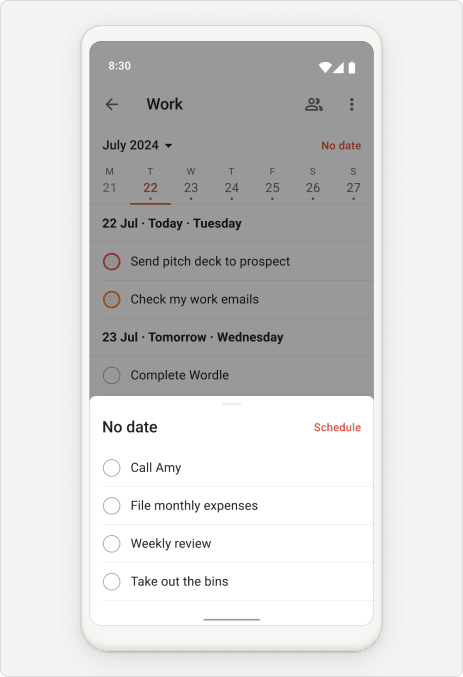
Päivämäärättömän tehtävän ajoittaminen
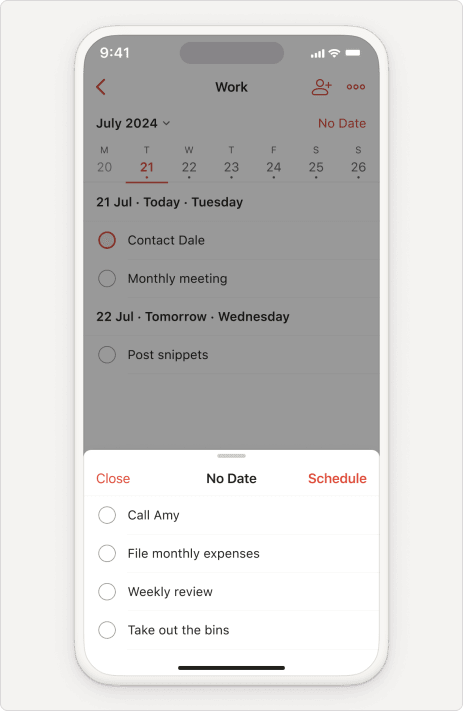
- Napauta projektin oikeasta yläkulmasta Ei päivämäärää.
- Valitse tehtävä luettelosta.
- Napauta Ajoita.
- Määritä päivämäärä.
Tehtävän uudelleenajoittaminen
Vedä tehtävä toiseen päivään kalenterissa.
Päivämäärättömän tehtävän ajoittaminen
- Napauta projektin oikeasta yläkulmasta Ei päivämäärää.
- Valitse tehtävä luettelosta.
- Napauta Ajoita.
- Määritä päivämäärä.
Tehtävän uudelleenajoittaminen
Vedä tehtävä toiseen päivään kalenterissa.
Huomautus
Tulevien esiintymien tarkasteleminen
Toistuvat tehtävät näyttävät oletusarvoisesti vain seuraavan esiintymänsä. Jos haluat nähdä kaikki tulevat esiintymät, ota kalenteriasettelu käyttöön Tulevat-näkymässä, projektissa, suodattimessa tai tunnisteessa. Ota sitten käyttöön Tulevat esiintymät.
- Klikkaa oikeasta yläkulmasta Näkymä.
- Kytke päälle Tulevat esiintymät.
- Napauta oikeasta yläkulmasta Näkymä.
- Kytke päälle Tulevat esiintymät.
- Napauta Valmis.
- Napauta oikeassa yläreunassa olevaa Näkymä-painiketta. Pienemmillä näytöillä tämä löytyy kolmen pisteen valikosta.
- Kytke päälle Tulevat esiintymiset.
Huomautus
Suoritettujen toistuvien tehtävien tarkasteleminen
Projekteissa suoritetut toistuvat tehtävät näkyvät vain kalenteriasettelussa. Verkko- ja työpöytäsovelluksissa ne näkyvät myös suodattimissa ja tunnisteissa, joissa käytetään kalenteriasettelua. Lue lisää artikkelista Suoritettujen tehtävien tarkasteleminen Todoistissa.
Tehtävien värittäminen kalenteriasettelussa
Kalenteriasettelun tehtävät saavat oletusarvoisesti värinsä prioriteetin mukaan. Voit sen sijaan värittää ne tunnisteen tai projektin mukaan nähdäksesi yhdellä silmäyksellä, millaista työtä päivä pitää sisällään. Tämä asetus koskee projekteja, Yleiset-, Tänään-, Tulevat- ja Suodattimet ja tunnisteet -näkymiä. Se synkronoituu kaikilla alustoilla, joilla käytät Todoistia.
- Avaa projekti, Yleiset, Tänään, Tulevat tai suodatin tai tunniste kohdasta Suodattimet ja tunnisteet.
- Klikkaa oikeasta yläkulmasta Näkymä.
- Valitse Kalenteri.
- Valitse Väritys.
- Valitse Prioriteetti, Tunniste tai Projekti.
Huomautus
- Avaa projekti, Yleiset, Tänään, Tulevat tai suodatin tai tunniste kohdasta Suodattimet ja tunnisteet.
- Napauta oikeasta yläkulmasta Näkymä.
- Valitse Kalenteri.
- Napauta Väritys.
- Valitse Prioriteetti, Tunniste tai Projekti.
Huomautus
- Avaa projekti, Yleiset, Tänään, Tulevat tai suodatin tai tunniste kohdasta Suodattimet ja tunnisteet.
- Napauta oikeasta yläkulmasta Näkymä.
- Valitse Kalenteri.
- Napauta Väritys.
- Valitse Prioriteetti, Tunniste tai Projekti.
Huomautus
Ota yhteyttä
Jos sinulla on ongelmia kalenteriasettelun käytössä, ota meihin yhteyttä.