L'estensione Task Assist offre diverse funzionalità utili che possono migliorare il tuo modo di lavorare. Non riesci a trovare un nome adatto all'attività? Hai bisogno di aiuto per creare sotto-attività e suddividere un'attività più grande? Task Assist può darti una mano!
Configurare l'estensione
Attenzione
- Accedi a Todoist su https://todoist.com o sulle app desktop.
- Clicca sulla tua foto profilo in alto a sinistra.
- Seleziona Impostazioni.
- Clicca su Integrazioni nel menu laterale.
- Clicca su Sfoglia nella parte superiore delle impostazioni delle integrazioni.
- Nella lista delle integrazioni disponibili, scegli Task Assist.
- Clicca su Aggiungi.
- Clicca su Conferma.
Quando esegui l'estensione per la prima volta, ti verrà richiesto di concedere l'accesso in lettura e scrittura ai dati dell'applicazione.
Suggerire le attività
Se vuoi realizzare un obiettivo ambizioso ma non sai da dove cominciare, puoi ottenere dei suggerimenti sulle attività da fare! Questa funzione crea un elenco di attività consigliate per aiutarti a raggiungere l'obiettivo. Ecco come utilizzarla:
- In qualsiasi progetto su Todoist, clicca sull'icona dei tre puntini nell'angolo in alto a destra per aprire il menu del progetto.
- Clicca su Suggest tasks with Task Assist.
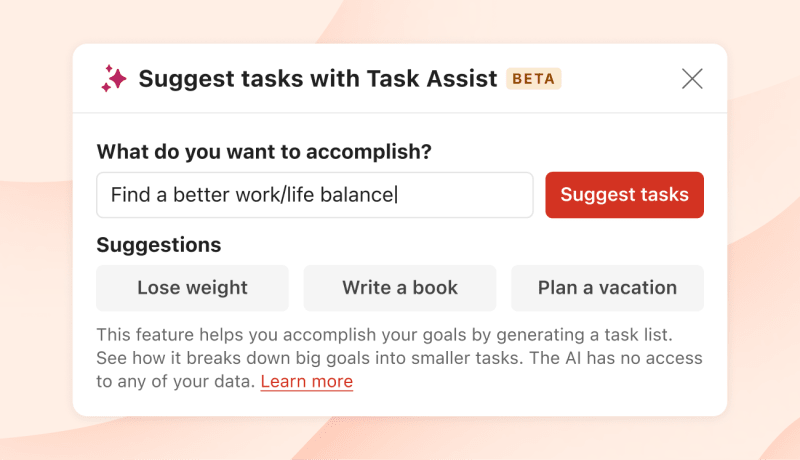
- Nella finestra di dialogo che si apre, utilizza il campo di testo per inserire l'attività che vuoi suddividere in parti più piccole e clicca su Suggest tasks.
- Controlla l'elenco di attività suggerite.
- Clicca su Add.
Ottieni suggerimenti per completare un'attività
Non riesci a fare progressi per completare un'attività? Lasciati aiutare!
Usa questa opzione con una delle tue attività esistenti per generare il prossimo passo da compiere per portarla a termine:
- Clicca su un'attività esistente per aprire la vista attività.
- Clicca sull'icona dei tre puntini in alto a destra della vista attività. Se visualizzi le attività come elenco, passa il mouse sull'attività e clicca sull'icona dei tre puntini a destra.
- Seleziona Task Assist.
- Clicca su Give tips for completing task; Task Assist genererà il prossimo passo da compiere per questa attività.
- Clicca su Add as comment per aggiungere il suggerimento ai commenti dell'attività.
- Se vuoi generare un nuovo suggerimento, clicca su Try again.
- Per chiudere Task Assist e annullare l'azione, clicca su Cancel.
Rendi le attività più realizzabili
Se non sai da dove iniziare per completare un'attività, questa funzione riformulerà il nome dell'attività per renderla più semplice da realizzare.
- Clicca su un'attività esistente per aprire la vista attività.
- Clicca sull'icona dei tre puntini in alto a destra della vista attività. Se visualizzi le attività come elenco, passa il mouse sull'attività e clicca sull'icona dei tre puntini a destra.
- Seleziona Task Assist.
- Clicca su Make task more actionable; Task Assist genererà un nome alternativo per questa attività.
- Se desideri utilizzare il nuovo nome generato, clicca su Rewrite task.
- Clicca su Try again per ottenere un nuovo suggerimento.
- Per chiudere Task Assist e annullare l'azione, clicca su Cancel.
Suddividi un'attività in sotto-attività
Se devi completare un'attività complessa che richiede più passaggi, utilizza questa funzione per suddividerla e generare un elenco di sotto-attività. Ecco come utilizzarla:
- Clicca su un'attività esistente per aprire la vista attività.
- Clicca sull'icona dei tre puntini nell'angolo in alto a destra della vista attività. Se visualizzi le attività come elenco, puoi passare il mouse sull'attività e cliccare sull'icona dei tre puntini a destra.
- Seleziona Task Assist.
- Clicca su Break task down.
- Task Assist genererà un elenco di sotto-attività. Controlla l'elenco e deseleziona le sotto-attività non rilevanti.
- Clicca su Add sub-tasks per aggiungerle all'attività esistente.
- Se desideri generare un nuovo elenco di sotto-attività, clicca su Try again.
- Per chiudere Task Assist e annullare l'azione, clicca su Cancel.
Rimuovere l'estensione
- Clicca sulla tua foto profilo in alto a sinistra.
- Seleziona Impostazioni.
- Clicca su Integrazioni nel menu laterale.
- Clicca su Task Assist.
- Seleziona Rimuovi.
- Clicca su Rimuovi per confermare.
Domande frequenti
In generale, la regola è che più i dati sono specifici e qualificati, migliore sarà il risultato. Per esempio, invece di usare la query "Come faccio a perdere peso?", prova a scrivere "Sono un uomo che pesa 99 kg e sono alto 1,88 cm. Vorrei perdere 20 kg. Qual è il modo più semplice per farlo?"
L'estensione basata sull'intelligenza artificiale funziona meglio in inglese. Pur supportando anche l'input in altre lingue, potresti notare che non funziona altrettanto bene con tutte. Anche se noi non abbiamo alcun controllo su questo aspetto, è probabile che i risultati miglioreranno in futuro grazie allo sviluppo di modelli più evoluti da parte di OpenAI.
Per impostazione predefinita, l'estensione non è abilitata sul tuo account Todoist, quindi se non l'hai installata non è richiesta alcuna azione aggiuntiva.
Se hai già installato l'estensione ma vuoi disattivarla, rimuovila seguendo le istruzioni riportate sopra.
Utilizzando questa integrazione, Todoist non consente a OpenAI di accedere a nessuno dei tuoi dati di Todoist. Tuttavia, OpenAI può utilizzare ciò che gli utenti inseriscono (le query) per migliorare i propri modelli.
Uno dei limiti della nostra estensione Task Assist è che, in rari casi, potrebbe generare risposte inappropriate in base alle tue richieste. Noi di Todoist ci impegniamo a sviluppare sistemi sicuri e affidabili; per questo abbiamo introdotto un messaggio di avviso che ti segnalerà se il sistema rileva una richiesta potenzialmente non sicura.