L'integrazione del calendario ti permette di vedere i tuoi eventi di Google Calendar od Outlook accanto alle tue attività nelle viste Oggi e Prossime: in questo modo, puoi pianificare al meglio la tua giornata e l'intera settimana. Inoltre, ti consente anche di sincronizzare le tue attività in blocchi di tempo su Google Calendar od Outlook per tenere tutto perfettamente sincronizzato. L'integrazione non sincronizza le attività di Google Tasks.

Sergio · Customer Experience Specialist
Verifica il tuo piano Todoist
L'integrazione con il calendario, che include il collegamento con Google Calendar o Outlook Calendar, la visualizzazione degli eventi del calendario in Todoist e la sincronizzazione delle attività sul calendario, è disponibile su tutti e tre i piani di Todoist: Beginner, Pro e Business.
Tuttavia, i piani Beginner e Pro Legacy ti consentono di collegare un solo account calendario. Se utilizzi uno di questi piani e provi a collegare un secondo account calendario, visualizzerai un avviso per effettuare l'upgrade del piano. Con un piano Pro o Business puoi collegare fino a 3 account calendario.
Il layout calendario, che ti consente di organizzare le attività in blocchi di tempo su un calendario settimanale o mensile, non fa parte dell'integrazione con il calendario; è tuttavia una funzionalità a pagamento disponibile sui piani Pro e Business.
Configurare l'integrazione
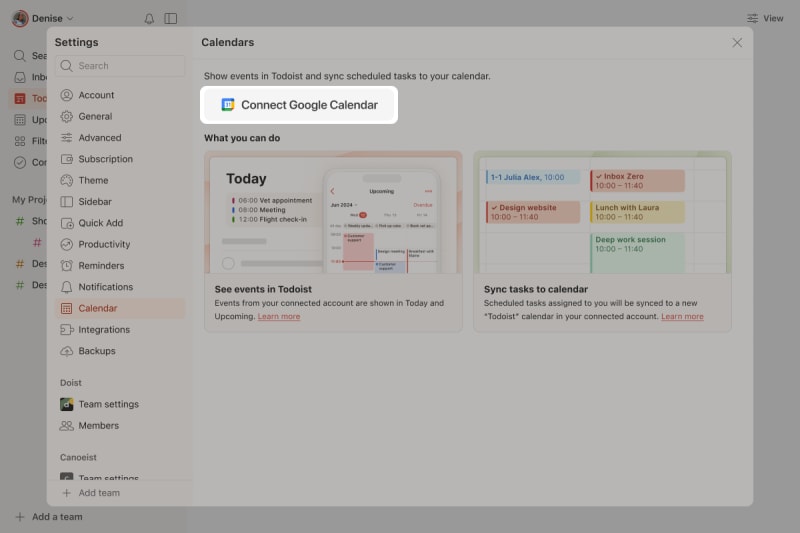
- Accedi a Todoist su https://app.todoist.com/
- Clicca sulla tua foto profilo in alto a sinistra.
- Seleziona Impostazioni.
- Seleziona la scheda Calendari.
- Clicca su Connetti Google Calendar o Connetti a Calendario di Outlook. Se utilizzi il Calendario di Outlook, verifica con il tuo amministratore di team Microsoft che Todoist non sia bloccato nei portali di amministrazione dell'organizzazione su Microsoft.
- Seleziona l'account Google o Outlook Calendar che vuoi connettere a Todoist.
- Accedi con le credenziali del tuo account, se richiesto. Se stai accedendo a Google, controlla tutte e 3 le caselle di permessi richieste affinché l'integrazione funzioni.
Gli eventi del tuo calendario Google od Outlook appariranno ora nelle viste Oggi e Prossime.
- Tocca Naviga in basso a destra.
- Tocca l'icona dell'ingranaggio in alto a destra.
- Seleziona Calendario.
- Tocca Connetti Google Calendar o Connetti a Calendario di Outlook. Se utilizzi il Calendario di Outlook, verifica con il tuo amministratore di team Microsoft che Todoist non sia bloccato nei portali di amministrazione dell'organizzazione su Microsoft.
- Seleziona l'account Google o Calendario di Outlook che vuoi connettere a Todoist.
- Accedi con le credenziali del tuo account, se richiesto. Se stai accedendo a Google, controlla tutte e 3 le caselle di permessi richieste affinché l'integrazione funzioni.
Gli eventi del tuo calendario Google od Outlook appariranno ora nelle viste Oggi e Prossime.
Nota
Connettere due o più account calendario.
Se utilizzi il piano Beginner o Pro Legacy, puoi collegare un solo account calendario alla volta. Per passare a un altro provider di calendario, devi prima scollegare il tuo calendario attuale.
Se utilizzi il piano Pro o Business, puoi collegare fino a 3 account calendario. Ecco come aggiungere due o più account calendario:
- Clicca sulla tua foto profilo.
- Seleziona Impostazioni.
- Clicca sulla scheda Calendari.
- Clicca sul pulsante Aggiungi account.
- Seleziona Google Calendar o Outlook Calendar. Nell'app per desktop, apri il tuo browser.
- Accedi all'account che vuoi connettere e dai a Todoist i permessi che richiede.
Gli eventi del nuovo account calendario appariranno a breve nelle viste Oggi e Prossime. Una volta collegati tre account, il pulsante Aggiungi account non sarà più disponibile finché non ne scollegherai uno da Todoist.
- Tocca Naviga in basso a destra.
- Tocca l'icona dell'ingranaggio in alto a destra.
- Seleziona Calendario.
- Tocca Aggiungi account.
- Seleziona Google Calendar o Outlook Calendar.
- Accedi all'account che vuoi connettere e dai a Todoist i permessi che richiede.
Gli eventi del nuovo account calendario appariranno a breve nelle viste Oggi e Prossime. Una volta collegati tre account, il pulsante Aggiungi account non sarà più disponibile finché non ne scollegherai uno da Todoist.
iCloud Calendar non può essere connesso direttamente, ma puoi mostrare i suoi eventi iscrivendoti al calendario.
Visualizzare gli eventi di calendario su Todoist
Gli eventi del calendario appaiono solo nelle viste Oggi e Prossime. Non appaiono nella scheda In arrivo, che mostra solo le tue attività.
Gli eventi del calendario avranno un aspetto leggermente diverso a seconda del layout che hai scelto per la tua lista di attività.
Se utilizzi il layout dell'elenco o della bacheca, gli eventi verranno raggruppati in una pila nella parte superiore della lista di attività.
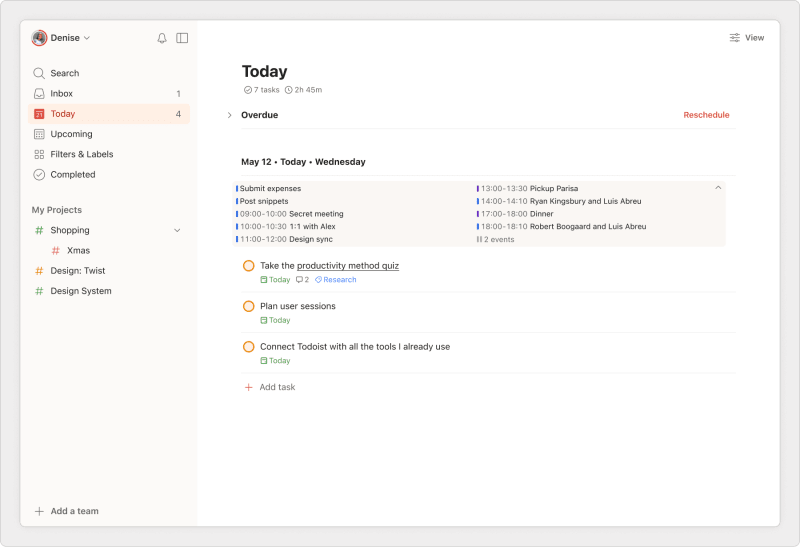
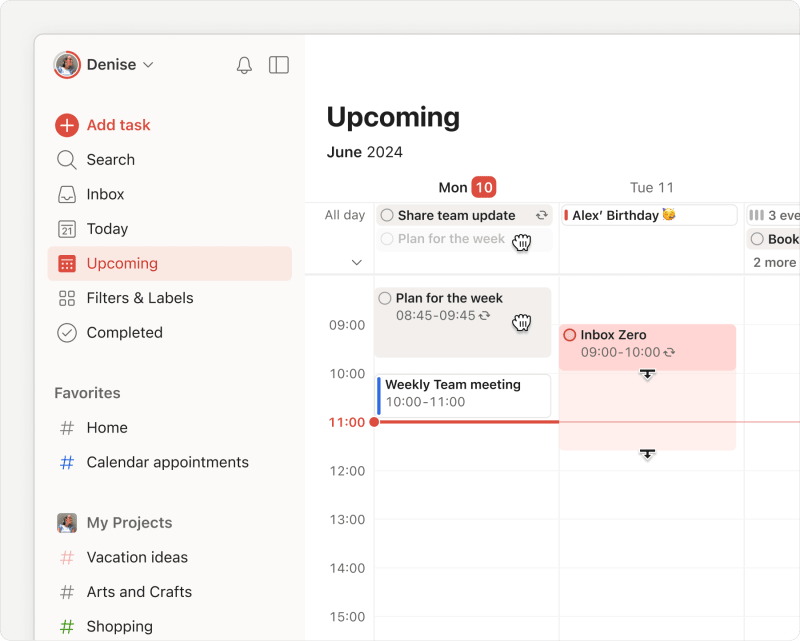
Se utilizzi il layout del calendario, i tuoi eventi appariranno nella sezione Tutto il giorno oppure come blocchi di tempo, più o meno ampi a seconda dell'orario e della durata che hai impostato.
Nota
Accedere ai dettagli dell'evento
Gli eventi del calendario su Todoist sono mostrati in modalità sola lettura, quindi non possono essere modificati nell'app. Per aprire, visualizzare o modificare le informazioni relative a un evento, clicca sul nome dell'evento su Google Calendar o Calendario di Outlook.
Nascondere calendari specifici
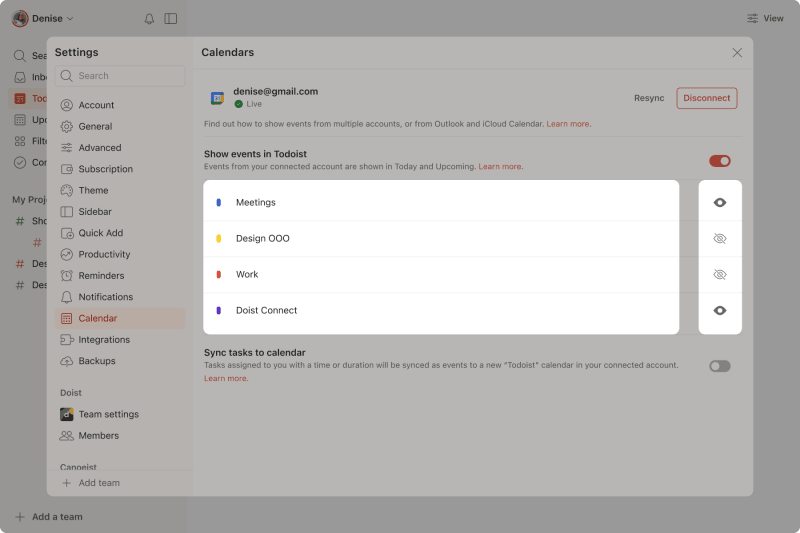
Todoist, per impostazione predefinita, carica gli eventi da tutti i calendari in ogni account Google Calendar o Calendario di Outlook connesso. Tuttavia, puoi decidere quali calendari vuoi vedere in Todoist:
- Clicca sulla tua foto profilo in alto a sinistra di Todoist.
- Seleziona Impostazioni.
- Apri la scheda Calendari.
- Clicca sull'icona di visibilità accanto a ciascun calendario per mostrarlo o nasconderlo su Todoist.
Se hai connesso più di un account, i calendari sono raggruppati per account.
- Tocca Naviga in basso a destra.
- Tocca l'icona dell'ingranaggio in alto a destra.
- Seleziona Calendario.
- Tocca l'icona di visibilità accanto a ciascun calendario per mostrarlo o nasconderlo su Todoist.
Se hai connesso più di un account, i calendari sono raggruppati per account.
- Tocca Naviga in basso a destra.
- Tocca l'icona dell'ingranaggio in alto a destra.
- Seleziona Calendario.
- Tocca l'icona di visibilità accanto a ciascun calendario per mostrarlo o nasconderlo su Todoist.
Se hai connesso più di un account, i calendari sono raggruppati per account.
Nota
Mostrare eventi da più calendari
Se utilizzi il piano Pro o Business e hai collegato fino a 3 account calendario, vedrai tutti gli eventi di ciascuno di questi calendari in Todoist.
Indipendentemente dal piano utilizzato, hai la possibilità di visualizzare gli eventi di altri calendari, incluso iCloud Calendar, iscrivendoti ad essi tramite il calendario Google o Outlook che hai integrato con Todoist.
Se hai effettuato l'integrazione con Google Calendar:
- Apri Google Calendar.
- Clicca sull'icona più accanto ad Altri calendari.
- A seconda del tipo di calendario da cui vuoi mostrare gli eventi, scegli tra:
- Iscriviti al calendario: scegli questa opzione per mostrare eventi da un altro account di Google Calendar.
- Da URL: scegli questa opzione per mostrare gli eventi da un altro client di calendario (es. Calendario di iCloud).
Scopri di più su come iscriversi ai calendari di Google Calendar.
Per assicurarti che l'integrazione funzioni correttamente, verifica che i calendari a cui ti stai iscrivendo abbiano impostato i permessi di condivisione su Vedi tutti i dettagli dell'evento:
- Passa il mouse sul calendario a cui stai effettuando l'iscrizione nel menu a sinistra di Google Calendar.
- Clicca sull'icona dei tre puntini.
- Seleziona Impostazioni.
- Scorri in basso fino a trovare le impostazioni di autorizzazione.
Se hai effettuato l'integrazione con il Calendario di Outlook:
- Apri il calendario di Outlook.
- Clicca sull'icona del calendario nella barra laterale.
- Seleziona Aggiungi calendario nella vista Calendario.
- Seleziona Sottoscrivi dal web.
- Incolla l'URL del calendario a cui vuoi iscriverti nel campo mostrato.
- Digita un nome per il calendario. Puoi anche scegliere un colore e un'icona.
- Clicca su Importa per aggiungere il calendario al tuo Calendario di Outlook.
Scopri di più su come importare i calendari su Outlook.
Affinché l'integrazione funzioni correttamente, controlla che i calendari a cui ti iscrivi abbiano i permessi "Può visualizzare tutti i dettagli" selezionati per i loro account:
- Apri Outlook.com.
- Clicca sull'icona del calendario nella barra laterale.
- Clicca con il tasto destro del mouse sul calendario a cui ti sei iscritto nel pannello di sinistra.
- Seleziona Condivisione e permessi. Vedrai un elenco di utenti con permessi.
Il tuo nome deve essere indicato con un livello di autorizzazione, ad esempio:
- Può visualizzare quando sono occupato (visualizzazione limitata)
- Può visualizzare tutti i dettagli (accesso in sola lettura)
- Può modificare (modifiche consentite)
- Delega (controllo completo, compresa la risposta agli inviti)
Nascondere gli eventi di calendario su Todoist
Per nascondere gli eventi di calendario su Todoist:
- Clicca sulla tua foto profilo in alto a sinistra.
- Seleziona Impostazioni.
- Clicca sulla scheda Calendari.
- Disattiva la funzione Mostra eventi su Todoist.
Dopo aver disattivato questa opzione, gli eventi del calendario vengono automaticamente nascosti nelle viste Oggi e Prossime. La modifica si applica a tutti i tuoi account connessi.
- Tocca Naviga in basso a destra.
- Tocca l'icona dell'ingranaggio in alto a destra.
- Seleziona Calendario.
- Disattiva la funzione Mostra eventi su Todoist.
Dopo aver disattivato questa opzione, gli eventi del calendario vengono automaticamente nascosti nelle viste Oggi e Prossime. La modifica si applica a tutti i tuoi account connessi.
Nascondere gli eventi di compleanno di Google Calendar
Google memorizza gli eventi di tipo Compleanno all'interno del tuo calendario Google principale, quindi su Todoist non è presente un calendario Compleanni separato da poter nascondere.
Per non visualizzare più gli eventi dei Compleanni su Todoist, apri la scheda Calendari e nascondi il tuo calendario Google principale. Se invece preferisci non vedere i compleanni ma hai comunque bisogno di mostrare il tuo calendario Google principale in Todoist, segui questi passaggi:
- Apri Google Calendar.
- Clicca su Impostazioni > Altri calendari > Compleanni.
- Disattiva Sincronizzazione da Contatti.
- Torna a Todoist.
- Apri la scheda Calendari.
- Clicca sull'icona dei tre puntini accanto al tuo account Google.
- Seleziona Sincronizza di nuovo.
Sincronizzare le attività pianificate di Todoist
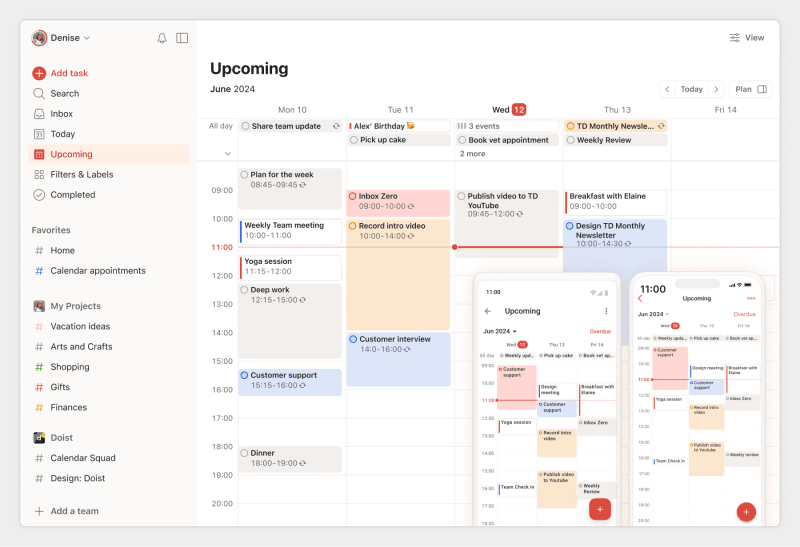
Con l'integrazione del calendario, puoi sincronizzare le attività pianificate e assegnate a te con Google Calendar o il Calendario di Outlook. In questo modo, le attività che hai su Todoist verranno anche mostrate sul tuo calendario, e potrai pianificare gli eventi o gli inviti alle riunioni tenendo conto di ciò che hai da fare.
Per iniziare, attiva l'opzione Sincronizza le attività con il calendario:
- Accedi a Todoist tramite app web o desktop.
- Clicca sulla tua foto profilo in alto a sinistra.
- Seleziona Impostazioni.
- Clicca sulla scheda Calendari e potrai scegliere tra:
- Sincronizza le attività con il calendario: attiva l'opzione per mostrare le attività programmate in blocchi di tempo come eventi in un nuovo calendario chiamato Todoist.
- Sincronizza con: se hai collegato più di un account, scegli l'account con cui sincronizzare le tue attività. Le attività vengono sincronizzate con un solo account alla volta.
- Sincronizza le attività tutto il giorno: attiva l'opzione per vedere anche le attività che hanno solo una data sul calendario.
Nota
Se non desideri sincronizzare le tue attività sul calendario, lascia questa opzione disattivata. Se elimini il calendario "Todoist" creato automaticamente durante la configurazione, l'integrazione con il calendario smetterà di funzionare. Per risolvere il problema, disattiva e riattiva la funzionalità nelle impostazioni di Todoist.
- Tocca Naviga in basso a destra.
- Tocca l'icona dell'ingranaggio in alto a destra.
- Tocca Calendario e potrai scegliere tra:
- Sincronizza le attività con il calendario: attiva l'opzione per mostrare le attività programmate in blocchi di tempo come eventi in un nuovo calendario chiamato Todoist.
- Sincronizza con: se hai collegato più di un account, scegli l'account con cui sincronizzare le tue attività. Le attività vengono sincronizzate con un solo account alla volta.
- Sincronizza le attività tutto il giorno: attiva l'opzione per vedere anche le attività che hanno solo una data sul calendario.
Nota
Se non desideri sincronizzare le tue attività sul calendario, lascia questa opzione disattivata. Se elimini il calendario "Todoist" creato automaticamente durante la configurazione, l'integrazione con il calendario smetterà di funzionare. Per risolvere il problema, disattiva e riattiva la funzionalità nelle impostazioni di Todoist.
Attenzione
Quali informazioni vengono sincronizzate?
Dopo aver configurato l'integrazione, la sincronizzazione iniziale mostrerà le attività di ieri, quelle con scadenza oggi e quelle pianificate per il futuro. Man mano che utilizzi l'integrazione, vedrai informazioni specifiche sincronizzate tra le attività di Todoist e i relativi eventi del calendario:
| Se su Todoist | Nel calendario "Todoist" dell'app di calendario |
|---|---|
| aggiungi un'attività con data, orario e durata (o solo con la data se l'opzione Sincronizza le attività tutto il giorno è attivata) | viene aggiunto un evento sincronizzato (le attività che hanno solo la data si sincronizzano se l'opzione Sincronizza le attività tutto il giorno è attivata) |
| aggiorni il nome dell'attività | il nome dell'evento viene aggiornato |
| aggiorni la data dell'attività | la data di inizio dell'evento viene aggiornata |
| aggiorni l'orario o la durata dell'attività | le date di inizio e fine dell'evento vengono aggiornate |
| completi un'attività non ricorrente | il nome dell'evento viene contrassegnato con un segno di spunta ✔️ e rimane nel calendario |
| completi un'occorrenza di un'attività ricorrente | il nome dell'evento rimane invariato e l'evento rimane nel calendario |
| completi un'attività ricorrente in modo definitivo | il nome dell'evento viene contrassegnato con un segno di spunta ✔️ e rimane nel calendario Nota: quando un'attività ricorrente viene completata definitivamente, gli eventi ricorrenti rimanenti verranno rimossi dal calendario. |
| aggiorni la data o l'orario di una singola occorrenza di un'attività ricorrente | ❌ l'evento ricorrente non viene aggiornato |
| rimuovi l'orario o la durata dell'attività | l'evento sincronizzato viene rimosso dal calendario (o diventa un evento tutto il giorno se l'opzione Sincronizza le attività tutto il giorno è attivata) |
| elimini l'attività | l'evento sincronizzato viene rimosso dal calendario |
| archivi il progetto | gli eventi sincronizzati relativi a tutte le attività del progetto, comprese quelle completate, vengono rimossi dal calendario |
| Se nel calendario "Todoist" | Su Todoist |
|---|---|
| aggiorni il nome dell'evento | il nome dell'attività viene aggiornato |
| aggiorni la data di inizio dell'evento | la data dell'attività viene aggiornata |
| aggiorni le date di inizio e fine | l'orario o la durata dell'attività vengono aggiornati |
| aggiorni la ricorrenza dell'evento e imposti che sia valida anche per gli eventi successivi | la ricorrenza dell'attività viene aggiornata |
| aggiorni la ricorrenza dell'evento una tantum ("Solo questo evento") | ❌ la ricorrenza dell'attività non verrà aggiornerà |
| modifichi l'evento in un evento che dura tutto il giorno | l'orario o la durata dell'attività vengono rimossi l'evento sincronizzato viene rimosso se l'opzione Sincronizza le attività tutto il giorno è disattivata. |
| l'evento sincronizzato è cancellato | l'attività è stata rimossa |
| elimini l'evento sincronizzato | ❌ l'attività rimane |
viene aggiunto un nuovo evento al calendario "Todoist" Nota: gli eventi aggiunti ad altri calendari appariranno come eventi sincronizzati su Todoist. | ❌ l'attività non verrà creata |
Nota
Limitazioni con le date di scadenza ricorrenti
Le attività con date ricorrenti si sincronizzano come eventi ricorrenti su Google Calendar o Calendario di Outlook. Ci sono tuttavia alcune eccezioni:
- Quando una ricorrenza non è supportata da Google Calendar o dal Calendario di Outlook, Todoist crea un evento standard per la ricorrenza corrente, poi ne crea uno nuovo quando si presenta la ricorrenza successiva.
- Se modifichi la ricorrenza attuale di un'attività e imposti un nuovo giorno od orario, questa modifica non verrà sincronizzata nell'evento ricorrente su Google Calendar o Calendario di Outlook.
Da Google Calendar o dal Calendario di Outlook, gli aggiornamenti alla ricorrenza vengono in genere sincronizzati con Todoist, a eccezione di due casi:
- Aggiornamento relativo al singolo evento (es “solo questo evento”)
- Ricorrenze personalizzate particolarmente complesse (es “ogni giorno tranne venerdì”)
Ricorrenze non supportate
- Ogni due
- Ogni 7° giorno
- Ogni
Xgiorni - Ogni
Xgiorni lavorativi - Qualsiasi ricorrenza basata sulla data di completamento (ogni!)
- Più giorni lavorativi nello stesso mese (per esempio: ogni 2, 14 e 28 di ogni mese)
- Ogni 1° mese, 10°
- Ogni 10°, 15° giorno
- Ogni 1° lun, 2° mar
- Ogni
Xmesi - Più giorni e mesi (per esempio: ogni 1 marzo, 10 aprile)
- Ricorrenza oraria (per esempio: ogni 2 ore)
- Qualsiasi ricorrenza basata sulla data di completamento (ogni!)
- Più giorni nello stesso mese (per esempio: ogni 2, 14, 28 di ogni mese)
- Più giorni feriali nello stesso mese (per esempio: ogni 2° e il 4° venerdì)
Scollegare il calendario
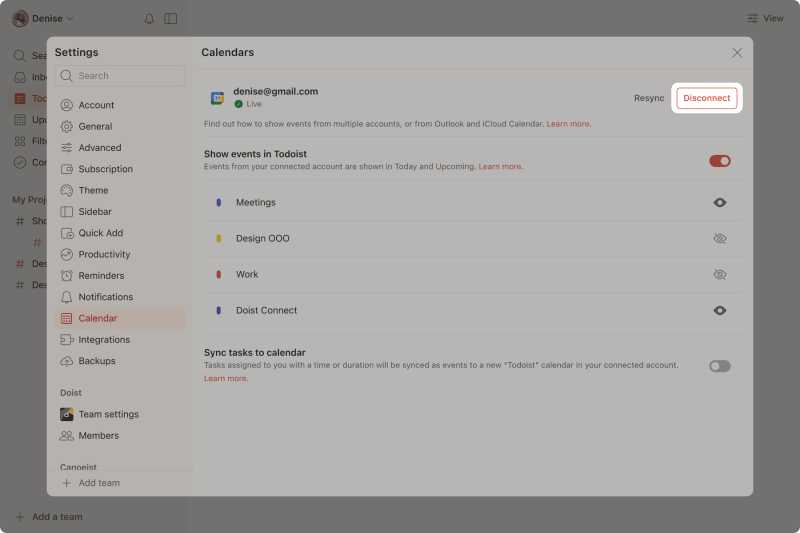
Se non desideri più visualizzare gli eventi del calendario di un account in Todoist, ecco come scollegarlo:
- Clicca sulla tua foto profilo.
- Seleziona Impostazioni.
- Apri la scheda Calendari.
- Clicca sull'icona dei tre puntini accanto all'account.
- Seleziona Disconnetti.
- Clicca su Disconnetti per confermare.
- Tocca Naviga in basso a destra.
- Tocca l'icona dell'ingranaggio in alto a destra.
- Seleziona Calendario.
- Tocca l'icona dei tre puntini accanto all'account.
- Seleziona Disconnetti.
- Tocca Disconnetti per confermare.
- Tocca Naviga in basso a destra.
- Tocca l'icona dell'ingranaggio in alto a destra.
- Seleziona Calendario.
- Tocca l'icona dei tre puntini accanto all'account.
- Seleziona Disconnetti.
- Tocca Disconnetti per confermare.
Se le tue attività di Todoist sono sincronizzate con questo specifico account calendario, smetteranno di sincronizzarsi e tutti gli eventi presenti nel relativo calendario "Todoist" verranno rimossi, inclusi quelli che hai aggiunto manualmente. Se Todoist non ha più accesso all'account calendario, non può rimuovere il calendario "Todoist", quindi puoi eliminarlo direttamente dalla tua app del calendario.
Domande frequenti
No. Le attività sincronizzate con il tuo calendario risiedono in un calendario Todoist separato, quindi non incidono sullo stato libero/occupato del tuo calendario principale. Chi consulta la tua disponibilità vedrà quegli slot come liberi e potrà fissare appuntamenti in quegli orari. Non esiste alcuna impostazione di Outlook o della tua organizzazione in grado di modificare questo comportamento.
Se hai bisogno che i blocchi di tempo di Todoist risultino come "occupato", puoi utilizzare uno strumento di pianificazione di terze parti capace di verificare la disponibilità su entrambi i calendari contemporaneamente. Calendly è un esempio, ma anche altre piattaforme di prenotazione offrono la stessa funzionalità.
Prova a sincronizzare manualmente i tuoi dati di Todoist. Se continuano a mancare calendari o eventi, disconnetti e riconnetti l'integrazione del calendario. Se hai collegato Google Calendar, consulta la guida Risoluzione dei problemi di integrazione con Google Calendar. Se hai collegato Outlook Calendar, consulta Risoluzione dei problemi di integrazione con Outlook Calendar.
Non è possibile modificare gli eventi all'interno di Todoist, poiché si tratta di elementi in sola lettura. Tuttavia, puoi cliccare su un evento per aprirlo nell'applicazione del tuo calendario e modificarlo da lì.
Sì. Sui piani Pro e Business puoi collegare fino a 3 account Google Calendar o Outlook Calendar. Sugli altri piani puoi collegare un solo account. Come soluzione alternativa, puoi iscriverti ad altri calendari, anche se appartengono ad altre app di calendario o a diversi account Google o Outlook, in modo che i relativi eventi vengano visualizzati nel tuo calendario. Questi eventi verranno quindi sincronizzati con Todoist.
Gli eventi non possono essere sincronizzati con altri servizi, né verranno inclusi nei backup. A differenza delle attività, gli eventi sono oggetti di sola lettura che vengono visualizzati all'interno di Todoist, ma che non possono essere modificati in alcun modo.
Se la tua azienda ha regole di sicurezza molto rigide, alcuni software potrebbero impedire l'integrazione con Todoist se non è nella whitelist del tuo datore di lavoro. Questo può portare a disconnessioni continue.
Contatta il tuo team IT e chiedi di inserire Todoist nell'elenco degli strumenti consentiti (whitelist) come applicazione sicura per risolvere il problema. Se hai collegato il tuo account Outlook Calendar, consulta Risoluzione dei problemi di integrazione con Outlook Calendar.
Se hai attivato l'opzione "Sincronizza le attività con il calendario" ma le tue attività non vengono mostrate nell'app di calendario, il problema potrebbe essere dovuto ad alcune limitazioni. Le attività che soddisfano i seguenti criteri verranno sincronizzate sul calendario come eventi:
- Attività dei progetti personali
- Attività assegnate a te nei progetti condivisi
- Attività che hanno una data, un orario e una durata futuri. Le attività che hanno solo una data si sincronizzano solo se l'opzione Sincronizza le attività tutto il giorno è attivata nelle impostazioni del Calendario.
- Attività che non sono state eliminate
Verifica che le tue attività soddisfino questi requisiti, in modo da sincronizzarle correttamente con l'app di calendario.
Non è prevista la possibilità di sincronizzare gli eventi del calendario sotto forma di attività su Todoist, e al momento non ci sono piani per introdurre questa funzione.
No. Solo gli eventi di Google Calendar si sincronizzano con Todoist; Google Tasks non è supportato. Per visualizzare un elemento di Google all'interno di Todoist, salvalo come evento di Google Calendar anziché come attività.
Gli eventi del calendario vengono visualizzati come elementi in sola lettura e non come attività in Todoist. Per questa ragione, non compariranno nel widget dell'app né nell'email di riepilogo giornaliero. Non sono previste modifiche a questo comportamento.
No, non è possibile sincronizzare singolarmente o separatamente i singoli progetti di Todoist. Il calendario viene generato automaticamente per tutte le attività.
No, non è possibile far sparire dal calendario le attività completate. Le attività portate a termine vengono rimosse dal calendario solo se le elimini o se archivi il progetto a cui appartengono.
Quando archivi un progetto, Todoist rimuove gli eventi di calendario sincronizzati per tutte le attività di quel progetto, incluse quelle completate. Se desideri conservare le attività completate sul calendario come storico del lavoro svolto, lascia il progetto attivo anziché archiviarlo.
Contattaci
Se riscontri problemi con l'integrazione con il calendario, contattaci fornendo dettagli sulla configurazione di Todoist e del calendario, sulla versione dell'app Todoist, sul browser che stai utilizzando e su qualsiasi altra informazione utile a chiarire il contesto del problema.