I progetti di Todoist raccolgono le attività correlate in un unico posto, così puoi concentrarti su un obiettivo alla volta. Utilizza un progetto per pianificare un viaggio di 3 giorni, monitorare una campagna di marketing o tenere una lista di libri da leggere. Questa guida ti mostra come creare, modificare, condividere, archiviare ed eliminare i progetti, e come organizzarli.
Identificare i tipi di progetto
Ogni progetto si trova in una di due posizioni. I progetti personali si trovano sotto I miei progetti, mentre i progetti di team si trovano sotto il nome del tuo team nella barra laterale. La posizione di un progetto stabilisce chi ne è il proprietario e chi può visualizzarlo.
| Funzionalità o scopo | I miei progetti | Progetti del team |
|---|---|---|
| Uso principale | Attività personali o lavoro privato | Collaborazione con i colleghi |
| Proprietà | Proprietario dell'account | Amministratori del team |
| Visibilità del progetto | Proprietario dell'account | Tutti gli amministratori e i membri possono sfogliare, visualizzare in anteprima e unirsi a qualsiasi progetto del team visibile. Gli ospiti possono accedere solo ai progetti a cui sono stati invitati. |
| Collaborazione con persone esterne | Condividere il tuo progetto personale con amici e familiari | Condividere un progetto di team con un ospite |
| Progetti pubblici o Modalità sola lettura | Progetti pubblici | Progetti pubblici |
| Accesso con restrizioni | Limitato di default | Progetti con restrizioni |
Creare un progetto
Crea un progetto per ogni obiettivo su cui stai lavorando. Assegna un colore per individuarlo facilmente nella barra laterale.
Creare un progetto personale
- Clicca sull'icona più accanto a I miei progetti.
- Seleziona Aggiungi progetto.
- Digita un nome per il progetto.
- Clicca sull'icona dell'hashtag per scegliere un colore.
- Clicca su Aggiungi progetto per confermare.
Creare un progetto del team
Per creare un progetto di team dalla barra laterale:
- Clicca sull'icona più accanto al nome del tuo team.
- Seleziona Progetto.
- Digita un nome e una descrizione per il progetto.
- Scegli un colore, un accesso, una cartella e un layout per il progetto. Se vuoi, puoi saltare questo passaggio.
- Clicca su Aggiungi per confermare.
Per creare un progetto del team dalla panoramica dello spazio di lavoro:
- Clicca sull'icona più in alto a destra nella panoramica del tuo spazio di lavoro.
- Seleziona Progetto.
- Digita un nome per il progetto.
- Clicca sull'icona dell'hashtag per scegliere un colore.
- Aggiungi colleghi digitando + seguito da un nome per scegliere un membro esistente, oppure inserisci un indirizzo email per invitare qualcuno che non fa ancora parte del tuo team.
- Attiva l'icona del lucchetto per limitare il progetto solo alle persone invitate, oppure lasciala disattivata per consentire l'accesso a tutti i membri del team.
- Clicca su Aggiungi progetto per confermare.
Puoi anche cliccare su + Aggiungi progetto in fondo all'elenco dei progetti nella panoramica dello spazio di lavoro.
Consiglio rapido
- Tocca Naviga in basso a destra.
- Tocca l'icona più accanto a I miei progetti o ai progetti del tuo team.
- Seleziona Aggiungi progetto.
- Digita un nome per il progetto.
- Scegli un colore e un layout.
- Tocca Fatto in alto a destra per confermare.
Consiglio rapido
Nota
Usare al meglio i progetti
Una volta impostato il progetto, usa questi suggerimenti per aggiungere attività e tenerlo organizzato.
Aggiungere attività al progetto tramite l'Aggiunta rapida
Riempi il tuo nuovo progetto con tutte le attività pertinenti che ti vengono in mente. Usa Aggiunta rapida per aggiungere attività direttamente al progetto. Puoi anche fare clic o toccare Aggiungi attività in fondo all'elenco delle attività. Consideralo come un brainstorming: non esistono cattive idee.

Stacey · Customer Experience Specialist
# nel nome dell'attività, quindi inserisci il nome del progetto.
Organizzare il progetto con sezioni e cartelle
Suddividi il progetto in parti più piccole e gestibili usando le sezioni. Aggiungi attività o trascina quelle esistenti nella sezione corrispondente.
Se stai lavorando a un progetto di team di grandi dimensioni, ti consigliamo di suddividerlo in spazi più piccoli e usare le cartelle per organizzarli. Nei team, tutti i progetti si trovano allo stesso livello, quindi le cartelle sono fondamentali per raggruppare il lavoro. I sotto-progetti (progetti nidificati) sono disponibili esclusivamente all'interno della sezione I miei progetti.
Aggiungere date
Mentre organizzi il tuo progetto, ti accorgerai che alcune attività hanno scadenze più ravvicinate rispetto ad altre.
Per assicurarti di portare tutto a termine in tempo utile, aggiungi data e orario a ciascuna attività: queste appariranno nelle viste Oggi e Prossime, e potrai visualizzarle con il layout dell'elenco e della bacheca, o del calendario (disponibile per i piani Pro e Business).
Aggiungere un progetto ai preferiti
Aggiungi i progetti che usi di più ai tuoi preferiti in modo da trovarli facilmente nella barra laterale. Attiva Aggiungi ai preferiti quando crei il progetto, o in qualsiasi momento successivo.
Riordinare l'elenco dei progetti
Puoi cambiare l'ordine dei tuoi progetti personali trascinandoli direttamente nell'elenco dei progetti sotto I miei progetti. Non c'è un'icona di trascinamento separata, quindi dovrai trascinare il progetto stesso.
- Sposta il cursore sopra un progetto in I miei progetti.
- Trascina il progetto in alto o in basso per posizionarlo nell'elenco.
- Tieni premuto un progetto in I miei progetti.
- Trascina il progetto nella sua nuova posizione nell'elenco, quindi rilascia.
- In fondo all'elenco dei tuoi progetti, tocca Gestisci progetti.
- Tocca l'icona modifica in alto a destra.
- Trascinare i progetti per riordinarli.
All'interno dei progetti di team, chiunque può ordinare l'elenco in ordine alfabetico (A-Z) o inverso (Z-A). Gli amministratori possono anche scegliere l'opzione Manuale per trascinare e rilasciare i progetti nell'ordine che preferiscono. Ti basta cliccare sul menu Ordina sopra l'elenco dei progetti. (Nota: l'ordinamento per data di creazione o ultima modifica non è supportato).
L'ordinamento per data di creazione o ultima modifica non è disponibile.
Creare modelli di progetto
Ti capita di creare sempre le stesse liste di attività? Crea un modello di progetto per risparmiare tempo e fatica! I modelli di progetto vengono salvati nella sezione I miei modelli della galleria dei modelli di Todoist per un accesso immediato.
Consiglio rapido
Modificare un progetto
I progetti cambiano insieme al tuo lavoro. Puoi aggiornare il nome, il colore e la descrizione di un progetto in qualsiasi momento.
Modificare il nome del progetto
- Clicca sull'icona dei tre puntini accanto al nome del progetto.
- Seleziona Modifica dal menu.
- Digita il nuovo nome del progetto.
- Clicca su Salva.
Consiglio rapido
Modificare il colore del progetto
- Clicca sull'icona dei tre puntini accanto al nome del progetto.
- Seleziona Modifica.
- Seleziona il colore per il tuo progetto dal menu Colore.
- Clicca su Salva.
Aggiungere o modificare una descrizione del progetto
Dai più contesto al tuo progetto con una descrizione che appare come anteprima su una riga sotto il nome del progetto. Sposta il cursore sull'anteprima per vedere la descrizione completa.
- Apri il progetto dalla barra laterale.
- Clicca su Aggiungi una descrizione sotto il nome del progetto.
- Digita la descrizione.
- Clicca su Salva.
Per modificare una descrizione esistente, fai clic su di essa, apporta le modifiche e fai clic su Salva. Puoi anche aggiornare il campo Descrizione quando modifichi il progetto. Per formattare la descrizione, evidenzia il testo e utilizza la barra degli strumenti.
Modificare il nome del progetto
- Tocca Naviga in basso a destra.
- Scorri il dito verso sinistra sul nome del progetto.
- Tocca l'icona della matita.
- Digita il nuovo nome per il progetto nel campo Nome.
- Tocca l'icona della spunta in alto a destra per salvare le modifiche.
Consiglio rapido
Modificare il colore del progetto
- Tocca Naviga in basso a destra.
- Scorri il dito verso sinistra sul nome del progetto.
- Tocca l'icona della matita.
- Tocca Colore.
- Seleziona un altro colore per il progetto.
- Tocca l'icona della spunta in alto a destra per salvare le modifiche.
Aggiungere o modificare una descrizione del progetto
Dai più contesto al tuo progetto con una descrizione che appare come anteprima su una riga sotto il nome del progetto.
- Apri il progetto.
- Tocca il nome del progetto in alto.
- Tocca il campo di testo e digita la descrizione.
- Tocca Salva.
Consiglio rapido
Modificare il nome del progetto
- Tocca Naviga in basso a destra.
- Scorri l'elenco dei progetti e tocca Gestisci progetti.
- Apri il progetto.
- Tocca l'icona dei tre puntini in alto a destra.
- Tocca Modifica.
- Digita il nuovo nome per il progetto nel campo Nome.
- Tocca l'icona della spunta in alto a destra per salvare le modifiche.
Modificare il colore del progetto
- Tocca Naviga in basso a destra.
- Scorri l'elenco dei progetti e tocca Gestisci progetti.
- Apri il progetto.
- Tocca l'icona dei tre puntini in alto a destra.
- Tocca Modifica.
- Seleziona il colore per il progetto.
- Tocca l'icona della spunta in alto a destra per salvare le modifiche.
Aggiungere o modificare una descrizione del progetto
Dai più contesto al tuo progetto con una descrizione che appare come anteprima su una riga sotto il nome del progetto.
- Apri il progetto.
- Tocca il nome del progetto in alto.
- Tocca il campo di testo e digita la descrizione.
- Tocca Salva.
Consiglio rapido
Le descrizioni dei progetti possono contenere fino a 16.383 caratteri.
Il colore del progetto viene visualizzato accanto al nome del progetto nella barra laterale e sulle tue attività nel layout calendario quando colori le attività per progetto. I progetti senza un colore impostato, inclusa la scheda In arrivo, vengono mostrati in grigio.
Copiare il link a un progetto
Ogni progetto ha un link unico. Copialo quando vuoi condividere il progetto con altre persone.
- Clicca sul progetto dalla barra laterale.
- Clicca sull'icona dei tre puntini in alto.
- Seleziona Copia link del progetto.
Il link del progetto verrà copiato automaticamente negli appunti.
Consiglio rapido
- Tocca Naviga in basso a destra.
- Apri un progetto.
- Tocca l'icona dei tre puntini in alto a destra.
- Seleziona Copia link del progetto.
Il link del progetto verrà copiato automaticamente negli appunti.
Consiglio rapido
- Apri il progetto dalla barra laterale.
- Tocca l'icona dei tre puntini in alto a destra.
- Seleziona Copia link del progetto.
Il link del progetto verrà copiato automaticamente negli appunti.
Consiglio rapido
- Tocca Naviga in basso a destra.
- Apri il progetto.
- Tocca l'icona dei tre puntini in alto a destra.
- Seleziona Copia link del progetto.
Il link del progetto verrà copiato automaticamente negli appunti.
Duplicare un progetto
Duplica un progetto per riutilizzarne attività e sezioni senza partire da zero. Puoi duplicare un progetto alla volta.
- Clicca sull'icona dei tre puntini accanto al nome del progetto.
- Seleziona Azioni progetto.
- Seleziona Duplica.
- Apri il progetto duplicato (il cui nome inizierà con Copia di) dalla barra laterale.
- Modifica il nome del progetto.
Consiglio rapido
- Tocca Naviga in basso a destra.
- Apri un progetto.
- Tocca l'icona dei tre puntini in alto a destra.
- Seleziona Azioni progetto.
- Seleziona Duplica. Vedrai un avviso di conferma in basso sullo schermo.
- Tocca Mostra per aprire il progetto duplicato.
Consiglio rapido
- Tocca Naviga in basso a destra.
- Apri un progetto.
- Tocca l'icona dei tre puntini in alto a destra.
- Seleziona Azioni progetto.
- Seleziona Duplica. Vedrai un avviso di conferma in basso sullo schermo.
- Tocca Mostra per aprire il progetto duplicato.
Il nome del progetto duplicato inizia con Copia di, così puoi distinguerlo dall'originale. Puoi rinominarlo in qualsiasi momento.
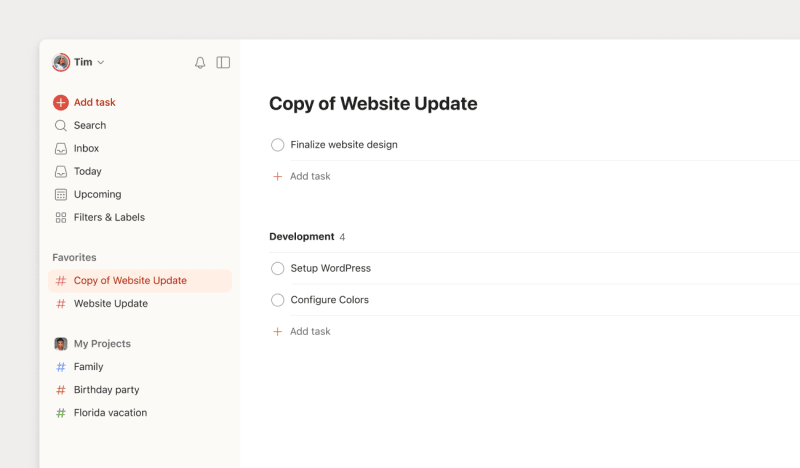
Quando duplichi un progetto, ecco cosa viene e non viene incluso:
| Sì | No |
|---|---|
| Il nome e il colore del progetto | Promemoria attività |
| Descrizione del progetto | Attività completate e sezioni archiviate |
| Vista selezionata | Commenti dei progetti e delle attività |
| Opzioni di ordine, raggruppamento o filtro scelte | Preferiti: un progetto duplicato viene incluso tra i preferiti di default. Puoi aggiungerlo ai preferiti in un secondo momento. |
| Sezioni, attività e sotto-attività attive (con le rispettive date, priorità ed etichette) | Impostazioni di condivisione: un progetto duplicato è privato di default. Puoi condividerlo in seguito. |
| Sotto-progetti: puoi duplicare ogni sotto-progetto individualmente come per i progetti principali. |
Condividere un progetto
La produttività è spesso uno sport di squadra. Puoi invitare altre persone nei tuoi progetti per delegare task e monitorare insieme i progressi.
- Apri il progetto dalla barra laterale.
- Clicca su Condividi in alto a destra.
- Digita il nome o l'indirizzo email della persona da invitare al progetto.
- Clicca su Invita per confermare.
Se la persona che stai invitando non ha già un account Todoist, riceverà un'email di invito al progetto con l'opzione di registrarsi per un account gratuito.
Puoi condividere un progetto in due modi:
- Condividi link: condividi un link al progetto.
- Invita per nome o email: invita una persona specifica tramite il suo nome o indirizzo email.
Per invitare qualcuno tramite nome o email:
- Tocca Naviga in basso a destra.
- Apri il progetto.
- Tocca l'icona di aggiunta persona, o l'icona del gruppo se condividi già il progetto.
- Seleziona Invita per nome o email.
- Scegli un collaboratore esistente dall'elenco, oppure digita un nome o un indirizzo email nel campo A:.
- Tocca Invita in alto a destra.
- Tocca Fine per chiudere la schermata di condivisione.
Per condividere un link al progetto, tocca l'icona della persona o l'icona del gruppo, quindi seleziona Condividi link.

Rachel · Customer Experience Specialist
Puoi condividere un progetto in due modi:
- Condividi link: condividi un link al progetto.
- Invita per nome o email: invita una persona specifica tramite il suo nome o indirizzo email.
Per invitare qualcuno tramite nome o email:
- Apri il progetto dalla barra laterale.
- Tocca l'icona di aggiunta persona, o l'icona del gruppo se condividi già il progetto.
- Seleziona Invita per nome o email.
- Scegli un collaboratore esistente dalla lista, oppure inserisci un nome o un indirizzo email nel campo A:.
- Tocca Invita in alto a destra.
- Tocca Fine per chiudere la schermata di condivisione.
Per condividere un link al progetto, tocca l'icona della persona o l'icona del gruppo, quindi seleziona Condividi link.
Rachel · Customer Experience Specialist
Puoi condividere un progetto in due modi:
- Condividi Link: condividi un link al progetto.
- Invita per nome o email. Invita una persona specifica tramite il suo nome o l'indirizzo email.
Per invitare qualcuno tramite nome o email:
- Tocca Naviga in basso a destra.
- Apri il progetto.
- Tocca l'icona di aggiunta persona, o l'icona del gruppo se condividi già il progetto.
- Seleziona Invita per nome o email.
- Scegli un collaboratore esistente dall'elenco o inserisci un nome o un indirizzo email nel campo A:.
- Tocca l'icona di invio per confermare.
Per condividere un link al progetto, tocca l'icona della persona o l'icona del gruppo, quindi seleziona Condividi link.
Tutti quelli con cui condividi il tuo progetto potranno vedere tutte le informazioni, tipo attività, commenti e file allegati. Potranno anche aggiungere nuove attività, assegnarle, completarle, aggiungere commenti e caricare nuovi file.
Condividere un progetto principale
Quando condividi un progetto principale con qualcuno, quella persona non avrà automaticamente accesso ai sotto-progetti. Dovrai inviare loro un invito per ciascun sotto-progetto.
Accettare o ignorare un invito a un progetto
Anche altre persone possono invitarti ai loro progetti. Quando succede, appare una notifica in Todoist. Accetta l'invito per unirti al progetto. Puoi visualizzare tutti i tuoi inviti nella scheda Notifiche.
Non sei obbligato ad accettare un invito. Se non riconosci la persona o il progetto, lascia l'invito in sospeso e non entrerai a farne parte.
Todoist può anche accettare automaticamente gli inviti ai progetti per te, ma solo da persone di cui hai già accettato gli inviti in precedenza o dai membri del tuo team Todoist. Per attivare o disattivare questa opzione, consulta Accettare automaticamente gli inviti ai progetti.
Archiviare un progetto
Archivia un progetto di cui non hai più bisogno. L'archiviazione lo rimuove dall'elenco dei progetti e puoi visualizzarlo o ripristinarlo in qualsiasi momento.
- Clicca sull'icona dei tre puntini accanto al progetto nella barra laterale.
- Seleziona Archivia dal menu.
- Clicca su Archivia per confermare.
Ripristinare un progetto archiviato
- Clicca su I miei progetti o sul nome del tuo team.
- Attiva l'opzione Solo progetti archiviati. Verrà visualizzato un elenco dei progetti archiviati.
- Trova il progetto archiviato e clicca sull'icona dei tre puntini accanto al suo nome.
- Seleziona Ripristina.
- Tocca Naviga in basso a destra.
- Apri il progetto che vuoi archiviare.
- Tocca l'icona dei tre puntini in alto a destra.
- ToccaArchivia.
- Tocca Archivia per me per confermare. Se si tratta di un progetto del team, tocca Archivia per tutti.
Consiglio rapido
Ripristinare un progetto archiviato
- Tocca Naviga in basso a destra.
- Tocca Gestisci progetti in I miei progetti.
- Seleziona Progetti archiviati nel menu Tipo di progetto.
- Apri il progetto che vuoi ripristinare.
- Tocca Ripristina in basso.
- Tocca Ripristina per me per confermare. Se si tratta di un progetto del team, tocca Ripristina per tutti.
- Tocca Naviga in basso a destra.
- Apri il progetto che vuoi archiviare.
- Tocca l'icona dei tre puntini in alto a destra.
- Seleziona Archivia.
- Tocca Archivia per me per confermare. Se si tratta di un progetto del team, tocca Archivia per tutti.
Ripristinare un progetto archiviato
- Tocca Naviga in basso a destra.
- Tocca Gestisci progetti.
- Seleziona Progetti archiviati nel menu Tipo di progetto.
- Apri il progetto che vuoi ripristinare.
- Tocca l'icona dei tre puntini in alto a destra.
- Seleziona Ripristina.
- Tocca Ripristina per me per confermare. Se si tratta di un progetto del team, tocca Ripristina per tutti.
Nota
Eliminare un progetto
Elimina un progetto quando non ne hai più bisogno. Se potresti averne nuovamente bisogno in futuro, archiviarlo è l'opzione migliore.
Eliminare un progetto personale
- Nella barra laterale, apri il progetto che vuoi eliminare.
- Clicca sull'icona dei tre puntini in alto a destra.
- Seleziona Elimina.
- Clicca di nuovo su Elimina per confermare.
Eliminare un progetto del team
Nota
- Nella barra laterale, apri il progetto del team che vuoi eliminare.
- Clicca sull'icona dei tre puntini in alto a destra.
- Seleziona Archivia.
- Clicca di nuovo su Archivia per confermare.
- Clicca sul nome del team nella barra laterale.
- Attiva l'opzione Solo progetti archiviati. Verrà visualizzato un elenco dei progetti di team archiviati.
- Trova il progetto archiviato e clicca sull'icona dei tre puntini accanto al suo nome.
- Seleziona Elimina.
- Clicca di nuovo su Elimina per confermare.
Eliminare un progetto personale
- Tocca Naviga in basso a destra.
- Apri il progetto.
- Tocca l'icona dei tre puntini in alto a destra.
- Seleziona Elimina.
- Tocca Elimina per confermare.
Eliminare un progetto del team
Nota
- Tocca Naviga in basso a destra.
- Apri il progetto.
- Tocca l'icona dei tre puntini in alto a destra.
- ToccaArchivia.
- Tocca di nuovo Archivia per confermare.
- Tocca per tornare alla navigazione e seleziona il nome del tuo team.
- Tocca Progetti attivi nel menu Tipo di progetto.
- Seleziona Progetti archiviati. Verrà visualizzato un elenco dei progetti di team archiviati.
- Apri il progetto archiviato che vuoi eliminare.
- Tocca l'icona dei tre puntini.
- Seleziona Elimina.
- Tocca Elimina per confermare.
Eliminare un progetto personale
- Tocca Naviga in basso a destra.
- Apri il progetto.
- Tocca l'icona dei tre puntini in alto a destra.
- Tocca Elimina.
- Tocca Elimina per confermare.
Eliminare un progetto del team
Nota
- Tocca Naviga in basso a destra.
- Apri il progetto.
- Tocca l'icona dei tre puntini in alto a destra.
- Seleziona Archivia.
- Tocca Archivia per tutti per confermare.
- Tocca per tornare alla navigazione e seleziona il nome del tuo team.
- Tocca Progetti attivi nel menu Tipo di progetto.
- Seleziona Progetti archiviati. Verrà visualizzato un elenco dei progetti di team archiviati.
- Apri il progetto archiviato che vuoi eliminare.
- Tocca l'icona dei tre puntini in alto a destra.
- Seleziona Elimina.
- Tocca Elimina per confermare.
Nota
Ripristinare un progetto eliminato
Se hai un piano Pro o Business, Todoist esegue automaticamente il backup dei tuoi dati una volta al giorno e nei giorni in cui hai apportato modifiche ai tuoi progetti o alle tue attività. Puoi archiviare fino a 21 backup.
Se hai bisogno di ripristinare un progetto eliminato, utilizza un backup creato prima dell'eliminazione oppure un file CSV del progetto salvato sul tuo computer. Quindi, crea un nuovo progetto e importa al suo interno il file CSV. Scopri di più sui backup in Todoist.
Inizia ora
È il momento di passare all'azione: crea subito un nuovo progetto! Speriamo che questa guida sia stata d'aiuto: se hai bisogno di una piccola spinta per cominciare, dai un'occhiata alla galleria dei modelli di Todoist progettati per qualsiasi obiettivo.
Se hai problemi a creare o gestire i tuoi progetti, contattaci.