Il layout calendario aiuta te e il tuo team a visualizzare il lavoro in programma e ad allinearvi sulle date importanti in Todoist. Mostrando le attività in una griglia settimanale o mensile, puoi individuare gli spazi liberi nella pianificazione, evitare sovrapposizioni e mantenere l'organizzazione in qualsiasi progetto.
Usare il layout del calendario all'interno di un progetto
Applicare il layout durante la creazione del progetto
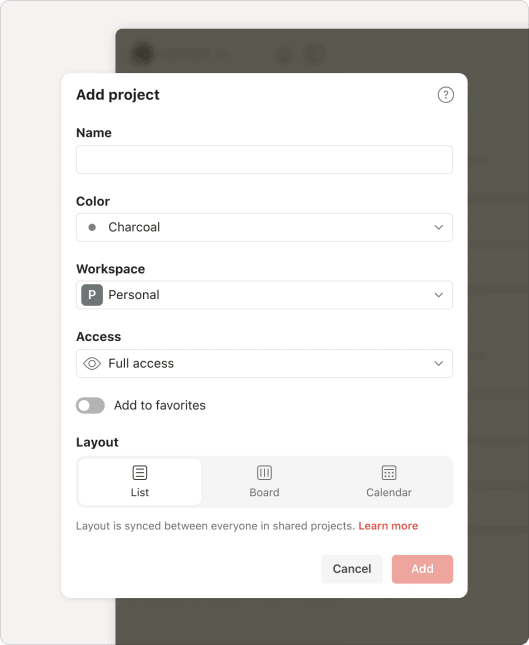
Se stai creando un nuovo progetto, seleziona Calendario nella sezione Layout.
Modificare il layout di una vista o di un progetto esistente
- Apri la vista o il progetto dalla barra laterale.
- Clicca su Vista in alto a destra.
- Seleziona Calendario.
- Seleziona il layout: Settimana, 3 giorni o Mese.
Se non hai più bisogno del layout calendario, passa al layout bacheca, elenco o tabella.
Applicare il layout durante la creazione del progetto
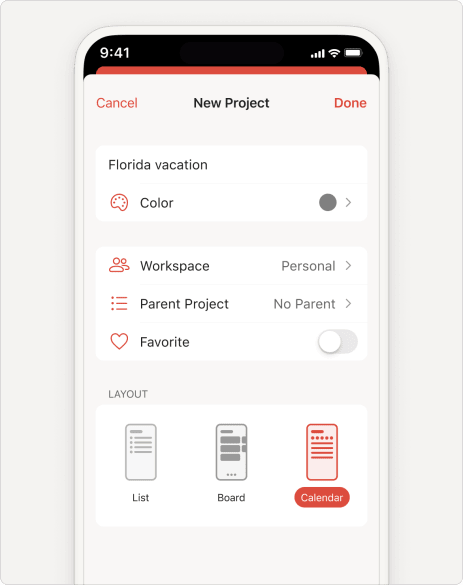
Se stai creando un nuovo progetto, seleziona Calendario nella sezione Layout.
Modificare il layout di una vista o di un progetto esistente
- Tocca il progetto nel menu di navigazione.
- Tocca l'icona dei tre puntini.
- Tocca Vista.
- Seleziona Calendario.
- Tocca Layout.
- Seleziona Giorno o Settimana. La vista Settimana mostra tre giorni in verticale e sette giorni in orizzontale.
Se non hai più bisogno del layout a calendario, passa al layout bacheca o elenco dal menu Vista. Poi, tocca Fine.
Applicare il layout durante la creazione del progetto
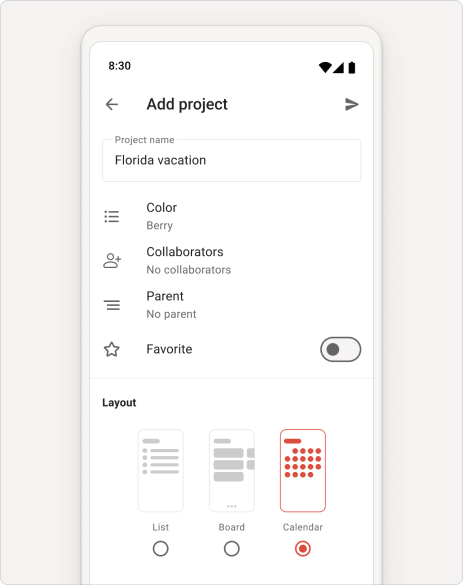
Se stai creando un nuovo progetto, seleziona Calendario nella sezione Layout.
Modificare il layout di una vista o di un progetto esistente
- Tocca il progetto nel menu di navigazione.
- Tocca l'icona dei tre puntini.
- Tocca Vista.
- Seleziona Calendario.
- Tocca Layout.
- Seleziona Giorno o 3 giorni. A seconda dell'orientamento del dispositivo, vedrai Settimana invece di 3 giorni.
- Tocca Salva per confermare.
Se non hai più bisogno del layout a calendario, passa al layout bacheca o elenco nel menu Vista.

Olivia · Customer Experience Specialist
Usare il layout del calendario all'interno di un filtro o di un'etichetta
- Clicca su Filtri ed etichette nella barra laterale.
- Seleziona il filtro o l'etichetta che vuoi visualizzare con il layout selezionato.
- Clicca su Vista in alto a destra.
- Seleziona Calendario.
- Seleziona il layout: Settimana, 3 giorni o Mese.
- Tocca Naviga in basso a destra.
- Tocca Filtri ed etichette.
- Apri il filtro o l'etichetta che vuoi visualizzare con il layout selezionato.
- Tocca l'icona dei tre puntini in alto a destra.
- Tocca Vista.
- Seleziona Calendario.
- Tocca Layout.
- Seleziona Giorno o Settimana. Su Android, vedrai 3 giorni o Settimana, a seconda dell'orientamento del dispositivo.
Creare attività utilizzando il layout del calendario
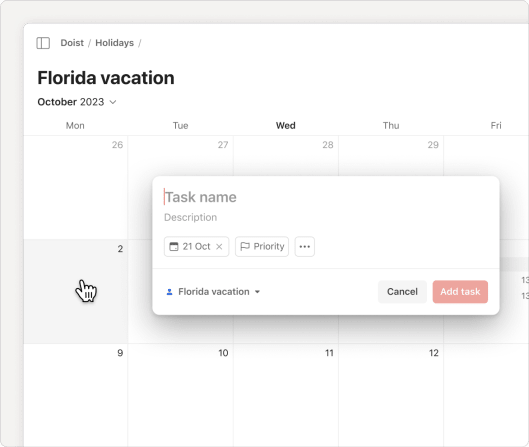
- Clicca sul giorno per programmare un'attività nel calendario.
- Digita il nome dell'attività e aggiungi i dettagli.
- (Opzionale) Aggiungi una scadenza per vedere il chip della scadenza nel calendario.
- Clicca su Aggiungi attività.
Consiglio rapido
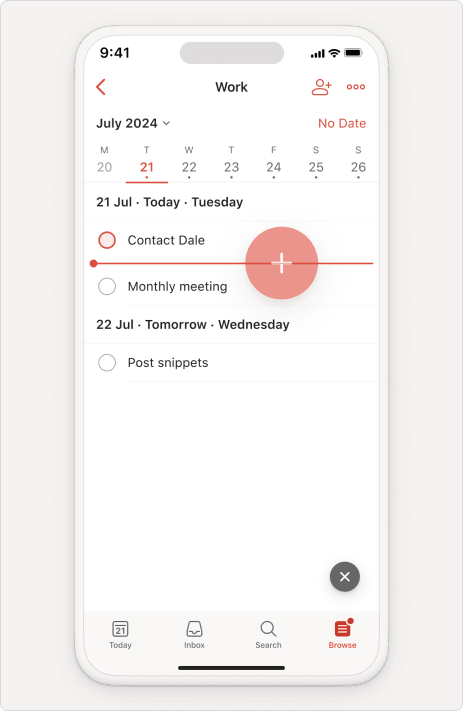
- Trascina il pulsante di Aggiunta Dinamica nel giorno selezionato per programmare un'attività.
- Digita il nome dell'attività e aggiungi i dettagli.
- (Opzionale) Aggiungi una scadenza per vedere il chip della scadenza nel calendario.
- Tocca il pulsante di invio.
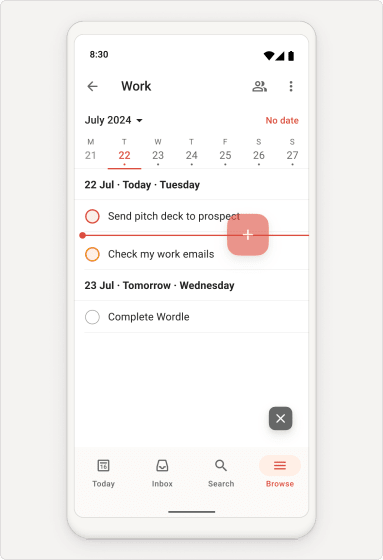
- Trascina il pulsante di Aggiunta Dinamica nel giorno selezionato per programmare un'attività.
- Digita il nome dell'attività e aggiungi i dettagli.
- (Opzionale) Aggiungi una scadenza per vedere il chip della scadenza nel calendario.
- Tocca il pulsante di invio.

Rachel · Customer Experience Specialist
Programmare un'attività utilizzando il layout del calendario
Programmare un'attività senza data
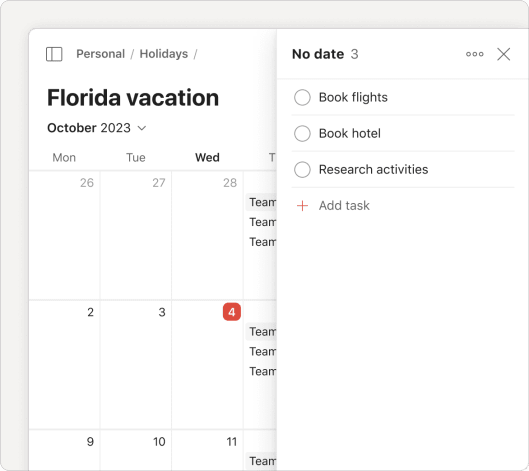
- Apri il progetto dalla barra laterale.
- Clicca su Nessuna data in alto a destra. Si aprirà una barra laterale che mostra le tue attività senza data.
Trascina l'attività sulla data corrispondente nel calendario per impostarla come data.
Se preferisci utilizzare il calendario, clicca sull'icona dei tre puntini accanto all'attività e seleziona una data per impostarla.
Ripianificare un'attività
Trascina l'attività in un altro giorno del calendario.
Ripianificare più attività
- Tieni premuto
Cmd/CTRLe clicca su ogni attività che vuoi selezionare. - Trascina una delle attività selezionate in un altro giorno del calendario. Tutte le attività selezionate si sposteranno in quel giorno e ciascuna manterrà il proprio orario.
Per selezionare un intervallo di attività, tieni premuto Cmd/Ctrl e fai clic sulla prima attività. Quindi, tieni premuto Maiusc e fai clic sull'ultima attività. Todoist selezionerà tutte le attività comprese tra le due.
Puoi anche trascinare le attività selezionate in:
- Un progetto nella barra laterale per spostarle in quel progetto
- La barra laterale No date per rimuovere le relative date
Per apportare altre modifiche a tutte le attività selezionate, utilizza la barra degli strumenti di selezione multipla o fai clic con il pulsante destro del mouse su un'attività selezionata. Scopri di più in Aggiungere o gestire più attività in Todoist.
Non puoi selezionare attività nel calendario e nella barra laterale "Senza data" contemporaneamente. Le etichette delle scadenze e le occorrenze passate delle attività ricorrenti non possono essere selezionate.
Programmare un'attività senza data
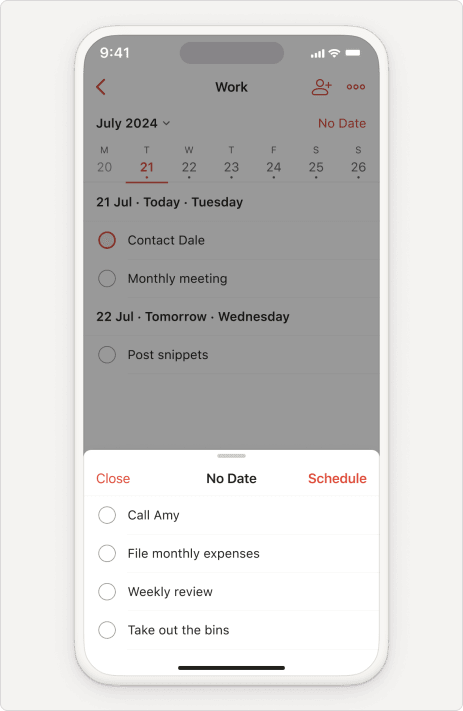
- Tocca Nessuna data in alto a destra del progetto.
- Seleziona l'attività dall'elenco.
- Tocca Pianifica.
- Imposta una data.
Ripianificare un'attività
Trascina l'attività in un altro giorno del calendario.
Programmare un'attività senza data
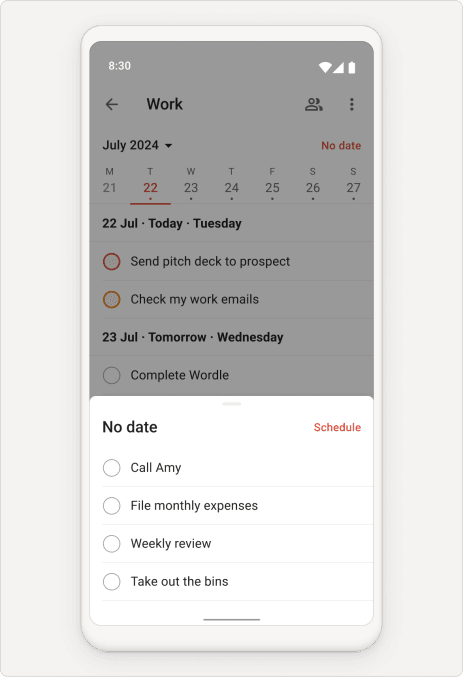
- Tocca Nessuna data in alto a destra del progetto.
- Seleziona l'attività dall'elenco.
- Tocca Pianifica.
- Imposta una data.
Ripianificare un'attività
Trascina l'attività in un altro giorno del calendario.
Nota
Visualizzare le occorrenze future
Per impostazione predefinita, le attività ricorrenti mostrano solo la loro occorrenza successiva. Per visualizzare tutte le occorrenze future, applica il layout calendario alla vista Prossime, a un progetto, a un filtro o a un'etichetta. Quindi attiva Occorrenze future.
- Clicca su Mostra in alto a destra.
- Attiva Occorrenze future.
- Tocca Vista in alto a destra.
- Attiva Occorrenze future.
- Tocca Fatto.
- Tocca Vista in alto a destra. Sui display più piccoli, si trova nel menu con i tre puntini.
- Attiva Occorrenze future.
Nota
Visualizza le attività ricorrenti completate
Nei progetti, le attività ricorrenti completate vengono mostrate solo nel layout calendario. Nelle app web e desktop, compaiono anche nei filtri e nelle etichette che usano il layout calendario. Scopri di più in Visualizzare le attività completate in Todoist.
Colora le attività utilizzando il layout del calendario
Nel layout calendario le attività sono colorate per priorità per impostazione predefinita. Puoi invece colorarle per etichetta o per progetto, per vedere a colpo d'occhio il tipo di lavoro previsto per la giornata. L'impostazione si applica a progetti, In arrivo, Oggi, Prossime e Filtri ed etichette. Viene sincronizzata su tutte le piattaforme su cui usi Todoist.
- Apri un progetto, la scheda In arrivo, Oggi, Prossime, oppure un filtro o un'etichetta in Filtri ed etichette.
- Clicca su Vista in alto a destra.
- Seleziona Calendario.
- Seleziona Colore.
- Scegli Priorità, Etichetta o Progetto.
Nota
- Apri un progetto, la scheda In arrivo, Oggi, Prossime, oppure un filtro o un'etichetta in Filtri ed etichette.
- Tocca Vista in alto a destra.
- Seleziona Calendario.
- Tocca Colore.
- Scegli Priorità, Etichetta o Progetto.
Nota
- Apri un progetto, la scheda In arrivo, Oggi, Prossime, oppure un filtro o un'etichetta in Filtri ed etichette.
- Tocca Vista in alto a destra.
- Seleziona Calendario.
- Tocca Colore.
- Scegli Priorità, Etichetta o Progetto.
Nota
Contattaci
Se hai problemi a usare il layout del calendario, contattaci.