La vista Prossime ti offre una panoramica della tua settimana e ti consente di organizzare le tue attività future in un unico posto. Esamina i tuoi piani per i giorni, le settimane e i mesi a venire, fino a due anni nel futuro. Pianifica nuove attività e riprogramma le giornate più impegnative per mantenere la tua settimana gestibile.
Controllare le attività in scadenza
Vedi tutte le attività pianificate nei prossimi 7 giorni (e oltre) in tutti i tuoi progetti.
Consiglio rapido
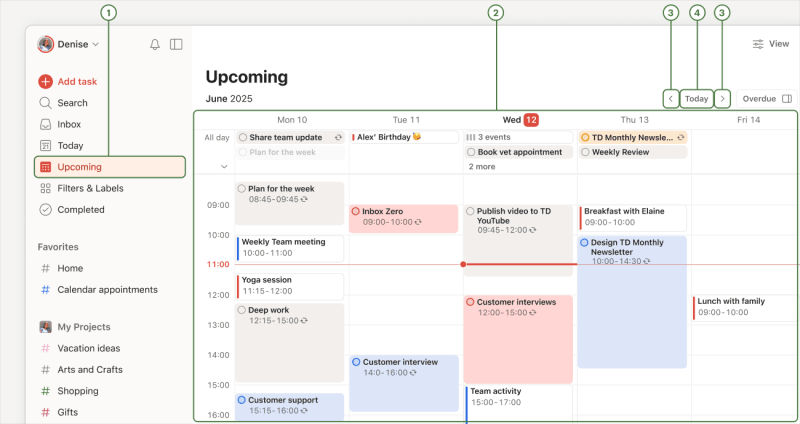
- Clicca su Prossime nella barra laterale.
- Scorri l'elenco per vedere le attività in scadenza nelle date future.
- Clicca sulla freccia a sinistra e sulla freccia a destra in alto a destra per scorrere tra le settimane.
- Clicca sul pulsante Oggi in alto a destra per tornare alla data odierna.
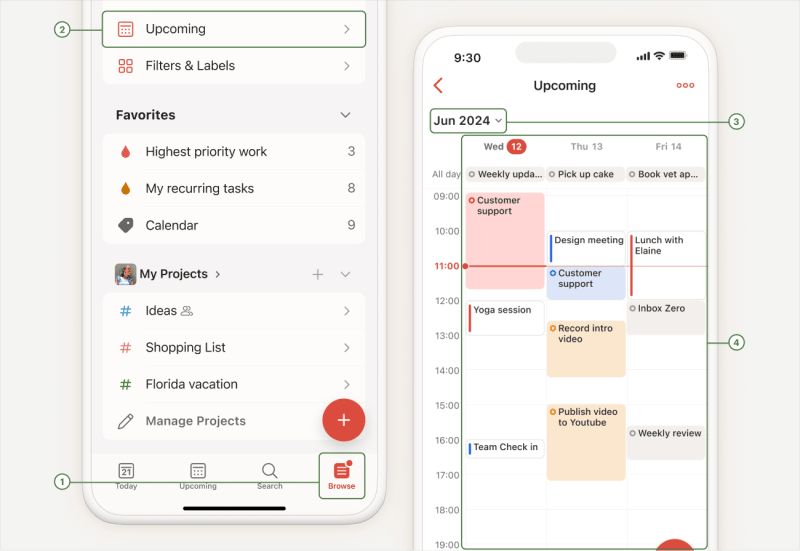
- Tocca Naviga nella barra di navigazione.
- Tocca Prossime.
- Scorri l'elenco verso il basso per vedere le attività in scadenza nelle date future.
- Scorri il dito da destra a sinistra sul selettore della settimana alto per visualizzare un'altra settimana.
- Tocca un giorno qualsiasi della settimana per vedere le attività programmate per quel giorno.
- Tocca l'icona del calendario in alto a sinistra per tornare alla data di oggi.
- Tocca il mese attuale in alto a sinistra per selezionare una data passata o futura e vedere le attività programmate per quella data.
Nota
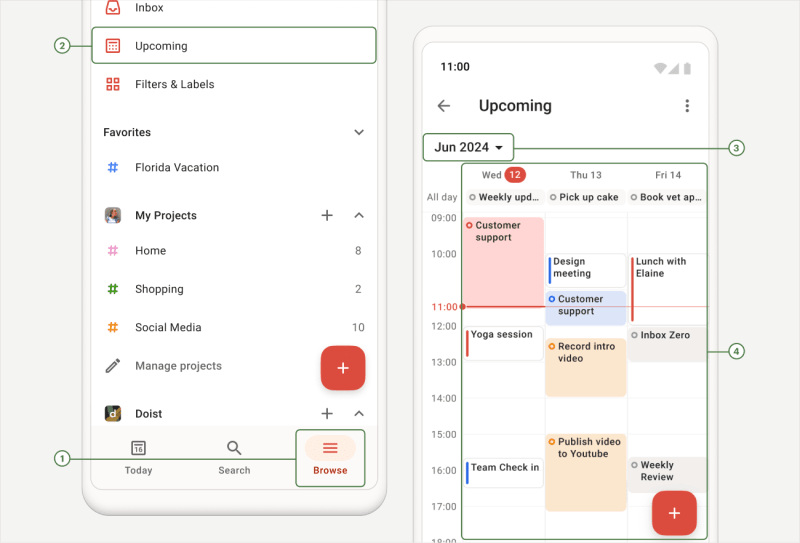
- Tocca Naviga nella barra di navigazione.
- Tocca Prossime.
- Scorri l'elenco verso il basso per vedere le attività in scadenza nelle date future.
- Scorri il dito da destra a sinistra sul selettore della settimana alto per visualizzare un'altra settimana.
- Tocca un giorno qualsiasi della settimana per vedere le attività programmate per quel giorno.
- Tocca l'icona del calendario in alto a sinistra per tornare alla data di oggi.
- Tocca il mese attuale in alto a sinistra per selezionare una data passata o futura e vedere le attività programmate per quella data.
Nota
Programmare le attività
Aggiungi attività a qualsiasi data futura dalla vista Prossime.
Clicca su Prossime nella barra laterale. Per pianificare un'attività:
- Se usi il layout Elenco: Scorri l'elenco delle attività o usa il selezionatore di settimane in alto per passare a qualsiasi data futura. Quindi, clicca su Aggiungi attività per creare un'attività per il giorno selezionato.
- Se usi il layout Bacheca: scorri le colonne dei giorni o usa il selezionatore di settimane in alto per andare a qualsiasi data del futuro. Quindi, clicca su Aggiungi attività in fondo alla colonna del giorno selezionato per creare un'attività.
Calendario (Pro o Business): clicca sul pulsante Pianifica per aprire la barra laterale di pianificazione. Trascina un'attività in una data del calendario per pianificarla. Trascina i bordi dell'attività per espandere o accorciare l'attività e aggiungere una durata.
Nota
La barra laterale Pianifica mostra le attività scadute, quelle che durano tutto il giorno, quelle con fasce orarie dedicate e quelle non pianificate con una scadenza (fino a 7 giorni in anticipo). Clicca su qualsiasi attività o trascinala nel calendario per riprogrammarla.
- Tocca Naviga nella barra di navigazione.
- Tocca Prossime.
- Scorri l'elenco delle attività o usa il selezionatore in alto per passare a qualsiasi data futura.
Trascina il pulsante di Aggiunta Dinamica in basso a destra sul giorno in cui vuoi creare e programmare una nuova attività.
Consiglio rapido
Nella vista elenco, puoi anche cliccare l'icona Aggiungi a destra di qualsiasi data per aggiungere un'attività a quel giorno.
- Tocca Naviga nella barra di navigazione.
- Tocca Prossime.
- Scorri l'elenco delle attività o usa il selezionatore in alto per passare a qualsiasi data futura.
Trascina il pulsante di Aggiunta Dinamica in basso a destra sul giorno in cui vuoi creare e programmare una nuova attività.
Consiglio rapido
Tocca e tieni premuta una data qualsiasi nel calendario per programmare rapidamente un'attività per quel giorno.

Evert · Responsabile Customer Experience
Ripianificare le attività
Ripianifica le attività per bilanciare il carico di lavoro in modo più ottimale tra i diversi giorni della settimana. Apri Todoist, trascina un'attività nella vista Prossime e rilasciala nella nuova data per ripianificarla.
Attività esistenti: trascina l'attività sulla sua nuova data, oppure passa il cursore sull'attività. Clicca sull'icona del calendario e scegli una nuova data.
Se utilizzi il layout calendario, puoi anche trascinare le attività dalla barra laterale Pianifica per riprogrammare le attività scadute, per l'intera giornata od organizzate in blocchi di tempo.
Attività scadute: clicca su Ripianifica in alto a destra.
Attività esistenti: per ripianificare un'attività esistente, trascinala sulla nuova data o utilizza il calendario per scegliere una nuova data.
Attività scadute: tocca Ripianifica in alto a destra.
Attività esistenti: per ripianificare un'attività esistente, trascinala sulla nuova data o utilizza il calendario per scegliere una nuova data.
Attività scadute: tocca Ripianifica in alto a destra.
Nota
Mostrare o nascondere le occorrenze future
Se hai sottoscritto un abbonamento a Todoist Pro o Business, avrai accesso al layout calendario nella vista Prossime. Da lì, potrai scegliere se mostrare o nascondere tutte le occorrenze future delle tue attività ricorrenti nel calendario.
Apri il menu Vista. Quindi, attiva o disattiva Occorrenze future. Questa opzione funziona su tutte le piattaforme. Per visualizzare le occorrenze che hai già completato, scopri come visualizzare le attività ricorrenti completate.
Nota
Ottieni il massimo dalla vista Prossime
Quando prendi confidenza col pianificare la settimana in anticipo, la vista Prossime ti consentirà di tracciare il lavoro che hai portato a termine e programmare le attività future in modo proattivo. Ecco alcuni consigli rapidi da mettere in pratica:
Crea blocchi di tempo per le attività
Pianifica fasce orarie nella tua giornata per completare le attività importanti in Todoist. Se hai sottoscritto un abbonamento a Todoist Pro o Business, puoi applicare il layout calendario e trascinare rapidamente l'attività nel calendario per organizzarla in blocchi di tempo. In questo modo aggiungerai un orario e una durata all'attività, rendendo più semplice visualizzare e creare un piano da rispettare. Puoi anche colorare le attività in base alla priorità, all'etichetta o al progetto per distinguere a colpo d'occhio i diversi tipi di lavoro.
Rimanda le attività che richiedono più tempo
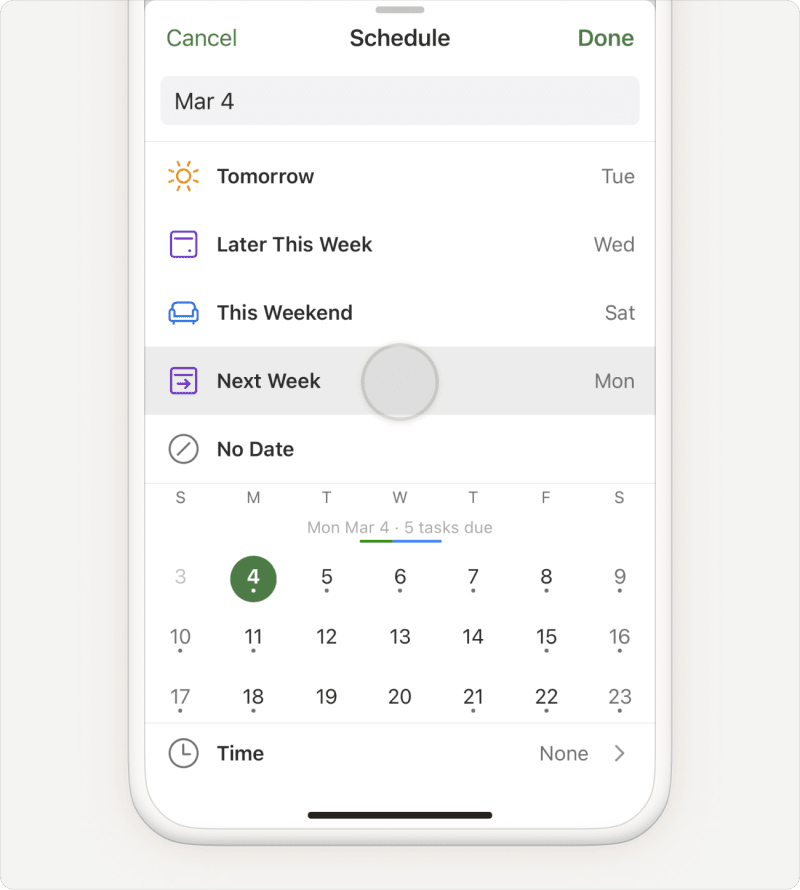
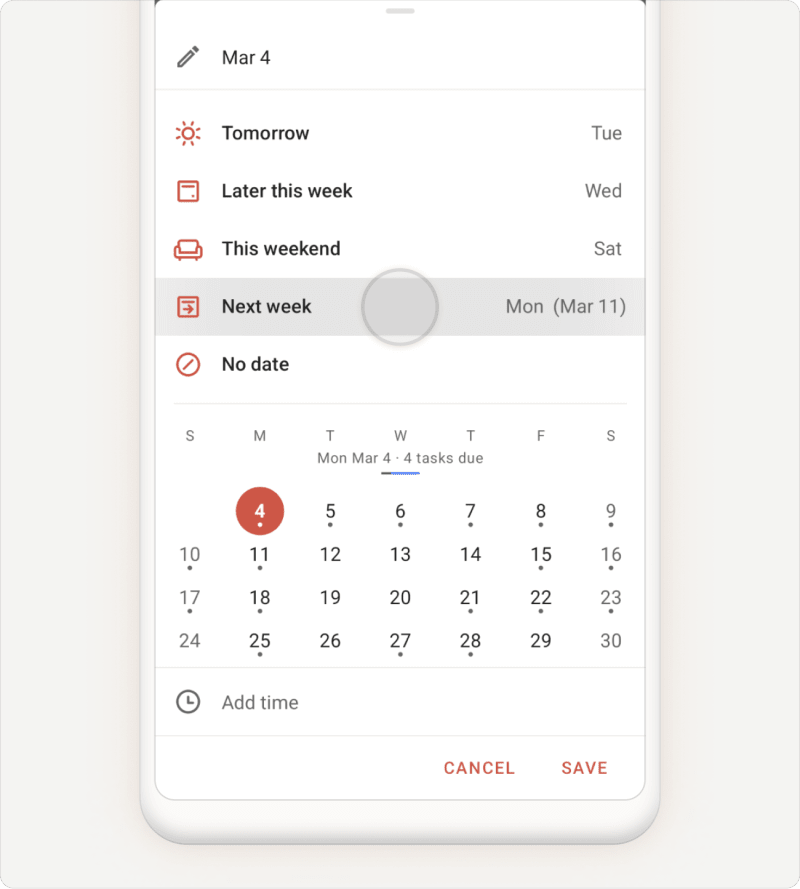
Se un'attività richiede più tempo del previsto per essere completata, rimandala alla prossima settimana tramite l'opzione Posticipa disponibile nel calendario a scomparsa dell'attività.
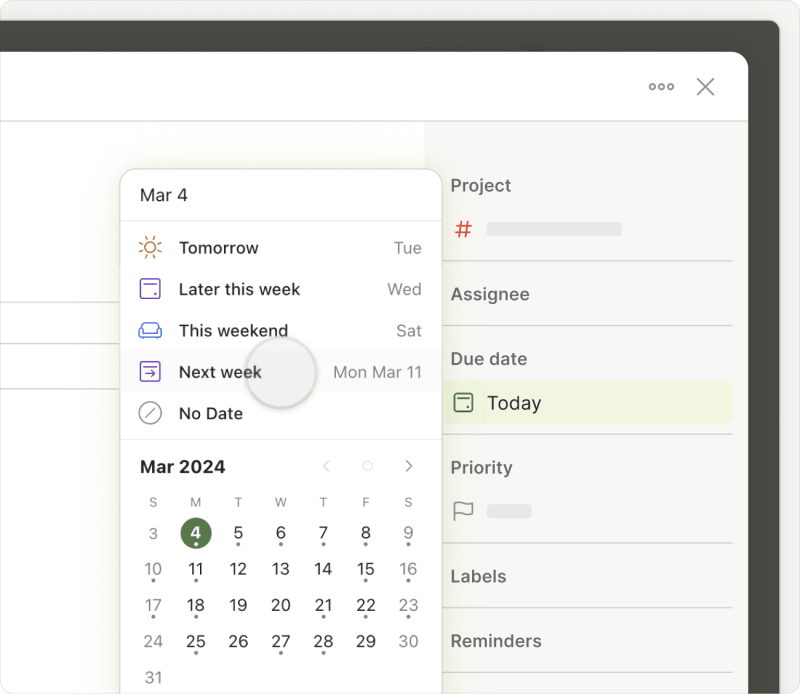
Se hai un abbonamento a Todoist Pro o Business e stai usando il layout calendario sull'app web o desktop di Todoist, troverai un elenco delle tue attività scadute nella barra laterale Pianifica, così potrai riprogrammarle facilmente per una data futura.
Consiglio rapido
Controlla i prossimi appuntamenti
Sapere cosa c'è in programma è utile per pianificare la settimana in modo realistico, soprattutto se hai già attivato l'opzione per sincronizzare il tuo calendario con Todoist.
Aggiungi una data e un orario a tutte le attività con una scadenza. Se hai Todoist Pro o Business, imposta promemoria aggiuntivi per assicurarti di non dimenticarle.
Crea un'attività ricorrente per le revisioni settimanali
Preferisci controllare i tuoi progressi il venerdì sera o pianificare la settimana in anticipo la domenica mattina? Aggiungi un'attività chiamata "Pianificare la settimana" per programmare tutto nel momento migliore per te.
Contattaci
Se hai problemi con l'utilizzo della vista Prossime per creare o programmare le attività su Todoist, contattaci.