Per ricevere una copia dei tuoi dati personali, contatta il team di supporto di Todoist. Quando la tua esportazione sarà pronta, riceverai un'email con un link per scaricarla sotto forma di file ZIP. All'interno troverai i file JSON contenenti le tue attività, i commenti, i progetti e i dettagli dell'account. Puoi aprirli in un browser web, in un editor di testo o in Microsoft Excel.
Nota
Scaricare ed estrarre i dati
- Apri l'email con oggetto “I tuoi dati di Todoist sono pronti per il download”.
- Fai clic su Scarica i tuoi dati. Il link è valido per 14 giorni.
- Salva il file ZIP in un luogo sicuro, come il tuo computer o una cartella di archiviazione su cloud.
- Estrai il file.
Conserva il file ZIP originale anche dopo averne estratto il contenuto. In questo modo, avrai sempre una copia completa dei tuoi dati.
I file nell'esportazione dei dati
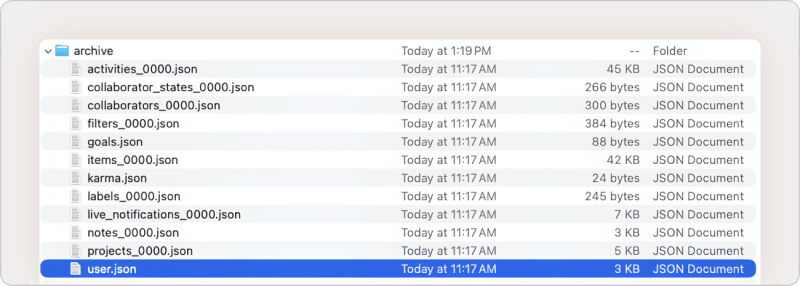
La cartella estratta contiene una cartella archive con un file distinto per ciascun tipo di dati. A seconda dei contenuti del tuo account, visualizzerai file come questi:
- items: le tue attività
- notes e project_notes:i tuoi commenti su attività e progetti
- projects: i tuoi progetti
- activities: la cronologia delle tue attività
- labels, filters, reminders, e locations: le tue etichette, filtri, promemoria e i luoghi utilizzati nei promemoria di posizione
- collaborators e collaborator_states: le persone con cui condividi i progetti e i loro livelli di accesso
- live_notifications: le tue notifiche
- karma: la tua cronologia del Karma
- user e authorizations:i dettagli del tuo account e le app collegate
Gli elenchi più ampi sono suddivisi in file numerati fino a un massimo di 10.000 record ciascuno, ad esempio items_0000.json, items_0001.json e così via.
Aprire un file in Firefox
Firefox mostra i file JSON in un formato leggibile e ricercabile.
- Apri Firefox.
- Trascina un file JSON dalla cartella archive all'interno della finestra di Firefox.
Aprire un file in un editor di testo
Qualsiasi editor di testo, come Blocco note, TextEdit o VS Code, apre i file JSON come testo semplice. È una soluzione ideale se devi solo cercare un dato specifico.
- Apri il tuo editor di testo.
- Apri un file JSON dalla cartella archive.
Aprire un file in Microsoft Excel
Excel può convertire un file JSON in un foglio di calcolo con una colonna per ciascun campo.
- Apri una cartella di lavoro vuota in Excel.
- Fai clic sulla scheda Dati.
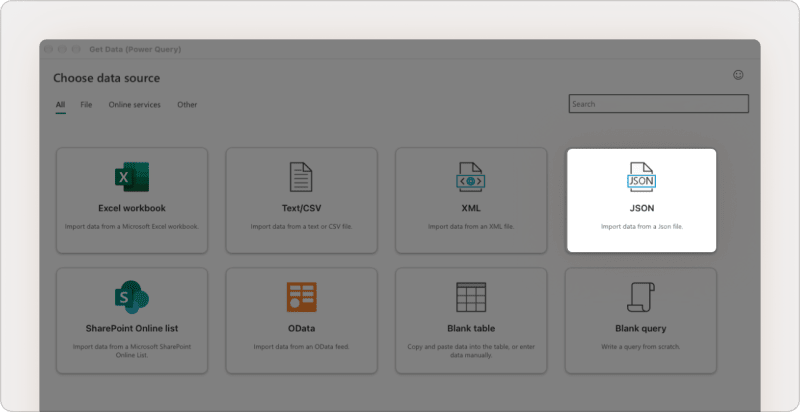
- Clicca su Recupera dati (Power Query).
- Seleziona JSON.
- Seleziona il file JSON che vuoi aprire.
- Apri una cartella di lavoro vuota in Excel.
- Clicca sulla scheda Dati.
- Clicca su Recupera dati.
- Seleziona Da File e Da JSON.
- Seleziona il file JSON da aprire.
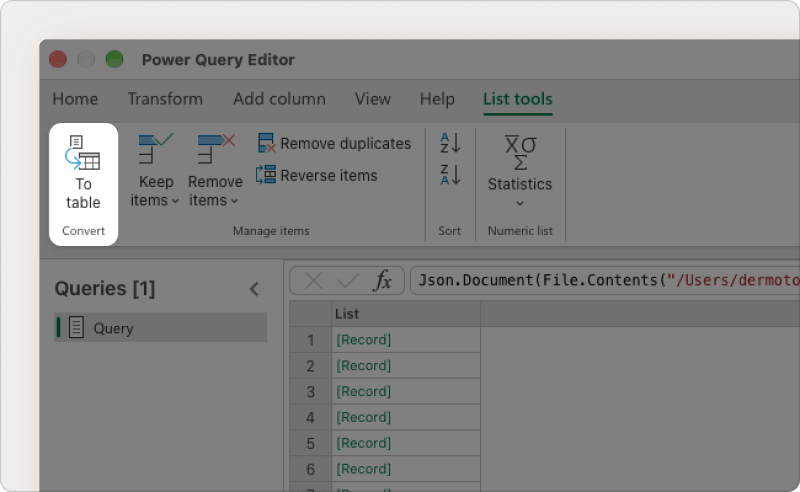
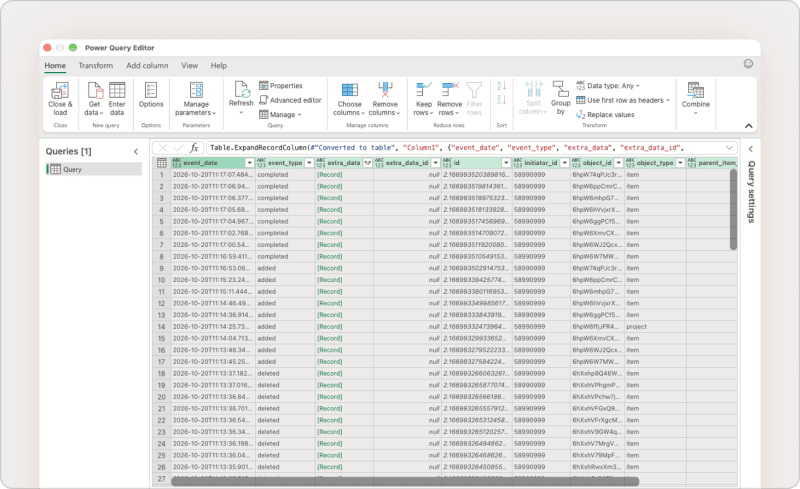
L'editor di Power Query si aprirà mostrando i tuoi dati sotto forma di elenco. Per trasformarli in una tabella:
- Fai clic su In tabella.
- Clicca su OK nella finestra Converti in tabella per mantenere le impostazioni predefinite.
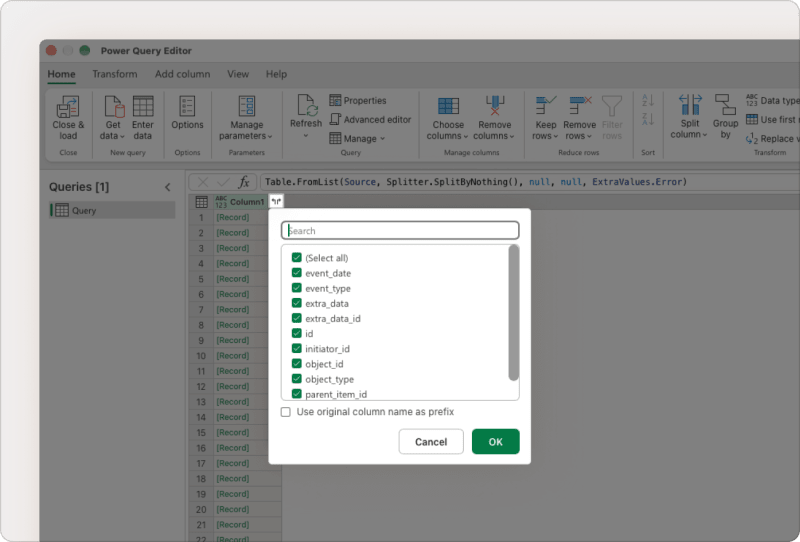
- Fai clic sull'icona di espansione nell'intestazione di Column1.
- Seleziona i campi che desideri visualizzare come colonne.
- Clicca su OK.
- Fai clic sull'icona di espansione su qualsiasi colonna che mostri ancora “[Record]”, come extra_data.
- Seleziona i campi desiderati da quella colonna.
- Fai clic su Chiudi e carica.
Consiglio rapido
Contattaci
Se riscontri difficoltà nell'aprire i file della tua esportazione dei dati di Todoist, contattaci.