Todoist では、タスクに日付を追加して、いつ作業するかを計画できます。時間を追加すると、その日の特定の時間枠にタスクを割り当てることができます。計画が変更された場合は、タスクをリスケジュールしたり、日付を外したりできます。日付は自然言語で入力するか、スケジューラで選択できます。
定期的に繰り返すタスクには、繰り返しの日付を作成しましょう。例: 「お母さんに誕生日カードを送る 毎年7月19日」や「資源ゴミを出す 隔週水曜日」
日付を追加する
日付を入力する一番簡単な方法は、タスク入力欄にタスク名と日付を入力することです。スマートなクイック追加機能が日付を自動で認識して、ハイライトし、タスクの保存時に追加します。
自然言語を使って、ほぼどんな日付でも入力できます。明日の午後4時といったシンプルなものから、8月29日から6ヶ月後まで毎月第三火曜日というかなり細かい繰り返しの予定日まで設定可能です。日付の入力は、最大 150 文字まで対応しています。

Pierre · カスタマー エクスペリエンス スペシャリスト
スマート日付認識機能を使用しているときにお気づきかもしれませんが、日付がタスク名の一部になる場合がありますよね。例えば「毎月の報告書を作成」と入力すると、「毎月」が繰り返しの日付として自動的にハイライトされてしまいます。これを解除するには、ハイライトされた部分をクリックまたはタップします。または、自動日付認識機能を完全にオフにすることも可能です。
期限を追加する
特定の日にちまでにタスクを終わらせる必要がある場合は、タスクに期限を追加することをご検討ください(期限はPro プランでご利用可能です)。例えば、繰り返しの日付2日毎 12:00と入力して、期限の {2月28日} を追加します。このタスクに取り組む際に、常に期限が表示され、繰り返しの日付は変化します。期限についての詳細はこちらの記事をご覧ください。
スケジューラで日付を追加する
既存のタスクに日付を設定する必要がある場合は、スケジューラを使います:
- タスクをクリックします。タスク画面が開き、タスクの詳細情報がすべて表示されます。
- 右側の日付をクリックします。スケジューラが表示されます。
- カレンダー上でスクロールして、タスクの日付を選びます。
ヒント
- タスクをタップします。タスク画面が開き、タスクのすべての詳細情報が表示されます。
- 日付をタップします。スケジューラが開きます。
- 日付を入力をタップして、自然言語を使って日付を入力します。 日付と、その日にすでにスケジュールされているタスク数が表示されます。
- 右上の完了をタップして確認します。
ヒント
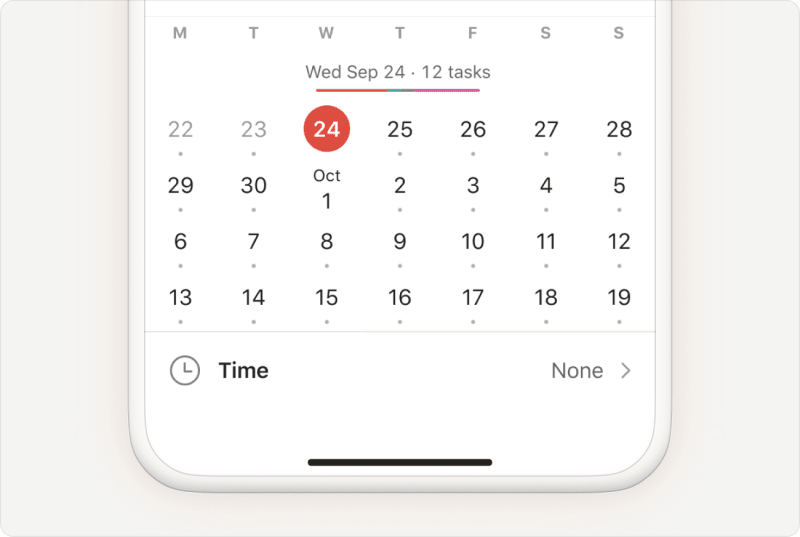
スケジューラでは、カレンダーの上部に色付きのバーが表示され、その日に予定されているタスク数と、それが属するプロジェクトがわかります。バーが長い場合は、タスクをリスケジュールして、作業量を分散させましょう。
- タスクをタップします。タスク画面が開き、タスクのすべての詳細情報が表示されます。
- 日付をタップします。スケジューラが表示されます。
- 鉛筆アイコンをタップして、自然言語を使って日付を入力します。日付が、月と日付の形式で表示されるとともに、その日すでにスケジュールされているタスク数も表示されます。
- 送信アイコンをタップして確認します。
ヒント
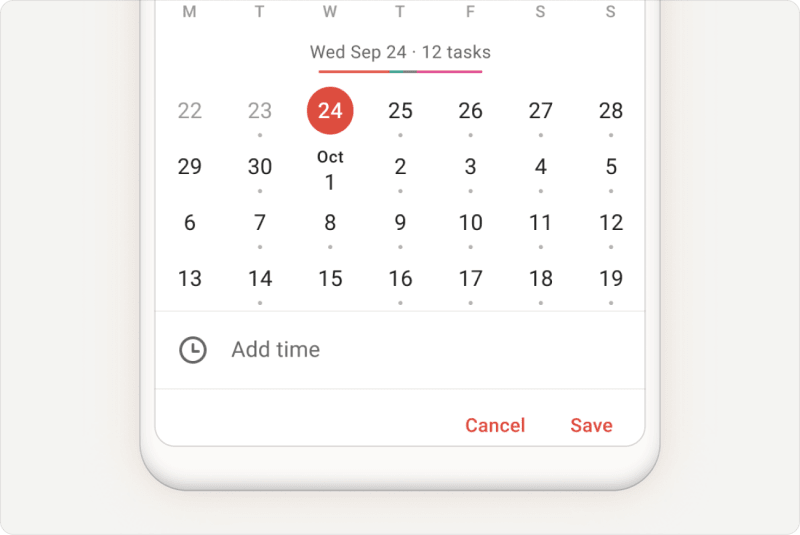
スケジューラでは、カレンダーの上部に色付きのバーが表示され、その日に予定されているタスク数と、それが属するプロジェクトがわかります。バーが長い場合は、タスクをリスケジュールして、作業量を分散させましょう。
時間を追加
タスクに時間を設定すれば、スケジュールの中で特定の時間枠が確保されます。時間は日付と併記する(例: 牛乳を買う 明日午前9時)か、スケジューラを使って適切な時間を選びます:
- タスクをクリックします。タスク画面が開き、タスクの詳細情報がすべて表示されます。
- 右側の日付をクリックします。スケジューラが表示されます。
- 時間をクリックします。
- タスクの時間を入力します。
- 保存をクリックして確認します。
- タスクをタップします。タスク画面が開き、タスクの詳細情報がすべて表示されます。
- 日付をタップします。スケジューラが開きます。
- 時間を選びます。
- タスクに時間を追加します。
- チェックマーク アイコンをタップして確認します。
- タスクをタップします。タスク画面が開き、タスクの詳細情報がすべて表示されます。
- 日付をタップします。スケジューラが表示されます。
- 時間を追加を選びます。
- タスクに時間を追加します。
- OK をタップして確認します。
注
1300、2330)を認識しません。代わりに、13:00 や 23:30 のようにコロン(:)を入れて入力します。
日付の色を理解する
Todoist は、タスクの日程の近さに応じて日付を色分けして表示します。内訳は下記のとおりです:
| 色 | 意味 |
|---|---|
| 赤 | 期限切れのタスク |
| 緑 | まだ時間が来ていない、今日スケジュールされているタスク |
| 茶 | 明日にスケジュールされているタスク |
| 紫 | 次の 2~7日間にスケジュールされているタスク |
| 色なし | 8 日以降にスケジュールされているタスク |
これらの色は固定されており、カスタマイズできません。
自然言語で日付を入力する
Todoist は、自然言語のさまざまな日付形式を認識します。タスク名の後に日付を入力すると、Todoist はその日付にタスクをスケジュールします。形式が機能するかどうかわからない場合は、お試しください。Todoist は、おそらくあなたの意図を理解します。
タスクの日付を設定するには、Todoist にタスクを追加する際に以下のように入力します。
| 入力するテキスト: | Todoist の解釈: |
|---|---|
| 今日 | 今日 |
| 明日 | 明日 |
| 来週 | デフォルトでは翌週の月曜日に設定されますが、設定から曜日を変更できます。 |
| 来月 | 1 か月後の同日 |
| 次の平日 | 翌週の同じ曜日(下記の注をご覧ください) |
| 1 月27日 | 1 月 27 日(他に使える書式: 1/27) |
| 2023/01/27 | 2023 年 1 月 27 日(他に使える書式: 2023年1月27日、2023-01-27) |
| 27 日 | 現在の月の 27 日 |
| 1 月中旬 | 1 月 15 日 |
| 月末 | 現在の月の最終日 |
| 今日10時 | 今日の午前10時 |
| 明日16:00 | 明日の午後 4 時 |
| 金曜午後7時 | 金曜日の午後7時(金曜の午後7時、金曜日の19:00、金曜19:00も可) |
| 午後6時 | 今日の午後 6 時(午後 6 時を過ぎている場合は翌日の午後 6 時になります) |
| 5日後 | 今日から 5 日後(+ 5 日も機能します) |
| 3週間後 | その日から 3 週間後 |
| 2時間後 | 設定した時間から 2 時間後 |
| 午前中 | 午前 9 時 |
| 午後 | 正午 |
| 夜 | 午後 7 時 |
| いつか | 2 か月後 |
| 日付なし | 今日の画面または近日予定画面を表示しているときに(両画面とも、デフォルトでは日付は今日に設定されます)、日付を設定せずにタスクを追加する際に便利です。予定日なしも同様に機能します。 |
| 週の後半 | 週の後半に日付を設定します。日付は、タスクを追加する曜日によって異なります。 |
| 金曜日 | 次の金曜日 |
| 次の金曜日 | 次の次の金曜日 |
| 次の週末 | 次の次の土曜日 |
| 今週末 | 次の土曜日 |
| 来年 | 来年の 1 月 1 日 |
| 1/27 | 1 月 27 日 |
| 1 月第 3 金曜日 | 次の 1 月の第 3 金曜日 |
| 明日午前 | 明日午前 9 時 |
| 明日午後 | 明日正午 |
| 明日の夜 | 明日午後 7 時 |
| tom night(英語版) | 明日夜 10 時 |
| 大晦日の3日前 | 11 月 11 日(リマインダーを設定する際に特に便利です) |
| 7月21日から6週間前 | 6 月 9 日 |
| 7月21日から28日後 | 8 月 18 日 |
Todoist は、現在の曜日に応じて「次の [曜日]」を解釈します。
指定した曜日が今週まだ来ていない場合、Todoist は「次の」を 翌週のその曜日 として解釈します。その曜日が今週すでに過ぎている場合は、翌々週のその曜日 にスケジュールします。
例えば、今日が 10 月 20 日の月曜日で、「次の火曜日」と入力した場合、Todoist は今週の火曜日(10 月 21日)をスキップし、翌週の火曜日である 10 月 28 日にスケジュールします。
タスクを毎日、週次、毎月、またはその他のスケジュールで繰り返す必要がある場合は、繰り返しの日付を設定します。繰り返しの日付を毎日、毎週、または3 か月ごとに設定する方法を説明します。

Samara · カスタマー エクスペリエンス スペシャリスト
来週と週末の設定を変更する
Todoist の「来週」や「今週末」の解釈を変更できます。
- 画面左上のあなたのアバター画像をクリックします。
- 設定を選びます。
- 一般のタブを開きます。
- 日付と時間のセクションまで下にスクロールします。
- 来週 または週末のメニューをクリックして、Todoist に来週や今週末として解釈してもらいたい曜日を選びます。
- Todoist で、ナビゲーション バーの閲覧タブをタップします。
- 右上の歯車アイコンをタップします。
- 一般を選択します。
- 日付と時間のセクションまで下にスクロールします。
- 「来週」の解釈または「今週末」の解釈のオプションのいずれかをタップして、Todoist に来週や今週末として解釈してもらいたい曜日に変更します。
- Todoist で、ナビゲーション バーの閲覧タブをタップします。
- 歯車アイコンをタップします。
- 一般を選択します。
- 日付と時間のセクションまで下にスクロールします。
- 「来週」の解釈または「今週末」の解釈のオプションのいずれかをタップして、Todoist に来週や今週末として解釈してもらいたい曜日に変更します。
日付をリスケジュールする
既存のタスク: タスクにカーソルを合わせます。 スケジューラ アイコンをクリックし、新しい日付を選びます。
期限切れのタスク: 期限切れセクションの右にあるリスケジュールをクリックします。
既存のタスク: タスクをタップしてタスク画面を開き、「日付」をタップしてスケジューラを開き、新しい日付を選択します。
期限切れのタスク: 右上のリスケジュールをタップします。
既存のタスク: タスクをタップしてタスク画面を開き、「日付」をタップしてスケジューラを開き、新しい日付を選択します。
期限切れのタスク: 右上のリスケジュールをタップします。
注
日付を削除する
- タスクをクリックします。タスク画面が開き、タスクの詳細情報がすべて表示されます。
- 右側の日付をクリックします。スケジューラが表示されます。
- 日付なしを選んで、日付を削除します。
ヒント
日付なしまたは予定日なしと入力します。次に、
リターン キー (macOS) または Enter キー (Windows) を押下して、タスクから日付を削除します。
- タスクをタップします。タスク画面が開き、タスクの詳細情報がすべて表示されます。
- 既存の日付をタップします。スケジューラが表示されます。
- 日付なしを選んで、日付を削除します。
- タスクをタップします。タスク画面が開き、タスクの詳細情報がすべて表示されます。
- 既存の日付をタップします。スケジューラが表示されます。
- 日付なしを選んで、日付を削除します。
スタートアップガイド
タスクに日時を追加して、プロジェクトを成功させましょう。日時をスケジュールできない場合や、スケジューラの使用でお困りのことがありましたら、当社にお問い合わせください。