カレンダーレイアウトを使うと、Todoist で今後の作業を視覚的に把握し、チームで重要な日程を共有できます。タスクを週単位または月単位の枠組みで表示することで、スケジュールの空き状況を確認したり、予定の重複を防いだりしながら、プロジェクトを整理して管理できます。
プロジェクトにカレンダー レイアウトを適用する
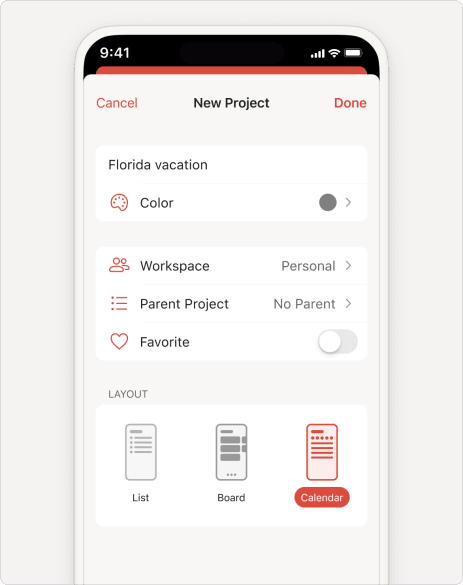
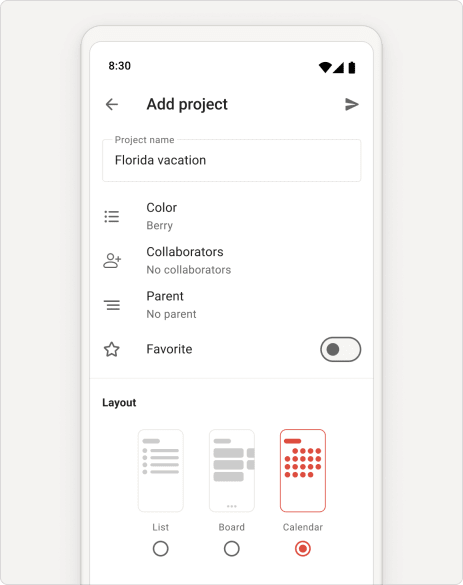
プロジェクトの作成時にレイアウトを適用する
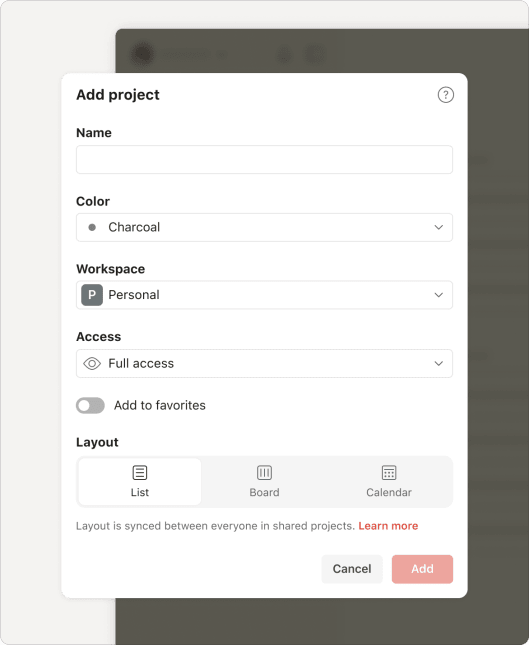
新しいプロジェクトの作成時に、レイアウト セクションでカレンダーを選びます。
画面のレイアウトや既存のプロジェクトのレイアウトを変更する
- サイドバーから画面またはプロジェクトを開きます。
- 右上の表示をクリックします。
- カレンダーを選びます。
- 週、3日間、月のいずれかのレイアウトを選択します。

Olivia · カスタマー エクスペリエンス スペシャリスト
フィルターまたはラベルにカレンダー レイアウトを適用する
- サイドバーでフィルター & ラベルをクリックします。
- レイアウトを適用したいフィルターまたはラベルを選びます。
- 右上の表示をクリックします。
- カレンダーを選びます。
- 「週」、「3 日間」、「月」のレイアウトを選択します。
- 右下の 閲覧をタップします。
- フィルター & ラベルをタップします。
- レイアウトを適用したいフィルターまたはラベルを開きます。
- 右上の三点アイコンをタップします。
- 表示をタップします。
- カレンダーを選びます。
- レイアウトをタップします。
- 「アジェンダ」または「週」を選択します。Android では、端末の向きに応じて「3 日間」または「週」が表示されます。
カレンダー レイアウトでタスクを作成する
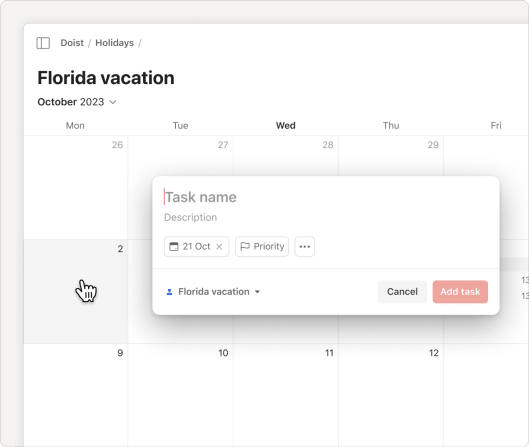
- カレンダーで、タスクをスケジュールする日をクリックします。
- タスク名とタスクの詳細を入力します。
- (任意)期限を追加して、カレンダーに期限チップを表示します。
- タスクを追加をクリックします。
ヒント
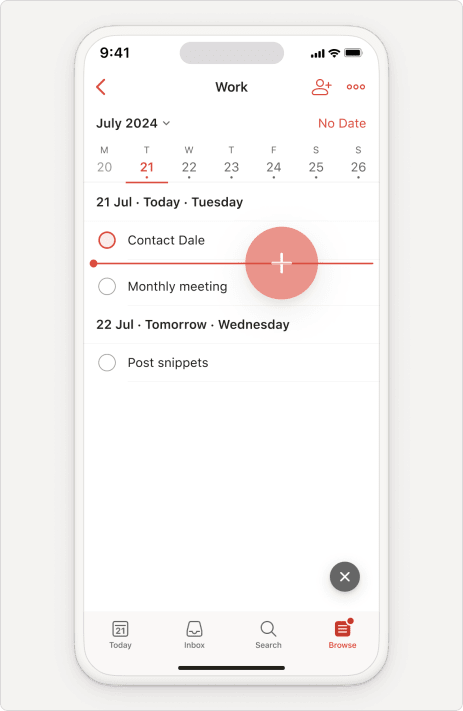
- ダイナミック追加ボタンを、タスクをスケジュールする日にドラッグします。
- タスク名とタスクの詳細を入力します。
- (任意)期限を追加して、カレンダーに期限チップを表示します。
- 送信ボタンをタップします。
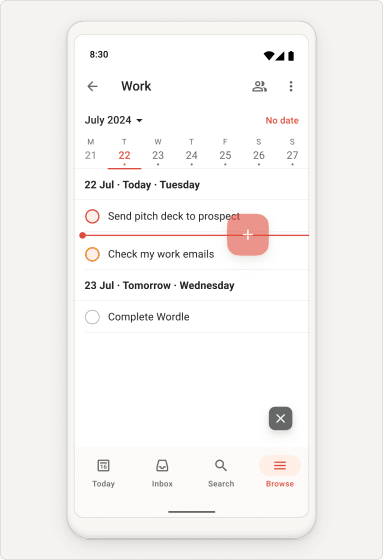
- ダイナミック追加ボタンを、タスクをスケジュールする日にドラッグします。
- タスク名とタスクの詳細を入力します。
- (任意)期限を追加して、カレンダーに期限チップを表示します。
- 送信ボタンをタップします。

Rachel · カスタマー エクスペリエンス スペシャリスト
カレンダー レイアウトでタスクをスケジュールする
日付なしのタスクをスケジュールする
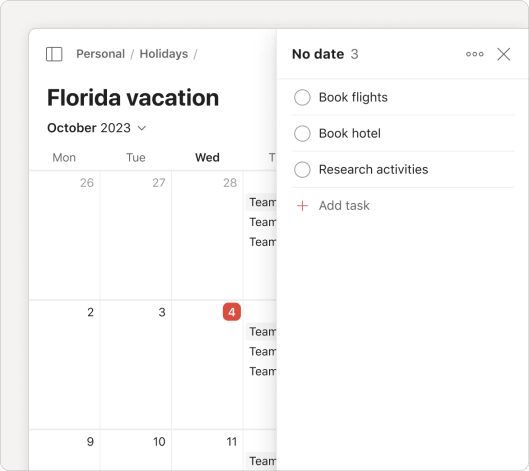
- サイドバーからプロジェクトを開きます。
- 右上の日付なしをクリックします。サイドバーが開き、日付なしのタスクが表示されます。
タスクをカレンダーの適切な日付にドラッグして、日付を設定します。
代わりに、スケジューラを使うには、タスク横の三点アイコンをクリックして、設定する日付を選びます。
タスクをリスケジュールする
カレンダーで、タスクを別の日にドラッグします。
複数のタスクをリスケジュールする
Cmd/Ctrlキーを押しながら、選択する各タスクをクリックします。- 選択したタスクのいずれかをカレンダー上の別の日にドラッグします。選択したすべてのタスクがその日に移動し、それぞれのタスクの時間は維持されます。
複数のタスクを選択するには、Cmd/Ctrl キーを押しながら最初のタスクをクリックします。次に、Shift キーを押しながら最後のタスクをクリックします。その間にあるすべてのタスクが選択されます。
選択したタスクは、次の場所にドラッグすることもできます。
- サイドバーのプロジェクトに移動する
- 「日付なし」サイドバーで日付を外す
選択したすべてのタスクにその他の変更を加えるには、マルチセレクト ツールバーを利用するか、選択したタスクを右クリックします。詳しくは、Todoist で複数のタスクを追加または管理するをご覧ください。
カレンダーと「日付なし」サイドバーで同時にタスクを選択することはできません。期限チップと繰り返しのタスクの過去の予定日は選択できません。
日付なしのタスクをスケジュールする
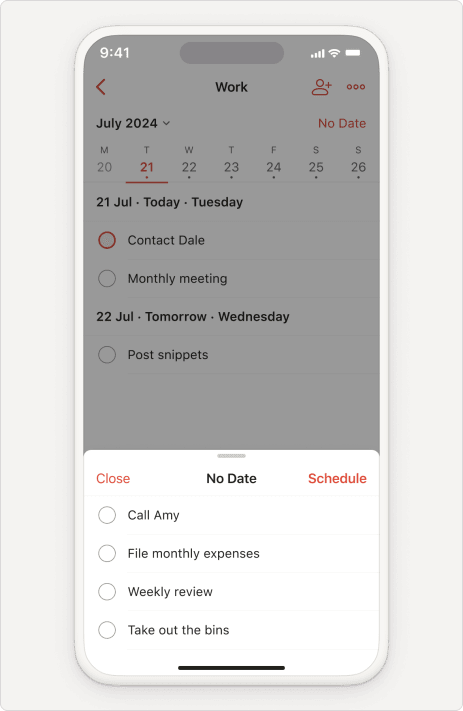
- プロジェクト右上の日付なしをタップします。
- リストの中からタスクを選びます。
- スケジュールをタップします。
- 日付を設定します。
タスクをリスケジュールする
カレンダーで、タスクを別の日にドラッグします。
日付なしのタスクをスケジュールする
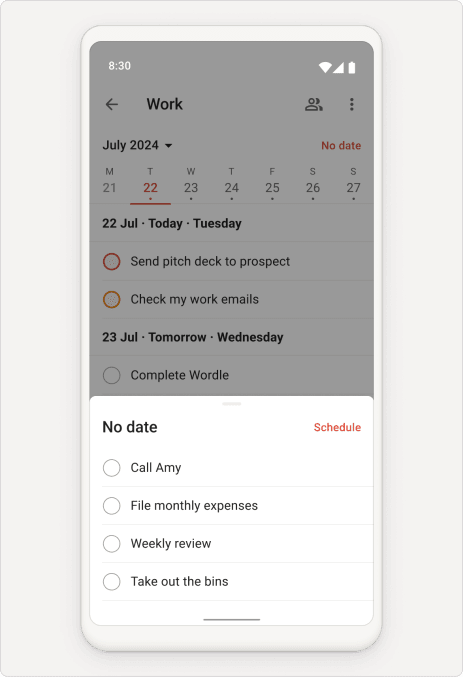
- プロジェクト右上の日付なしをタップします。
- リストの中からタスクを選びます。
- スケジュールをタップします。
- 日付を設定します。
タスクをリスケジュールする
カレンダーで、タスクを別の日にドラッグします。
注
次回以降の繰り返しの日付を確認する
デフォルトでは、繰り返しのタスクでは次回の日付のみが表示されます。次回以降のすべての繰り返しの日付を表示するには、近日予定画面、プロジェクト、フィルター、またはラベルにカレンダー レイアウトを適用します。次に、次回以降の繰り返しの日付をオンにします。
- 右上の表示をクリックします。
- 次回以降の繰り返しの日付をオンにします。
- 右上の表示をタップします。
- 次回以降の繰り返しの日付をオンにします。
- 完了をタップします。
- 右上の 「表示」をタップします。画面が小さい場合は、 「三点メニュー」の中にあります。
- 次回以降の繰り返しの日付をオンにします。
完了済みの繰り返しのタスクを表示する
プロジェクトでは、完了した繰り返しのタスクはカレンダー レイアウトでのみ表示されます。ウェブ アプリとデスクトップ アプリでは、カレンダー レイアウトを使用するフィルターやラベルでも表示されます。詳細については、「Todoist で完了したタスクを表示する」をご覧ください。
カレンダーレイアウトでタスクを色分けする
カレンダー レイアウトでは、デフォルトでタスクが優先度に応じて色分けされます。色分けの基準をラベルやプロジェクトに変更すれば、その日にどのようなタスクがあるのかをひと目で把握できます。この設定は、プロジェクト、インボックス、今日、近日予定、フィルター & ラベルに適用されます。また、Todoist を利用しているすべてのプラットフォーム間で同期されます。
- プロジェクト、インボックス、今日、近日予定画面を開くか、またはフィルター & ラベルでフィルターやラベルを開きます。
- 右上の 表示をクリックします。
- カレンダーを選びます。
- 色分けを選びます。
- 優先度、ラベル、またはプロジェクトを選びます。
注
- プロジェクト、インボックス、今日、近日予定画面を開くか、またはフィルター & ラベルでフィルターやラベルを開きます。
- 右上の表示をタップします。
- カレンダーを選びます。
- 「色分け」をタップします。
- 「優先度」、「ラベル」、または「プロジェクト」を選びます。
注
- プロジェクト、インボックス、今日、近日予定画面を開くか、またはフィルター & ラベルでフィルターやラベルを開きます。
- 右上の表示をタップします。
- カレンダーを選びます。
- 「色分け」をタップします。
- 優先度、ラベル、またはプロジェクトを選びます。
注
お問い合わせ
カレンダー レイアウトのご利用でお困りのことがありましたら、当社にお問い合わせください。