近日予定画面では、週の概要を確認し、近日に予定されているタスクを 1 か所で整理できます。数日、数週間、数か月先の予定を、最大 2 年先まで確認できます。新しいタスクをスケジュールしたり、忙しい日の予定をリスケジュールしたりして、1 週間の予定を調整できます。
予定されているタスクを確認する
すべてのプロジェクトで、次の 7 日間(+ それ以上)にスケジュールされているすべてのタスクを確認しましょう。
ヒント
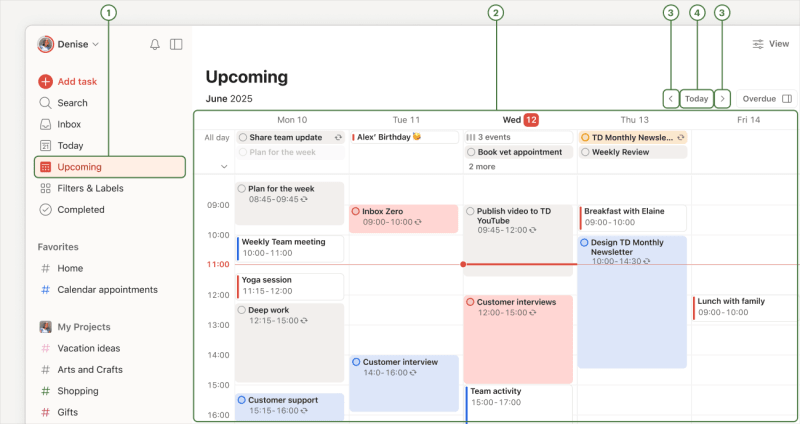
- サイドバーで 近日予定画面をクリックします。
- リストをスクロールして、予定されているタスクを確認します。
- 別の週を表示するときは、右上の 左向きと右向きの矢印ボタンをクリックします。
- 今日の日付に戻るには、右上の今日のボタンをクリックします。
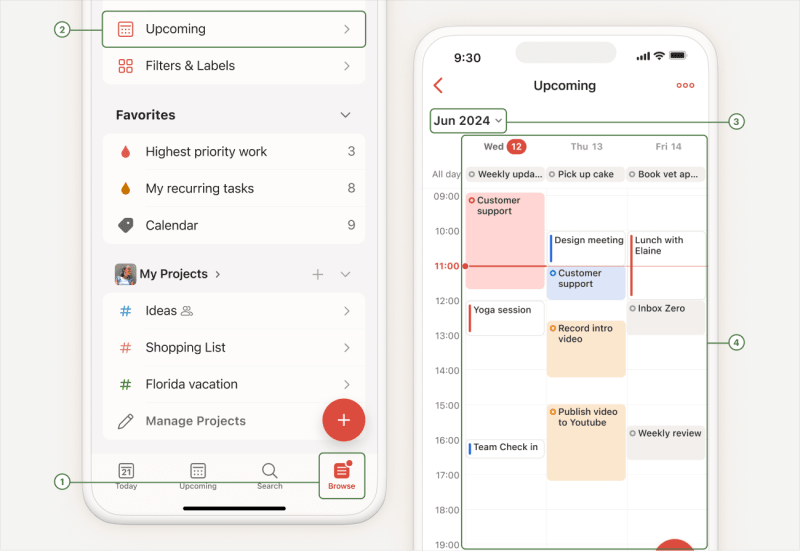
- ナビゲーションバーの閲覧をタップします。
- 近日予定をタップします。
- リストを下にスクロールして、予定されているタスクを確認します。
- 週ピッカーの上で右または左にスワイプして、別の週を表示します。
- 週の日付をタップして、その日にスケジュールされたタスクを確認します。
- 今日の日付に戻るには、左上の カレンダー アイコンをタップします。
- 左上の今月をタップして、過去または未来日を選びます。その日にスケジュールされているタスクを確認できます。
注
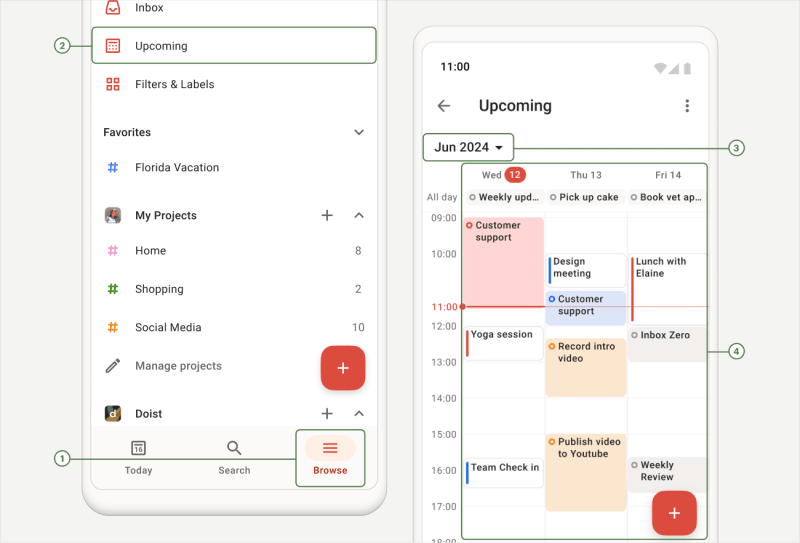
- ナビゲーションバーの 閲覧をタップします。
- 近日予定をタップします。
- リストを下にスクロールして、予定されているタスクを確認します。
- 週ピッカーの上で右または左にスワイプして、別の週を表示します。
- 週の日付をタップして、その日にスケジュールされたタスクを確認します。
- 左上の カレンダー アイコンをタップして、今日の日付に戻ります。
- 左上の今月をタップして、過去または未来日を選びます。その日にスケジュールされているタスクを確認できます。
注
タスクをスケジュールする
日付をすぐに設定して、予定を把握しましょう。
サイドバーで 近日予定 画面をクリックします。現在のレイアウトでタスクをスケジュールします:
- リスト:タスク リストを下にスクロールするか、上部の週ピッカーを使って、未来の日付に飛びます。次に、 タスクを追加をクリックして、選択した日にタスクを作成します。
- ボード:日付の列をスクロールするか、上部の週ピッカーを使って未来日に飛びます。次に、選択した日の下部の タスクを追加をクリックして、タスクを作成します。
カレンダー(プロ または ビジネス):予定ボタンをクリックして、「予定」サイドバーを開きます。タスクをカレンダー内の日付にドラッグして、スケジュールします。タスクを拡大または縮小して、所要時間を追加します。
注
予定のサイドバーには、期限切れ・終日・時間ブロック済み・および期限(最大 7 日先まで)が設定された未スケジュールのタスクが表示されます。タスクをクリックするか、カレンダーにドラッグ&ドロップして再スケジュールできます。
- ナビゲーションバーの閲覧をタップします。
- 近日予定をタップします。
- タスク リストを下にスクロールするか、上部の週ピッカーを使って、未来日にアクセスします。
- 右下から新しいタスクを作成/スケジュールしたい日付に、ダイナミック追加ボタンをドラッグします。
- ナビゲーションバーの 閲覧をタップします。
- 近日予定をタップします。
- タスク リストを下にスクロールするか、上部の週ピッカーを使って、未来日にアクセスします。
右下から新しいタスクを作成/スケジュールしたい日付に、ダイナミック追加ボタンをドラッグします。
ヒント
週ピッカーで、日付を長押しして、その日にタスクを追加します。

Evert · カスタマー エクスペリエンス ヘッド
タスクをリスケジュールする
1 週間の中で、予定でいっぱいになっている日のタスクをリスケジュールして、余裕をもたせましょう。Todoist で、近日予定画面上の新しい日付にタスクをドラッグします。これで、丁度よいスケジュールを作成できます。
既存のタスク: タスクを新しい日付にドラッグするか、タスクにカーソルを合わせます。 スケジューラ アイコンをクリックし、新しい日付を選びます。
カレンダー レイアウトをご利用の場合は、予定サイドバーから、タスクをドラックして、期限切れのタスク、終日のタスク、またはタイムブロックされたタスクをリスケジュールできます。
期限切れのタスク: 右上のリスケジュールをクリックします。
既存のタスク: タスクを新しい日付にドラッグするか、スケジューラを開いて新しい日付を選びます。
期限切れのタスク: 右上のリスケジュールをタップします。
既存のタスク: タスクを新しい日付にドラッグするか、スケジューラを開いて新しい日付を選びます。
期限切れのタスク: 右上のリスケジュールをタップします。
注
次回以降の繰り返しの日付を表示する
Todoist プロまたはビジネスをご利用の場合は、近日予定画面でカレンダー レイアウトにアクセスできます。そこから、繰り返しのタスクの次回以降の繰り返しの日付をカレンダーに表示するか、非表示にするかを選びます。
表示メニューを開きます。次に、次回以降の繰り返しの日付をオンまたはオフにします。これはすべてのプラットフォームで機能します。すでに完了した繰り返しのタスクを見る方法については、「完了した繰り返しのタスクを表示する」をご確認ください。
近日予定画面を最大限に活用する
1 週間の予定作成のコツをつかんだら、近日予定画面はすばらしいツールになります。これまで達成した成果を振り返り、翌週のタスクをスケジュールしましょう。こちらにいくつかのヒントとベスト プラクティスをご紹介します:
タスクをタイムブロックする
1 日の中で時間枠をスケジュールして、Todoist で重要なタスクを完了しましょう。Todoist プロまたはビジネス プランをご利用の方は、カレンダー レイアウトを適用して、タスクをカレンダー内にドラッグして、タイム ブロックできます。これでタスクに時間と所要時間を追加でき、あなたに最適なプランをかんたんに視覚化&作成できます。 また、優先度、ラベル、またはプロジェクト別にタスクに色を付けることで、さまざまな種類の作業を一目で区別できます。
もっと時間が必要なタスクを延期する
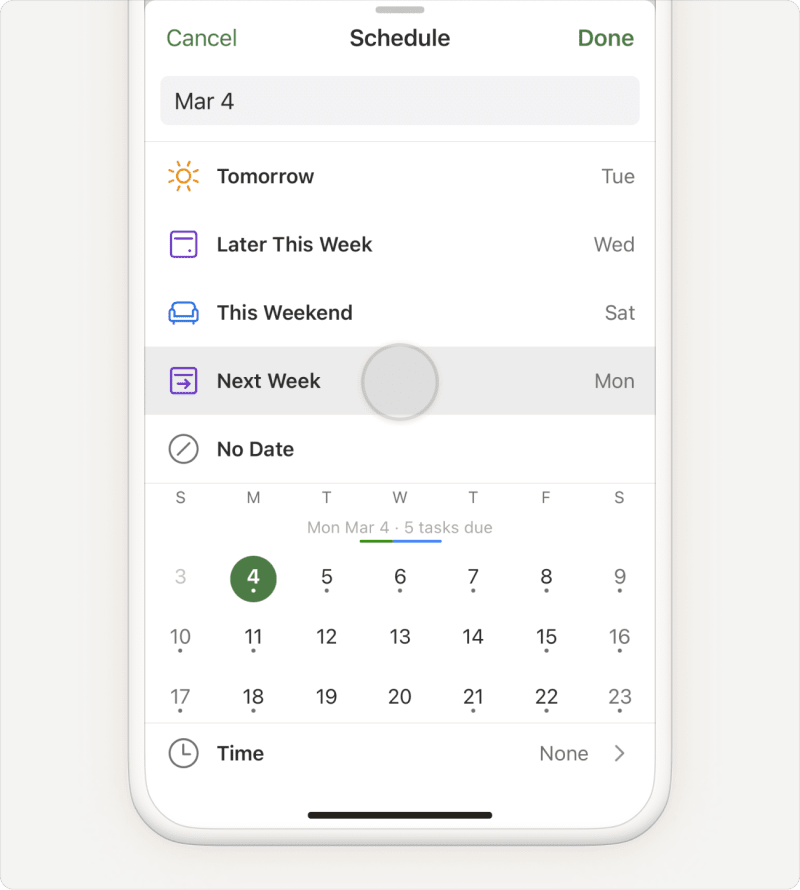
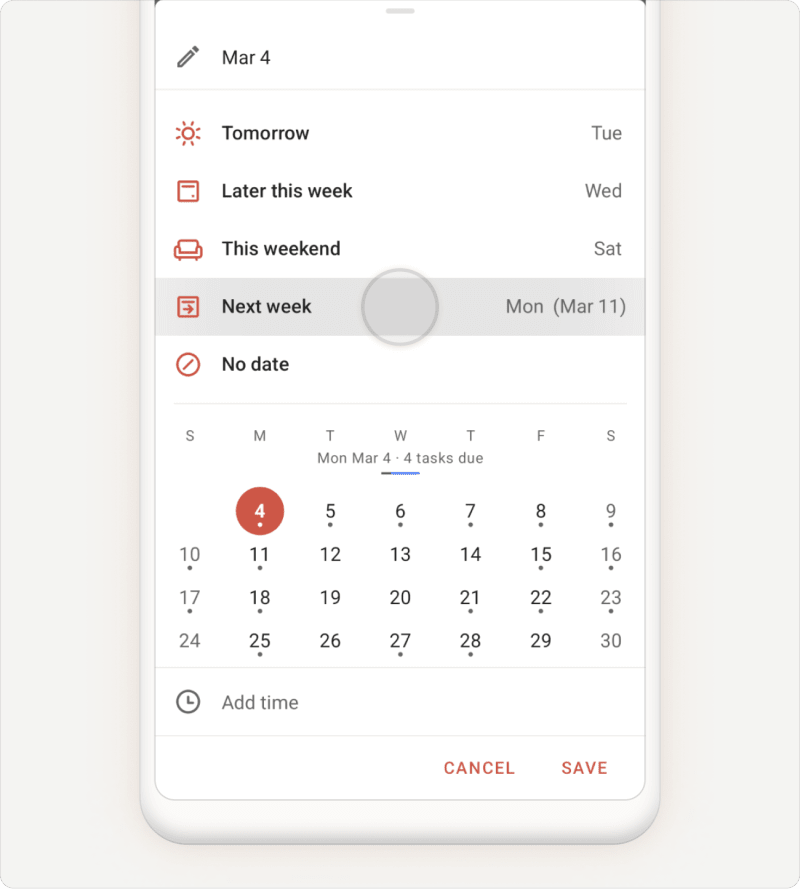
タスクを完了するために、もっと時間が必要な時は、タスク スケジューラの 延期オプションを使って、翌週に延期しましょう。
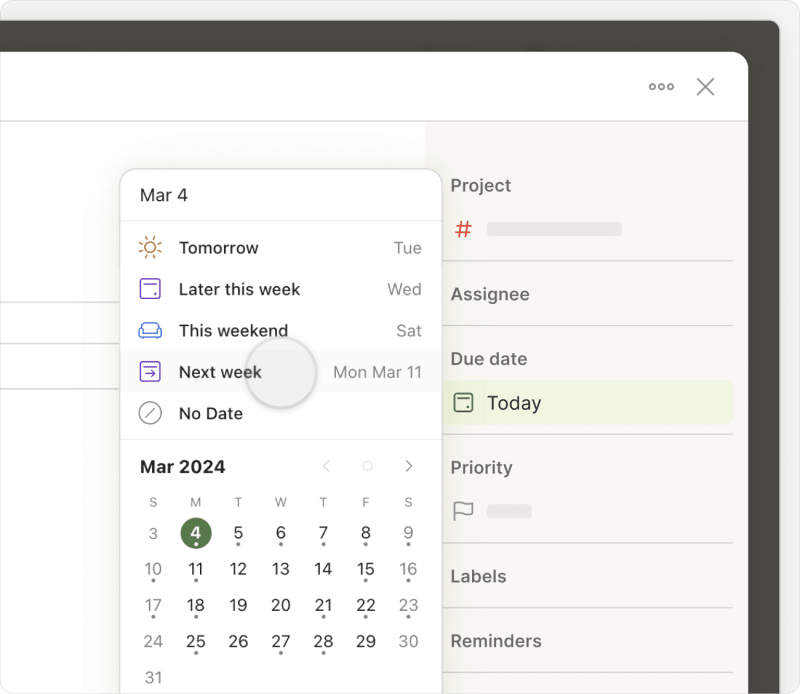
Todoist プロまたはビジネスをご利用中で、Todoist のウェブ版またはデスクトップ アプリでカレンダー レイアウトをご利用の場合、期限切れのタスクの一覧が予定のサイドバーに表示されるため、簡単に未来の日付にリスケジュールできます。
ヒント
今後の予定を確認する
どの用事が予定されているかを事前に把握できると、それに合わせて週の予定を立てることができます。ご利用のカレンダーを Todoist に同期するように設定すると、さらに便利です。
時間厳守が必要なタスクには日付と時間を追加しましょう。Todoist プロ または ビジネス をご利用の場合は、リマインダーを追加して、タスクを忘れないようにしましょう。
週次レビュー用の繰り返しのタスクを作成する
金曜日の夕方に進捗状況を確認する方が好きですか?または、日曜日の朝に次に予定されている仕事を計画する方が好きですか?週次の繰り返しのタスク「1 週間の計画を立てる」を作成して、スケジュールに組み込みましょう。
お問い合わせ
近日予定画面を使って Todoist タスクを作成する/スケジュールする際に、お困りのことがありましたら、当社にお問い合わせください。