Todoist の今日の画面では、すべてのプロジェクトで今日予定されているタスクをまとめて確認できるため、集中して 1 日を始められます。これらのタスクを見直したり、タイムブロックを設定したり、予定を変更したりすることで、無理のない実行可能な計画を立て、負担を感じることなく目標に向かって効率よく取り組めます。
注
タスクの優先度を設定する
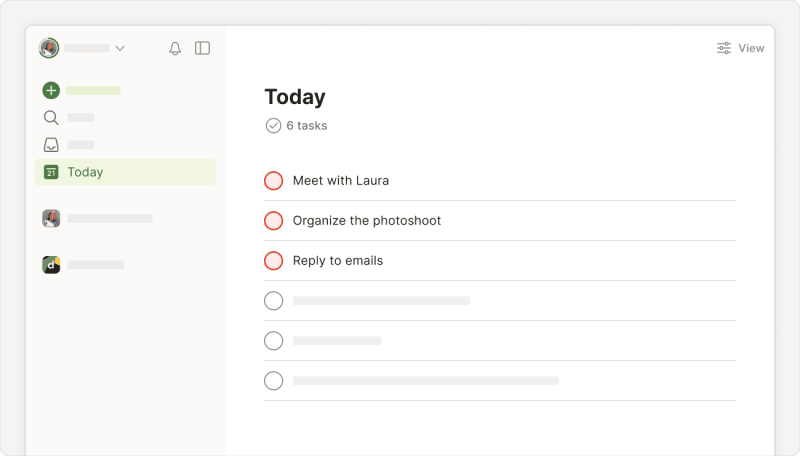
今日完了すべき最も重要なタスクを 3 つ挙げてください。それらを優先度 1 に設定すると、今日の画面の一番上に赤色で表示されます。集中力とエネルギーがあるうちに、まずこれらのタスクに取り組みましょう。
タスクをタイム ブロックする
タイム ブロッキングを使うと、1 日のスケジュールの中で各タスクに特定の時間を割り当て、いつ取り組むかを明確にできます。カレンダー レイアウトでの設定手順は次のとおりです。
- 右上の 表示をクリックします。
- カレンダー レイアウトを選びます。
- 右上の 予定ボタンをクリックします。
- タスクを、カレンダー内の特定の時間にドラッグします。これで、自動的にタスクの時間枠が作成されます。
- カーソルをタスクの下部に移動させて、下向きのカーソルが表示されるようにします。
- 下に引っ張って、タスクの所要時間を調整します。
- 右上の表示をタップします。
- カレンダーを選びます。
- 右上のチェックマーク アイコンをタップします。
- 終日のタスクをカレンダーにドラッグすると、タスクに開始時刻と所要時間が自動的に追加されます。
- 右上の表示をタップします。画面が小さい場合は、三点メニュー内にあります。
- カレンダーを選びます。
- 保存をタップして確認します。
- 終日のタスクをカレンダーにドラッグすると、タスクに開始時刻と所要時間が自動的に追加されます。
注
タスクをリスケジュールする
今日中に終わらない量のタスクがある場合は、一部のタスクを週の後半にリスケジュールしましょう。これにより、今日の画面が整理され、現実的な仕事量を表示できます。
1 つのタスクをリスケジュールする:
- タスクにカーソルを合わせます。
- スケジューラ アイコンをクリックします。
- 新しい日付を選択します。
期限切れのタスクをすべて一括でリスケジュールする:
- 期限切れセクションの右側にあるリスケジュールをクリックします。
- 新しい日付を選択します。
1 つのタスクをリスケジュールする:
- タスクをタップして、タスク画面を開きます。
- 日付をタップしてスケジューラを開きます。
- カレンダーで新しい日付を選択します。
- 右上のチェックマーク アイコンをタップします。
期限切れのタスクをすべて一括でリスケジュールする:
- 右上のリスケジュールをタップします。
- カレンダーで新しい日付を選択します。
- 右上のチェックマーク アイコンをタップします。
1 つのタスクをリスケジュールする:
- タスクをタップして、タスク画面を開きます。
- 日付をタップしてスケジューラを開きます。
- カレンダーで新しい日付を選択します。
- 保存をタップして確認します。
期限切れのタスクをすべて一括でリスケジュールする:
- 右上のリスケジュールをタップします。
- カレンダーで新しい日付を選択します。
- 保存をタップして確認します。

Sergio · カスタマー サクセス スペシャリスト
今日の画面を効果的に活用する方法
今日の画面を使って 1 日の計画を立てる習慣をつけると、毎日のルーティンを築きやすくなります。コツとベスト プラクティスは次のとおりです。
並び替えまたはグループ分けオプションを適用する
今日のタスクが多い場合は、ご自分に合った基準でタスクを並び替えまたはグループ分けします(プロジェクトごとのグループ分けや日付順での並び替えなど)。
予定サイドバーを使う
カレンダー レイアウトの予定サイドバーを確認して、タスクのヌケモレを防ぎましょう。期限切れ、終日、タイム ブロック済みのタスクが一覧表示され、カレンダー上で確認・管理できます。
もっと時間が必要なタスクを延期する

今日の仕事を整理し、翌日はフレッシュな気持ちでスタートしましょう。未完了のタスクは明日以降や週の後半に延期し、毎日を Todoist ゼロ の状態で締めくくりましょう。1 日の計画を立てながらタスクを移動する方法については、タスクをリスケジュールするをご参照ください。
リスト レイアウトをご利用の場合は、今日の画面の一番下までタスクをドラッグして明日に延期することもできます。その際は、並び替えとグループ分けのオプションがオフになっていることをご確認ください。
ヒント
習慣をつくる
最初に今日の画面を整理する習慣をつけると、次に何に取り組むべきかに迷って時間を無駄にすることがなくなります。タスクを終えたら今日の画面で完了にして、次のタスクに進みましょう。
今日終わらせたタスクを確認するには、完了したタスクをオンにします。
ヒント
お問い合わせ
一日の計画の立て方について、または今日の画面の使用法に関してご質問がある場合は、当社にお問い合わせください。